Operatiebeheer
Operatiebeheer is een aparte, in de browser werkende tool voor het beheren van de eigenaarschap, het wachtwoord en de beveiligingen van een operatie. In tegenstelling tot Karttahimmeli zelf toont deze tool geen kaart of markeringen – het is puur een beheertool voor de leiding van de operatie.
Hoe open ik deze tool?
Open Operatiebeheer via het persoonspictogram naast het operatie-ID-veld van Karttahimmeli. De tool opent in een nieuw browsertabblad. Inloggen vereist een Google-account.
Inloggen
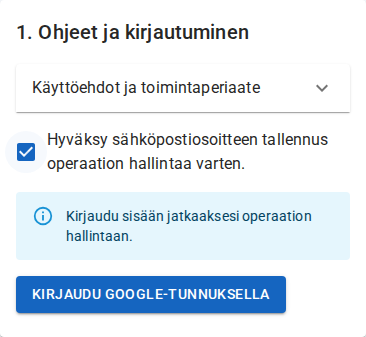
Op de eerste pagina accepteer je de gebruiksvoorwaarden en log je in met je Google-account. Bij het inloggen word je herkend aan je e-mailadres – hetzelfde adres wordt later gebruikt om het eigenaarschap te verifiëren.
De operatie selecteren
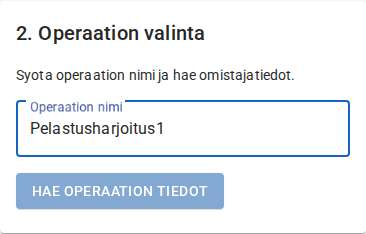
Voer het ID in van de operatie die je wilt beheren en haal de gegevens op. Als de operatie al een wachtwoord heeft, wordt hier meteen om dat wachtwoord gevraagd.
Zodra de gegevens zijn opgehaald, verschijnen het operatieoverzicht en het gedeelte voor het beheren van het eigenaarschap.
Eigenaarschap overnemen
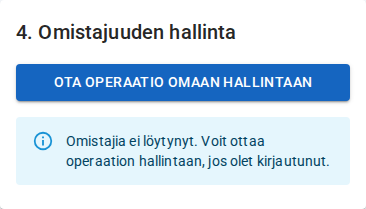
Als de operatie nog geen eigenaar heeft, verschijnt de knop Neem het eigenaarschap van deze operatie over. Elke ingelogde gebruiker kan het eigenaarschap overnemen – precies daarom is het verstandig dit zo snel mogelijk te doen nadat een operatie is aangemaakt.
Standaard een beveiliging aan bij het overnemen van eigenaarschap
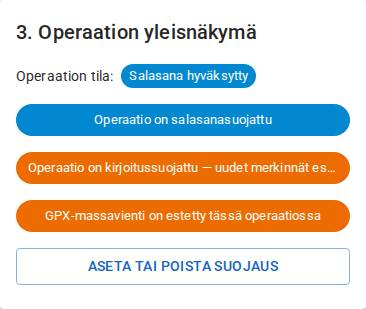
Bij het overnemen van het eigenaarschap wordt de GPX-massaexport automatisch uitgeschakeld – dit is meteen te zien als een oranje markering in het overzicht. Zo kan niemand die zich al bij de operatie had aangesloten vóórdat het eigenaarschap werd overgenomen, de markeringen ervan nog in bulk als GPX exporteren. Je kunt dit indien nodig weer uitzetten via het wachtwoord- en beveiligingsvenster.
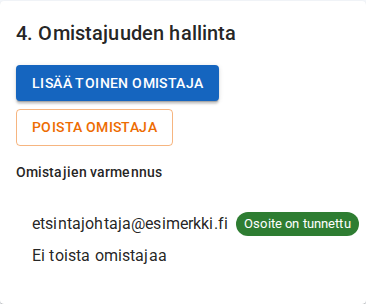
Na het overnemen van het eigenaarschap zie je je eigen e-mailadres in de eigenaarslijst, samen met de mogelijkheid om een tweede eigenaar toe te voegen of te verwijderen en het wachtwoord en de beveiligingen te beheren.
Een tweede eigenaar toevoegen
Een operatie kan twee eigenaars hebben. Voeg een tweede eigenaar toe opent een formulier waarin je het Google-e-mailadres van de uit te nodigen persoon invoert, in exact hetzelfde formaat waarmee die persoon zelf inlogt.
Zodra je het adres typt, controleert de tool automatisch of het bekend is:
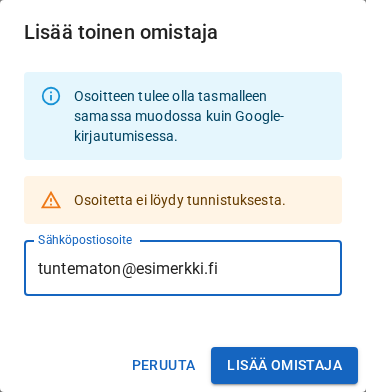
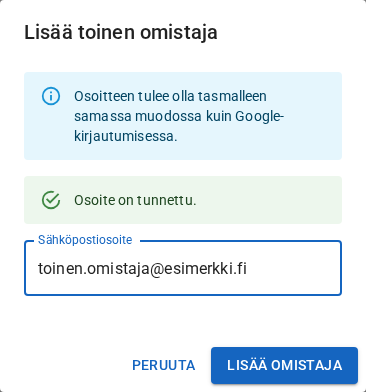
Controleer het adres extra goed
Een "bekend"-resultaat bevestigt alleen dat het adres bestaat als Google-account – niet dat het van de juiste persoon is. Controleer het adres altijd via een ander kanaal (bijvoorbeeld telefonisch) voordat je het eigenaarschap deelt.
De tweede eigenaar kan later worden verwijderd met Verwijder eigenaar.
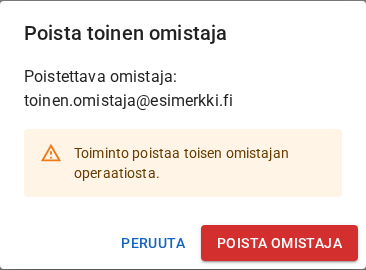
Wachtwoord en beveiligingen
Stel beveiliging in of verwijder deze opent een venster waarin drie onafhankelijke beveiligingen tegelijk worden beheerd:
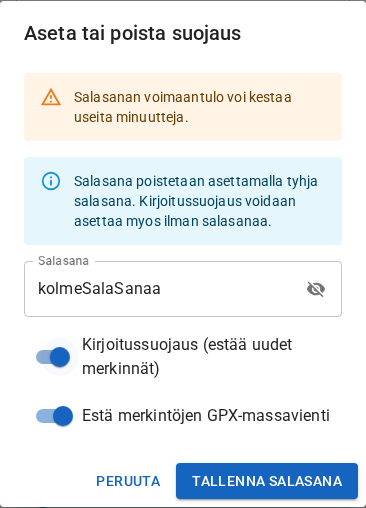
- Wachtwoord – zie Wachtwoordbeveiliging. Het wachtwoord wordt hier standaard in platte tekst getoond (niet verborgen), omdat je een gloednieuw wachtwoord aan het typen bent – het oogicoon kan het indien gewenst verbergen.
- Schrijfbeveiliging – zie Schrijfbeveiliging. Blokkeert het toevoegen van nieuwe markeringen.
- GPX-massaexport van items uitschakelen – blokkeert de massaexport van waarnemingen, gebieden en plannen als GPX. De gewone GPX-export van een los item blijft gewoon werken.
Alle drie kunnen onafhankelijk van een wachtwoord worden ingesteld en worden samen opgeslagen met Wachtwoord opslaan. Het kan enkele minuten duren voordat de wijzigingen actief worden.
Zodra alle drie de beveiligingen zijn ingeschakeld, worden ze stuk voor stuk zichtbaar in het overzicht:
Alleen een eigenaar kan de beveiligingen wijzigen
Als je geen eigenaar van de operatie bent, zijn de knoppen grijs en kun je het wachtwoord of de beveiligingen niet wijzigen. Elke ingelogde gebruiker kan het eigenaarschap overnemen als de operatie nog geen eigenaar heeft.