Markeringen
Waarom markeren?
Markeer vrijmoedig
Laat het niet achterwege om te markeren omdat je twijfelt aan het belang van de waarneming. Markeer het en stel het belang in op Onbeduidend – het blijft in het systeem bewaard, maar verstoort het operationeel beeld van de leiding niet.
Waarnemingen in het veld kun je het beste onmiddellijk ter plekke markeren, niet pas na terugkeer naar de commandopost. Redenen:
- De locatie is met zekerheid bekend – achteraf is het onmogelijk om de exacte plek te onthouden
- Het tijdstip wordt automatisch opgeslagen
- "De rommel van de één is de schat van de ander" – een voor jou onbeduidende waarneming kan voor een ander doorslaggevend zijn
Een nieuwe markering aanmaken
Een markering wordt toegevoegd met de plusknop. Daarna kies je het type waarneming.
Als je eigen locatiebepaling aanstaat, wordt de markering automatisch op je GPS-locatie geplaatst. Met handschoenen aan hoef je niet nauwkeurig op de juiste plek te mikken.
Waarnemingstypen
Karttahimmeli biedt zes waarnemingstypen voor puntlocaties:
| Markering | Gebruik |
|---|---|
| Luchtreactie | Luchtreactie van de hond – de hond kan de richting van de geurbron aanwijzen |
| Spoor | Sporenindicatie van de hond, of een in het terrein zichtbare voetafdruk |
| Voorwerp | Vondst gerelateerd aan de vermiste persoon – voorwerp, uitrusting of ander object |
| Publiekswaarneming | Tip van het publiek of mogelijke waarneming van de vermiste persoon |
| Persoon | Vooral gebruikt bij oefeningen: locatie van de doelpersoon of vindplaats |
| Overige markering | Algemene markering – geschikt voor alles wat niet anders geclassificeerd wordt |
De markering Persoon bij oefeningen
De markering Persoon wordt bij het afspelen getoond als een eigen geanimeerde markering, wat de gedane vondst inzichtelijk maakt. Dat is bijvoorbeeld leuk bij het maken van video's voor sociale media.
Belang van de markering
Voor elke markering kan een belang worden ingesteld:
| Belang | Betekenis |
|---|---|
| Zeer belangrijk | Bel direct de leiding! Beïnvloedt het verloop van de zoekactie. |
| Normaal | Te melden waarneming, naar eigen inzicht contact opnemen met de leiding |
| Onbeduidend | Geen directe relevantie voor de zoekactie, maar wordt opgeslagen |
Waarnemingen die als onbeduidend zijn gemarkeerd, worden vervaagd op de kaart weergegeven en verstoren het operationeel beeld niet – maar ze blijven bewaard voor het geval je erop moet terugkomen.
In het menu voor het belang van de markering vind je ook speciale markeringstypen, zoals het MSO-punt, de tekstmarkering en de rastermarkering.
Zeer belangrijk = bel de leiding
Als je een waarneming als zeer belangrijk markeert, bel dan onverwijld de leiding. Een markering in Karttahimmeli alleen is niet genoeg – de leiding heeft ook andere taken en volgt de kaart niet noodzakelijkerwijs in realtime.
Richtingspijl
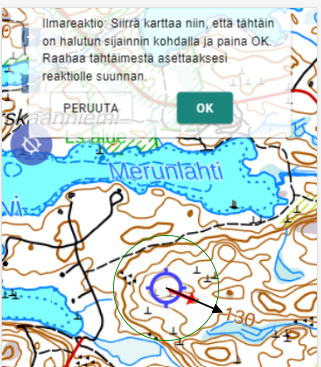
Aan een waarneming kan een richtingspijl worden toegevoegd – vanuit welke richting een geluid kwam of waarheen een spoor leidde. De richtingspijl wordt toegevoegd tijdens het aanmaken van de waarneming.
Als je telefoon een werkend kompas heeft, kun je de telefoon in de richting van de waarneming wijzen en de richting automatisch opslaan. Anders stel je de richting in door de pijl vanuit het richtkruis te slepen.
Coördinatenraster bij evenementcoördinatie
Bij evenementenhulpverlening (EHBO) en evenementenbeveiliging wordt al lang een raster van 50 meter gebruikt als coördinatenkaart van het evenemententerrein. Karttahimmeli ondersteunt deze gevestigde praktijk rechtstreeks.
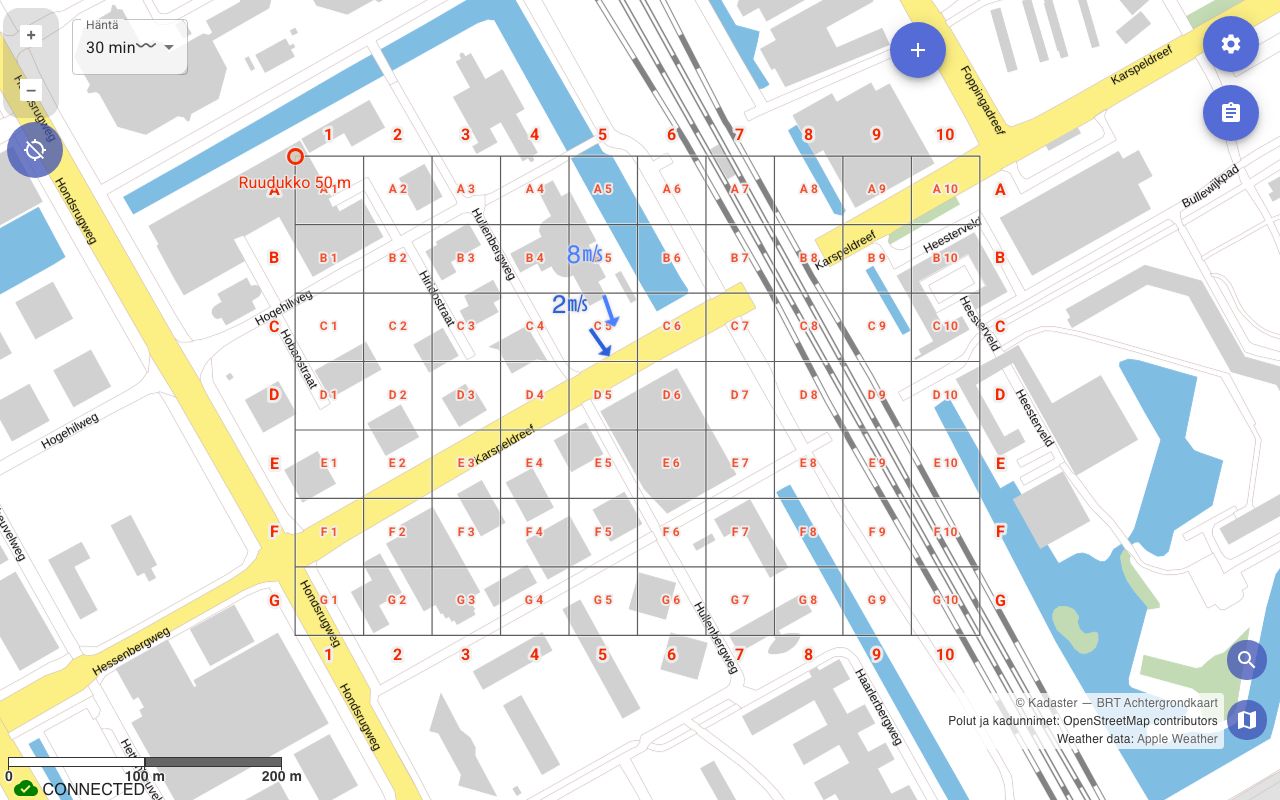
Het markeringstype Raster van 50 m tekent een coördinatenraster op de kaart:
- De celgrootte is 50 m × 50 m (een raster van 25 m volgt later)
- Kolommen worden van links naar rechts genummerd: 1, 2, 3 …
- Rijen krijgen letters van boven naar beneden: A, B, C …
De locatie kan worden doorgegeven met een coördinaat, bijv. B7 – iedereen die aan de operatie deelneemt vindt de locatie onmiddellijk terug op de kaart, zonder verdere uitleg, en de locatie is ook eenvoudig terug te vinden op een geprinte kaart.
Gebruik
Druk op de plusknop → kies Overige markering → kies Raster van 50 m → tik op het punt op de kaart waar de linkerbovenhoek van het raster geplaatst wordt. Het raster wordt zichtbaar wanneer de kaart is ingezoomd tot ~niveau 14 of dichterbij.
Het raster kan ook worden gebruikt bij opsporing en redding (SAR), telkens wanneer een gebied verdeeld moet worden in gecoördineerde sectoren.
Gebieden en plannen
Naast puntwaarnemingen kunnen er ook gebieden en routeplannen op de kaart worden getekend. De tekengereedschappen zijn te vinden via de plusknop. Bij het tekenen van een gebied toont de app de oppervlakte in realtime; bij het tekenen van een routeplan worden de totale lengte en de lengte van het laatste segment getoond.
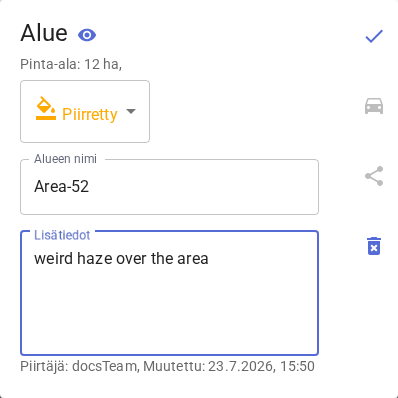
Aan een getekend gebied of plan kun je een op de kaart zichtbare naam en opmerkingen toevoegen door op het object te tikken. De kleur van het plan kan uit vier opties worden gekozen.
Routegebied – een speciale functie voor het tekenen van het zoekgebied van route-teams: teken de route en bepaal de zoekdiepte aan weerszijden van de route.
Toegang tot gebiedsgegevens
De aanvullende gegevens van een gebied zijn alleen toegankelijk wanneer de kaart zo ver is uitgezoomd dat het hele gebied op het scherm past. Bij nauwkeurigere zoomniveaus is tikken gericht op puntwaarnemingen of plannen.
Als er overlappende markeringen op de kaart staan, toont Karttahimmeli een keuzevenster waarin je met de pijlen of door op de telefoon te swipen het gewenste object kunt selecteren.
Werken zonder netwerkverbinding
Karttahimmeli werkt ook bij een haperende telefoonverbinding, maar een paar dingen zijn goed om te weten:
- Je kunt alleen bij een nieuwe operatie aansluiten wanneer er verbinding is
- Blader kaarttegels het beste al naar het geheugen van je apparaat terwijl je nog goede verbinding hebt – zelfs al voordat je naar de zoeklocatie vertrekt!
- De netwerkdekking van telefoonproviders in het terrein verschilt. Als één provider beter werkt, kun je die verbinding via een WiFi-hotspot delen met de andere teamleden. Dit bespaart het team zelfs stroom, omdat dan maar één radio de verbinding met het telefoonnetwerk hoeft te onderhouden.
Offline gebruik
Markeringen worden lokaal opgeslagen en automatisch verzonden zodra de verbinding terugkeert. Ook markeringen van anderen worden zo snel mogelijk geladen. Sluit de app niet af in het bos alleen omdat het netwerk niet werkt. Als er linksonder iets anders staat dan "CONNECTED", is de netwerkverbinding verbroken. Door zo ver mogelijk uit te zoomen en daarna weer in te zoomen dwing je de kaartengine om opnieuw te laden. Het is ook goed om naar een hoger punt in het terrein te gaan en daar de benodigde kaarttegels te laden.
Een markering wordt eerst lokaal opgeslagen en naar de server verzonden zodra er netwerk beschikbaar is. Een draaiend pictogram bij de plusknop betekent dat de verzending nog bezig is.
Markeringen bekijken
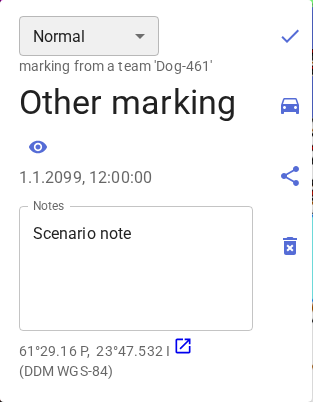
Door op een markering te tikken, zie je:
- Tijdstip
- Teamnaam
- Aanvullende informatie en opmerkingen
- GPS-nauwkeurigheid op het moment van de markering (met 95% nauwkeurigheid bevond het team zich binnen de opgegeven straal; voor 99% waarschijnlijkheid vermenigvuldig je de nauwkeurigheid met drie)
- Winddata van de dichtstbijzijnde weerstations
Winddata wordt automatisch opgeslagen – dit is met name nuttig voor hondenteams bij de nabespreking.