Operaation omistaja
Operaation omistaja (englanniksi Operation Manager) on Karttahimmelistä erillinen, selaimessa toimiva työkalu operaation omistajuuden, salasanan ja suojausten hallintaan. Toisin kuin itse Karttahimmeli-sovellus, se ei näytä karttaa tai merkintöjä – se on puhtaasti hallintatyökalu operaation johdolle.
Miten pääsen työkaluun?
Avaa Operaation omistaja -työkalu Karttahimmelin operaatiotunnus-kentän vieressä olevasta henkilöikonista . Se avautuu uuteen välilehteen. Kirjautuminen vaatii Google-tunnuksen.
Kirjautuminen
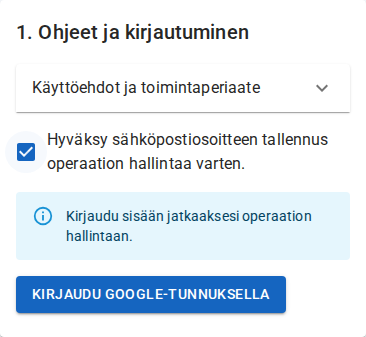
Ensimmäisellä sivulla hyväksytään käyttöehdot ja kirjaudutaan sisään Google-tunnuksella. Kirjautuminen tunnistaa sinut sähköpostiosoitteesi perusteella – samaa osoitetta käytetään myöhemmin omistajuuden tarkistamiseen.
Operaation valinta
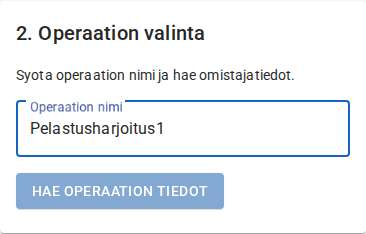
Kirjoita hallittavan operaation tunnus ja hae sen tiedot. Jos operaatiolla on jo salasana, sinulta kysytään sitä tässä vaiheessa.
Haun jälkeen näkyviin tulee operaation yleisnäkymä sekä omistajuuden hallintaosio.
Omistajuuden ottaminen
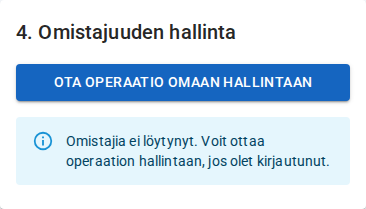
Jos operaatiolla ei vielä ole omistajaa, näkyviin tulee Ota operaatio omaan hallintaan -painike. Kuka tahansa kirjautunut käyttäjä voi ottaa omistajuuden – siksi se kannattaa tehdä mahdollisimman pian operaation perustamisen jälkeen.
Oletussuoja päälle omistajuutta otettaessa
Kun otat operaation omistukseesi, GPX-massavienti estyy automaattisesti – tämä näkyy heti yleisnäkymän kelta-oranssina merkkinä. Näin ulkopuoliset, jotka ovat ehtineet liittyä operaatioon ennen omistajuuden ottamista, eivät voi viedä merkintöjä GPX-muodossa ulos operaatiosta. Asetuksen voi tarvittaessa perua salasana- ja suojausikkunasta.
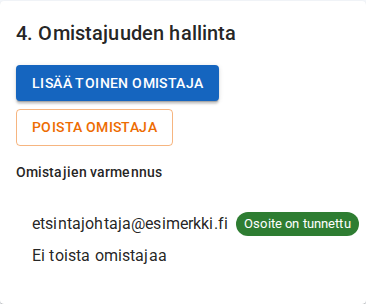
Omistajuuden ottamisen jälkeen näet oman sähköpostiosoitteesi omistajalistassa, ja käytettävissä ovat toisen omistajan lisääminen, poistaminen sekä salasana- ja suojausasetukset.
Toisen omistajan lisääminen
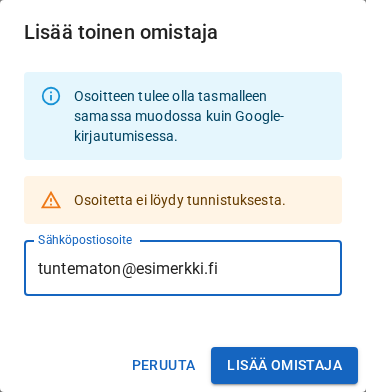
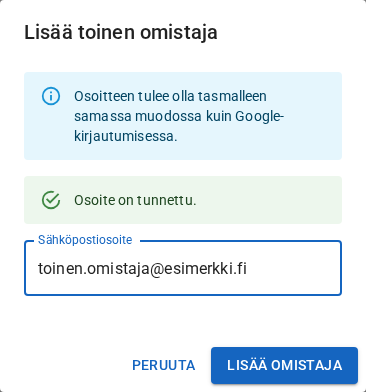
Operaatiolla voi olla kaksi omistajaa. Lisää toinen omistaja -painike avaa lomakkeen, johon kirjoitetaan omistajaksi kutsuttavan henkilön Google-sähköpostiosoite täsmälleen samassa muodossa kuin hän käyttää kirjautuessaan.
Osoitteen kirjoittamisen jälkeen työkalu tarkistaa automaattisesti, onko osoite tunnistuksen mukaan olemassa:
Tarkista osoite huolella
Tunnettu-merkintä varmistaa vain, että osoite on ylipäätään olemassa Google-tilinä – ei sitä, että se kuuluu oikealle henkilölle. Tarkista osoite aina toista kanavaa (esim. puhelin) käyttäen ennen omistajuuden jakamista.
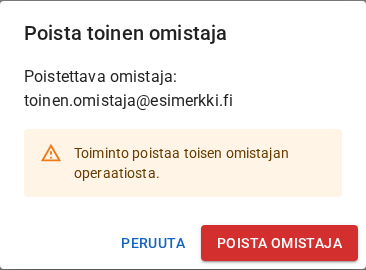
Toinen omistaja voidaan myöhemmin poistaa Poista omistaja -painikkeesta.
Salasana ja suojaukset
Aseta tai poista suojaus -painike avaa ikkunan, jossa hallitaan kolmea toisistaan riippumatonta suojausta samalla kertaa:
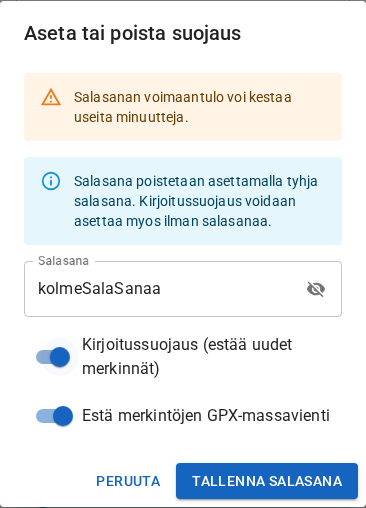
- Salasana – katso Operaation salasanasuojaus. Salasana näytetään tässä ikkunassa oletuksena selväkielisenä (ei pistesarjana), koska kyseessä on juuri kirjoitettava uusi salasana – silmäikonista sen voi tarvittaessa piilottaa.
- Kirjoitussuojaus – katso Operaation kirjoitussuojaus. Estää uusien merkintöjen lisäämisen.
- Estä merkintöjen GPX-massavienti – estää havaintojen, piirrosten ja suunnitelmien massaviennin GPX-muodossa. Yksittäisten merkintöjen normaali GPX-vienti ei tätä koske.
Kaikki kolme voidaan asettaa myös ilman salasanaa, ja ne tallennetaan Tallenna salasana -painikkeella yhdellä kertaa. Muutosten voimaantulo voi kestää muutaman minuutin.
Kun kaikki kolme suojausta on otettu käyttöön, ne näkyvät yleisnäkymässä omina merkintöinään:
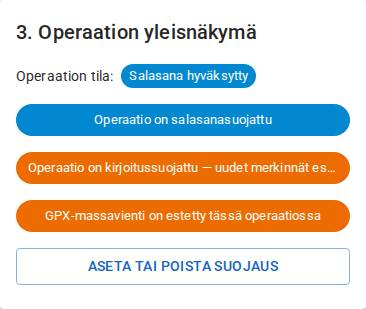
Vain omistaja voi muuttaa suojauksia
Jos et ole operaation omistaja, painikkeet ovat harmaana etkä voi muuttaa salasanaa tai suojauksia. Omistajuuden voi tarvittaessa ottaa kuka tahansa kirjautunut käyttäjä, jos operaatiolla ei vielä ole omistajaa lainkaan.