Insatshantering
Insatshantering är ett fristående, webbläsarbaserat verktyg för att hantera ägarskap, lösenord och skydd för en insats. Till skillnad från själva Karttahimmeli visar det ingen karta eller några markeringar – det är ett rent administrationsverktyg för insatsens ledning.
Hur öppnar jag det?
Öppna Insatshantering från personikonen bredvid Karttahimmelis fält för insats-ID. Verktyget öppnas i en ny flik i webbläsaren. Inloggning kräver ett Google-konto.
Logga in
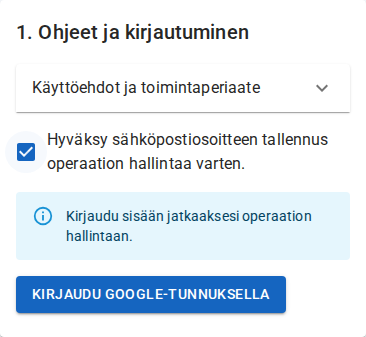
På den första sidan godkänner du användarvillkoren och loggar in med ditt Google-konto. Inloggningen identifierar dig via din e-postadress – samma adress används senare för att verifiera ägarskap.
Välja insats
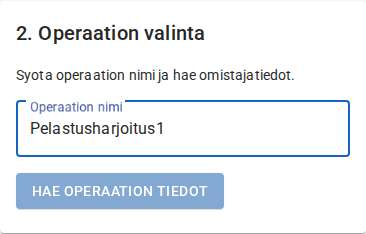
Skriv in ID:t för den insats du vill hantera och hämta dess uppgifter. Om insatsen redan har ett lösenord blir du ombedd att ange det i det här skedet.
När uppgifterna har hämtats visas insatsens översikt och avsnittet för ägarskapshantering.
Ta ägarskap
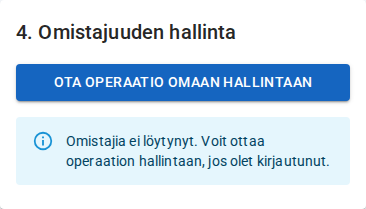
Om insatsen ännu inte har någon ägare visas knappen Ta ägarskap över den här insatsen. Vem som helst som är inloggad kan ta ägarskap – just därför lönar det sig att göra det så snart som möjligt efter att insatsen har skapats.
Skydd aktiveras automatiskt när du tar ägarskap
När du tar ägarskap inaktiveras GPX-massexport automatiskt – detta visas genast som en gulorange markering i översikten. På så sätt hindras alla som hunnit ansluta till insatsen innan ägarskapet togs från att massexportera dess markeringar som GPX. Du kan slå av detta igen vid behov från dialogen för lösenord och skydd.
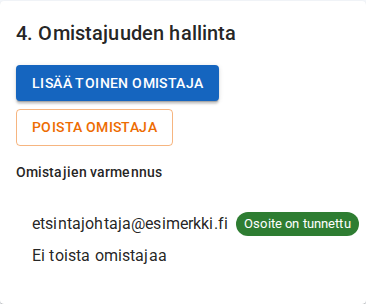
Efter att du tagit ägarskap ser du din egen e-postadress i ägarlistan, och du kan lägga till eller ta bort en andra ägare samt hantera lösenord och skydd.
Lägga till en andra ägare
En insats kan ha två ägare. Lägg till en andra ägare öppnar ett formulär där du anger den inbjudna personens Google-e-postadress, i exakt samma format som personen använder vid inloggning.
När du skriver adressen kontrollerar verktyget automatiskt om den är känd:
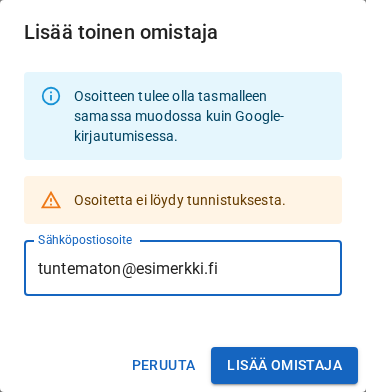
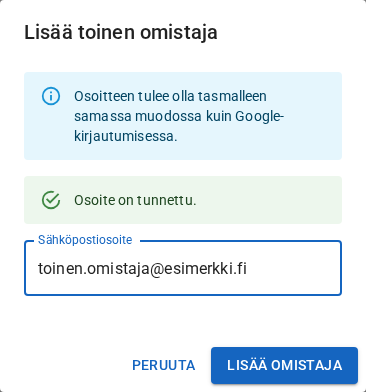
Kontrollera adressen noga
Att en adress visas som "känd" bekräftar bara att den finns som ett Google-konto – inte att den tillhör rätt person. Verifiera alltid adressen via en annan kanal (t.ex. telefon) innan du delar ägarskap.
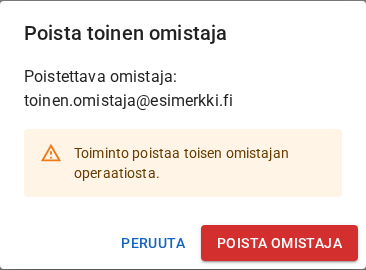
Den andra ägaren kan senare tas bort med Ta bort ägare.
Lösenord och skydd
Ange eller ta bort skydd öppnar en dialogruta där du hanterar tre oberoende skydd samtidigt:
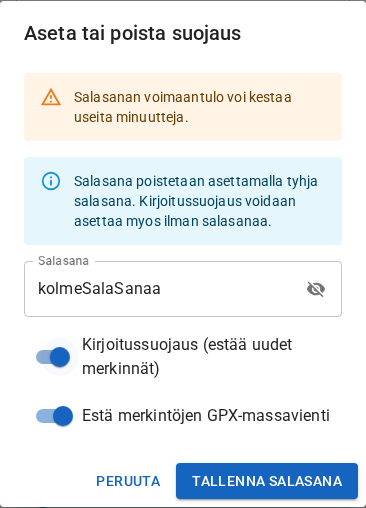
- Lösenord — se Lösenordsskydd. Lösenordet visas här i klartext som standard (inte dolt), eftersom du skriver in ett helt nytt lösenord – ögonikonen kan dölja det vid behov.
- Skrivskydd — se Skrivskydd. Förhindrar att nya markeringar läggs till.
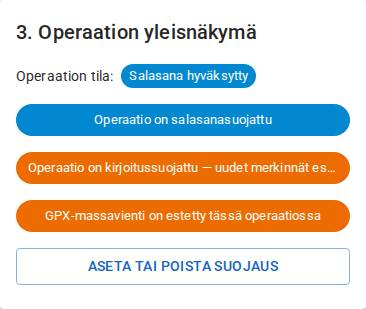
- Inaktivera massexport av poster som GPX — blockerar massexport av observationer, områden och planer som GPX. Vanlig GPX-export av ett enskilt objekt påverkas inte.
Alla tre kan ställas in oberoende av ett lösenord, och sparas tillsammans med knappen Spara lösenord. Det kan ta några minuter innan ändringarna träder i kraft.
När alla tre skydd är aktiverade visas de var för sig i översikten:
Endast en ägare kan ändra skydd
Om du inte är ägare till insatsen är knapparna gråmarkerade och du kan inte ändra lösenord eller skydd. Vem som helst som är inloggad kan ta ägarskap om insatsen ännu inte har någon.