Kaart afdrukken
Afdruktool
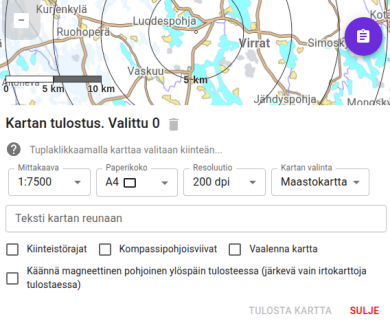
Karttahimmeli heeft een ingebouwde afdruktool die rekening houdt met actieve filters – je kunt dus bijvoorbeeld een kaart afdrukken waarop alleen bepaalde teamgebieden zichtbaar zijn.
Afdrukken open je via de kaartweergave: kies eerst de gewenste kaart en filters, en open dan de afdruktool. De afdruktool vind je achter de kaartkeuzeknop rechtsonder.
iPhone-compatibiliteit
Afdrukken werkt niet in de iPhone-app. Gebruik in plaats daarvan de browser (Safari of Chrome) op de iPhone.
Het afdrukgebied selecteren
Het afdrukgebied wordt op twee manieren op de kaart geselecteerd:
- Enkel kaartblad – klik op de gewenste plek, waardoor het af te drukken gebied daarop centreert. Klik nogmaals op dezelfde plek als je de selectie wilt verwijderen.
- Raster – dubbelklikken maakt automatisch een kaartraster aan, dat je kunt uitbreiden door op aangrenzende vakken te klikken. Geschikt voor een grotere wandkaart voor de leiding.
De selectie kun je verwijderen door opnieuw binnen het geselecteerde kaartgebied te klikken. Alle selecties verwijder je met de knop met het prullenbakicoon .
Raster en het draaien van de kaart naar het noorden
De rasterselectie werkt alleen wanneer de kaart in de normale (niet-gedraaide) stand staat. Bij een kaart die naar het magnetische noorden is gedraaid, komen de rastervakken scheef te staan.
Schaal en afdrukinstellingen
Afdrukken op de juiste schaal
Druk altijd af op 100% grootte – niet "aanpassen aan pagina". Bij de meeste printers staat standaard "aanpassen aan pagina" ingesteld, wat de kaart verkleint en de schaal verstoort.
De tekst bovenaan ("Dit gebied wordt niet afgedrukt") is een herinnering aan de marges van de printer – deze verschijnt niet op de daadwerkelijke afdruk.
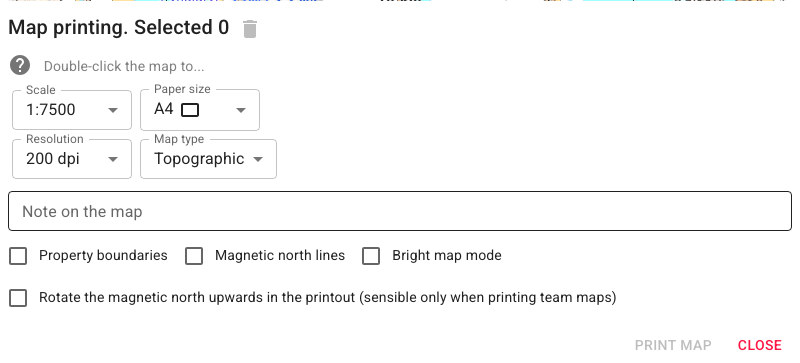
Voordat je het afdrukgebied selecteert, kun je het volgende instellen:
- Schaal – bijvoorbeeld 1:10.000
- Papierformaat – A4, A3 enz.
- Magnetisch noorden omhoog – de kaart draait zodanig dat het magnetische noorden bovenaan staat. De kompaslijnen wijzen dan recht omhoog
Bij beide noordoriëntaties kun je ook richtlijnen afdrukken die het magnetische noorden aangeven, nodig voor het bepalen van een kompasrichting.
Daarnaast kun je tekst toevoegen die in de rand van de kaart wordt afgedrukt, bijvoorbeeld het telefoonnummer van de commandopost of het team-ID.
Aanbevolen instellingen voor een teamkaart
- Kaart: Mapant of terreinkaart
- Noordlijnen: ja (magnetisch)
- Kadastrale grenzen: niet aanbevolen (misleidend in het terrein)
- Verlichting van de kaart: overweeg dit als er veel markeringen zijn
Wandkaart voor de leiding
Voor de commandopost kan een grotere kaart met raster worden afgedrukt:
- Kies een groter papierformaat (A3 of meerdere A4's)
- Dubbelklik en breid het raster naar behoefte uit
- Voeg commentaartekst toe (bijvoorbeeld het nummer van de commandopost of het operatie-ID) – deze wordt onderaan de kaart afgedrukt
Het afdrukken kan meerdere keren worden herhaald naarmate de operatie vordert, zodat de kaart wordt bijgewerkt met de nieuwste markeringen.
Knip voordat je plakt
Knip met een schaar de bovenrand en rechterrand van elke kaartafdruk langs de rand van het witte gebied. Zo kunnen de delen overlappend en naadloos aan elkaar worden geplakt, zonder witte tussenruimtes tussen de kaartbladen.
Zoeken en adressen bij het afdrukken
Voordat je afdrukt, is het verstandig te controleren of de kaart op de juiste plek is gecentreerd. Adreszoeken vind je via de vergrootglasknop – door een straatadres of plaatsnaam in te typen, verplaatst de kaart zich automatisch naar de juiste plek.
Coördinatenzoeken
In het zoekveld kun je ook coördinaten invoeren in meerdere formaten (WGS84 decimale graden, graden en minuten). Karttahimmeli probeert het formaat automatisch te herkennen.
Kaart exporteren naar een drone-controller
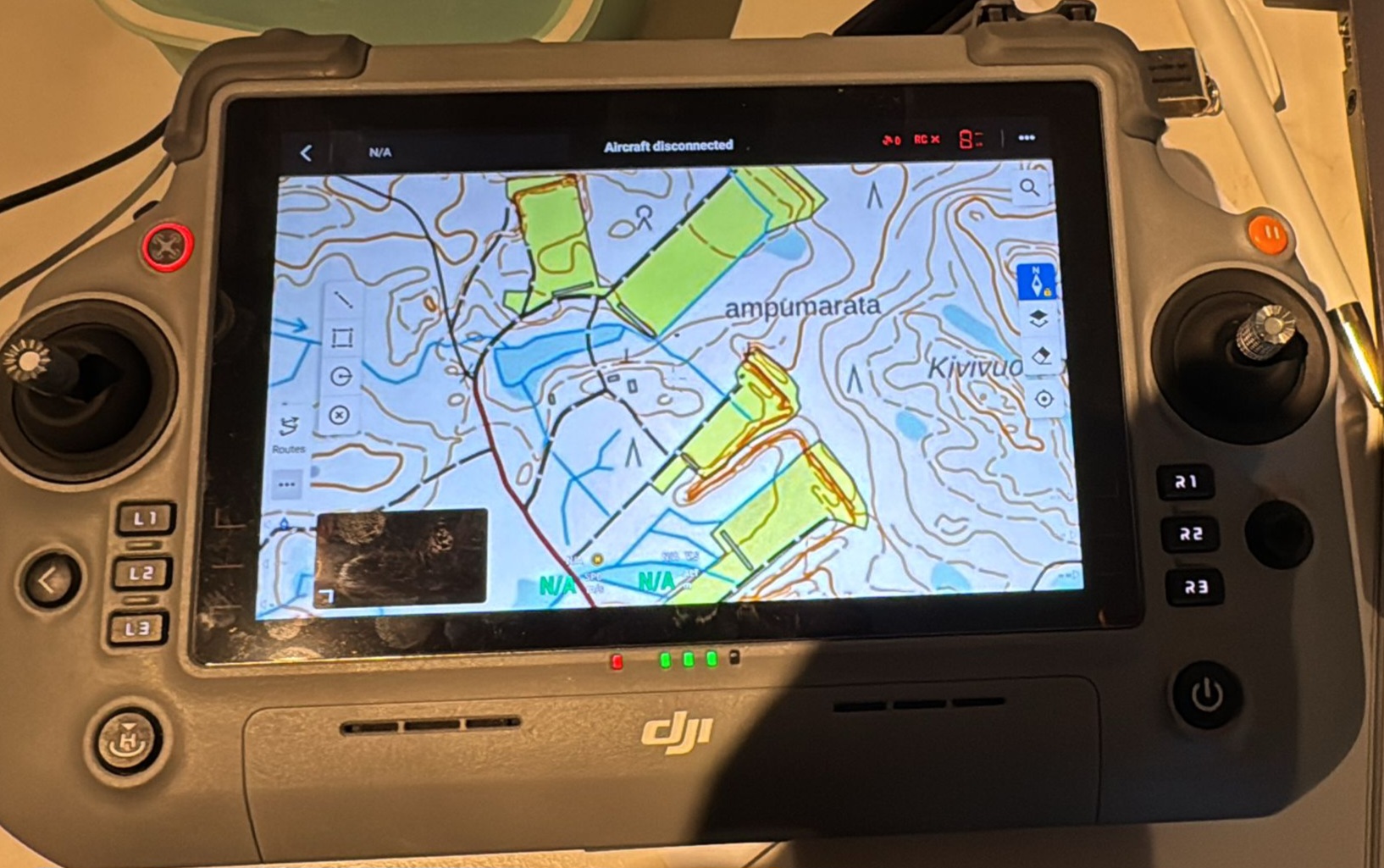
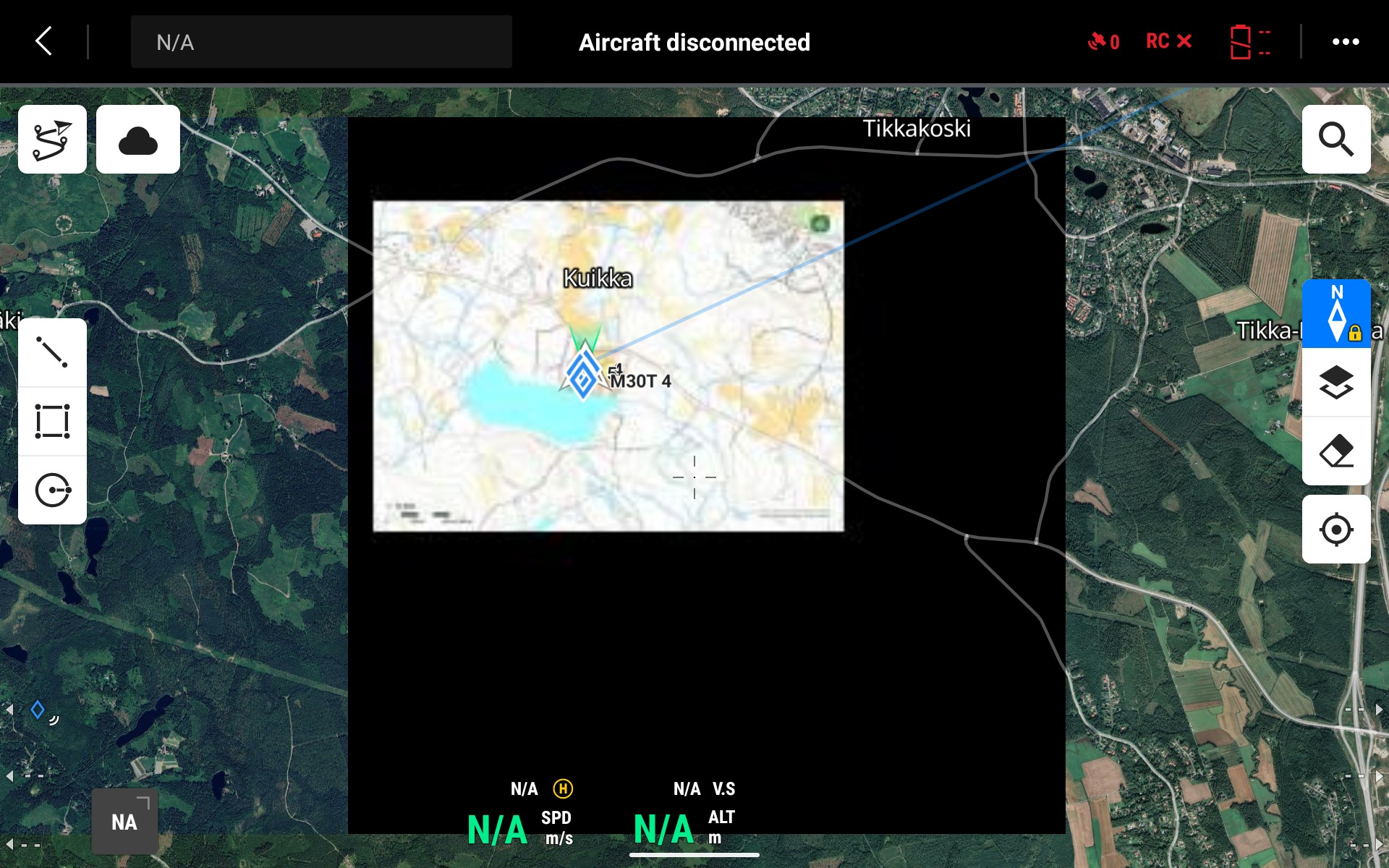
Karttahimmeli ondersteunt het exporteren van kaarten in MBTiles-formaat, een offline-kaartformaat dat door drone-controllers wordt begrepen. Hiermee kan het operatiegebied van tevoren naar de drone-controller worden geladen – ook voor gebieden zonder internetverbinding.
Hoe werkt dit in de praktijk:
- Selecteer het gewenste gebied op de gebruikelijke manier met de afdrukfunctie.
- Kies MBTiles als exportformaat.
- Zet het gedownloade bestand over naar de drone-controller (bijv. DJI RC of vergelijkbaar).
- De controller gebruikt de kaart offline tijdens de vlucht.
Het voordeel is dat de controller precies hetzelfde operationele beeld toont – inclusief markeringen – als de rest van het operatieteam in Karttahimmeli ziet. Dit verbetert het gedeelde situationeel bewustzijn, vooral in gebieden met een zwakke of ontbrekende mobiele dataverbinding.
Waarnemingspunten van een drone registreren met de zoekfunctie
QR-codes van de drone-controller zijn een handige manier om coördinaten rechtstreeks naar Karttahimmeli over te zetten. Veel controllers tonen de locatie van de drone of het waarnemingspunt als QR-code, wat in essentie een Google Maps-link met coördinaten is.
Werkwijze:
- Scan de QR-code die op het scherm van de drone-controller wordt getoond met je telefoon.
- Er opent een Google Maps-link waarin de coördinaten te zien zijn.
- Kopieer de link of de coördinaten rechtstreeks naar het zoekveld van Karttahimmeli.
- Karttahimmeli verplaatst de weergave naar de juiste plek – voeg een punt toe met de plus-knop en registreer de waarnemingsgegevens op de gebruikelijke manier.
Dit is vooral nuttig bij oefeningen waarin wordt geoefend met het overbrengen van waarnemingspunten van de drone naar het team: een door de drone gevonden object kan binnen enkele seconden op de gedeelde kaart worden gemarkeerd, zonder handmatig coördinaten te hoeven typen.