Einsatzverwaltung
Die Einsatzverwaltung ist ein separates, browserbasiertes Werkzeug zur Verwaltung der Eigentümerschaft, des Passworts und der Schutzfunktionen eines Einsatzes. Anders als Karttahimmeli selbst zeigt sie keine Karte und keine Markierungen — sie ist ausschließlich ein Administrationswerkzeug für die Einsatzleitung.
Wie öffne ich sie?
Öffnen Sie die Einsatzverwaltung über das Personensymbol neben dem Feld für die Einsatzkennung in Karttahimmeli. Sie öffnet sich in einem neuen Browser-Tab. Die Anmeldung erfordert ein Google-Konto.
Anmeldung
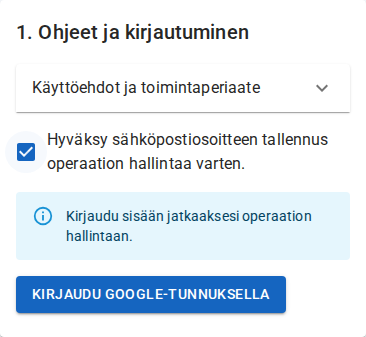
Die erste Seite dient der Zustimmung zu den Nutzungsbedingungen und der Anmeldung mit Ihrem Google-Konto. Die Anmeldung identifiziert Sie anhand Ihrer E-Mail-Adresse — dieselbe Adresse wird später zur Überprüfung der Eigentümerschaft verwendet.
Einsatz auswählen
Geben Sie die Kennung des zu verwaltenden Einsatzes ein und rufen Sie dessen Details ab. Ist der Einsatz bereits mit einem Passwort geschützt, werden Sie an dieser Stelle danach gefragt.
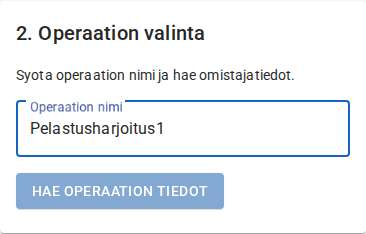
Nach dem Abruf werden die Einsatzübersicht und der Bereich zur Verwaltung der Eigentümerschaft angezeigt.
Eigentümerschaft übernehmen
Hat der Einsatz noch keinen Eigentümer, erscheint die Schaltfläche Eigentümerschaft für diesen Einsatz übernehmen. Jede angemeldete Nutzerin und jeder angemeldete Nutzer kann die Eigentümerschaft übernehmen — genau deshalb lohnt es sich, dies so früh wie möglich nach der Erstellung eines Einsatzes zu tun.
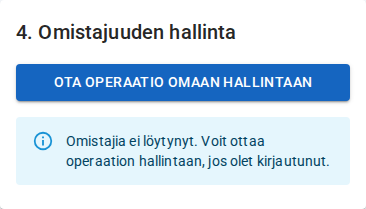
Beim Übernehmen der Eigentümerschaft standardmäßig aktivierter Schutz
Das Übernehmen der Eigentümerschaft deaktiviert automatisch den Massenexport als GPX — in der Übersicht sofort als gelbe Markierung sichtbar. Das verhindert, dass Personen, die dem Einsatz bereits vor der Übernahme der Eigentümerschaft beigetreten sind, dessen Markierungen im Massenexport als GPX herunterladen können. Bei Bedarf können Sie dies im Dialog für Passwort und Schutzfunktionen wieder ausschalten.
Nach der Übernahme der Eigentümerschaft sehen Sie Ihre eigene E-Mail-Adresse in der Eigentümerliste sowie die Möglichkeit, einen zweiten Eigentümer hinzuzufügen oder zu entfernen und Passwort und Schutzfunktionen zu verwalten.
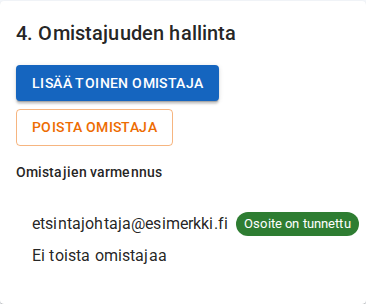
Zweiten Eigentümer hinzufügen
Ein Einsatz kann zwei Eigentümer haben. Zweiten Eigentümer hinzufügen öffnet ein Formular, in das Sie die Google-E-Mail-Adresse der einzuladenden Person eingeben — genau in dem Format, das sie auch zur Anmeldung verwendet.
Sobald Sie die Adresse eingeben, prüft das Werkzeug automatisch, ob sie bekannt ist:
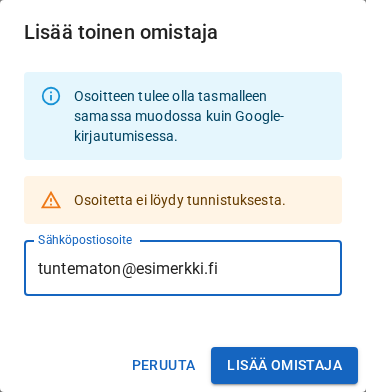
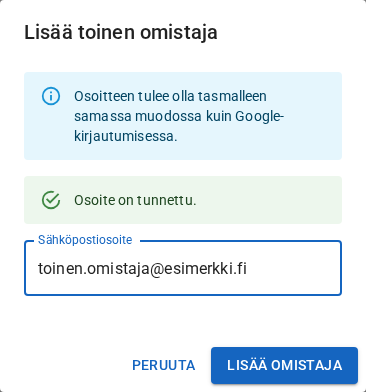
Adresse sorgfältig prüfen
Das Ergebnis „bekannt" bestätigt lediglich, dass die Adresse als Google-Konto existiert — nicht, dass sie der richtigen Person gehört. Überprüfen Sie die Adresse vor dem Teilen der Eigentümerschaft stets über einen anderen Kanal (z. B. Telefon).
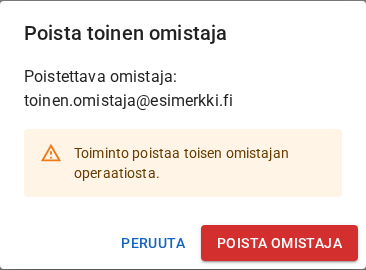
Der zweite Eigentümer kann später über Eigentümer entfernen wieder entfernt werden.
Passwort und Schutzfunktionen
Schutz festlegen oder entfernen öffnet einen Dialog, in dem drei voneinander unabhängige Schutzfunktionen gemeinsam verwaltet werden:
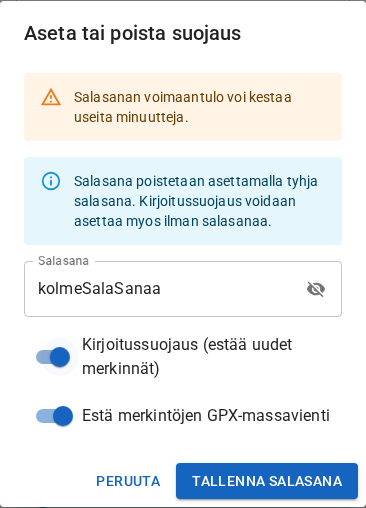
- Passwort — siehe Passwortschutz. Das Passwort wird hier standardmäßig im Klartext angezeigt (nicht maskiert), da Sie ein völlig neues eingeben — bei Bedarf lässt es sich über das Augensymbol ausblenden.
- Schreibschutz — siehe Schreibschutz. Verhindert, dass neue Markierungen hinzugefügt werden.
- Massenexport von Einträgen als GPX deaktivieren — blockiert den Massenexport von Beobachtungen, Gebieten und Plänen als GPX. Der normale GPX-Export einzelner Objekte bleibt davon unberührt.
Alle drei Optionen lassen sich unabhängig von einem Passwort setzen und werden gemeinsam mit Passwort speichern gespeichert. Änderungen können einige Minuten benötigen, bis sie wirksam werden.
Sind alle drei Schutzfunktionen aktiviert, werden sie jeweils in der Übersicht angezeigt:
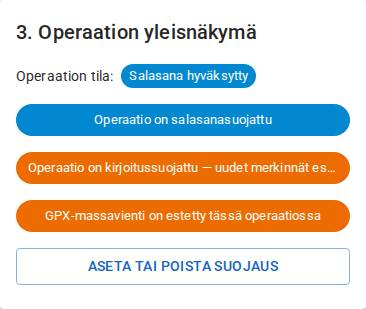
Nur ein Eigentümer kann Schutzfunktionen ändern
Sind Sie kein Eigentümer des Einsatzes, sind die Schaltflächen ausgegraut, und Sie können weder das Passwort noch die Schutzfunktionen ändern. Hat der Einsatz noch keinen Eigentümer, kann jede angemeldete Nutzerin und jeder angemeldete Nutzer die Eigentümerschaft übernehmen.