Gebieden en plannen
Tekengereedschappen
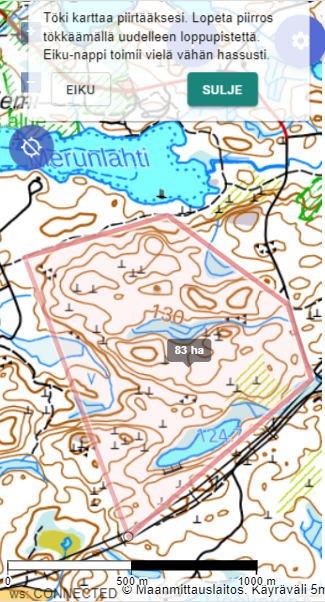
Karttahimmeli heeft drie tekengereedschappen:
| Gereedschap | Gebruik |
|---|---|
| Gebied | Gesloten gebied: het volledige zoekgebied of een los segment |
| Plan (route) | Vrije lijn of route |
| Routegebied | Een langs een route getekend gebied, waarvoor aan beide zijden een breedte is ingesteld |
De tekengereedschappen worden geopend via de plus-knop.
Zoekgebied of segment?
In SAR-terminologie is het zoekgebied het volledige geografische gebied waarin de zoekactie plaatsvindt. Een segment is een deel daarvan — een blok dat aan één team wordt toegewezen voor één inzetperiode, waarvoor een POD (Probability of Detection) wordt berekend. Het gebied-gereedschap van Karttahimmeli is geschikt voor beide: teken eerst het volledige zoekgebied om het geheel in kaart te brengen, en verdeel het vervolgens in segmenten voor elk team.
Een gebied tekenen
Een gebied teken je door de gewenste hoekpunten op de kaart aan te tikken. Het tekenen wordt beëindigd door opnieuw op het laatste punt te tikken.
Tijdens het tekenen wordt de oppervlakte van het gebied in real time weergegeven – dit helpt om een idee te krijgen van hoe groot de geplande gebieden zijn. Het is ook goed om de afstandscirkels zichtbaar te houden, dat maakt het tekenen van gebieden makkelijker.
Teken niet langs hoogtelijnen
De te tekenen grenzen moeten in het terrein zichtbare kenmerken zijn: sloten, dalen, heuvels, wegen, paden of moerasranden. Hoogtelijnen zijn niet zichtbaar in het terrein en zijn daarom geen goede teamgrenzen. Kadastrale grenzen kunnen in het bos duidelijk zichtbaar zijn als de bospercelen van verschillende leeftijd zijn.
Nauwkeurig tekenen met het richtkruis
Met je vinger tikken is niet altijd nauwkeurig genoeg. Voor nauwkeurig tekenen kun je het richtkruis gebruiken:
- Verplaats het richtkruis naar de gewenste plek
- Druk op de plus-knop
- Verplaats het richtkruis naar het volgende punt
- Druk opnieuw op de plus-knop
Op deze manier kun je ook een lijn tekenen die nauwkeurig een pad volgt. Om het tekenen te beëindigen moet je echter opnieuw met je vinger op het laatste punt tikken.
Routegebied
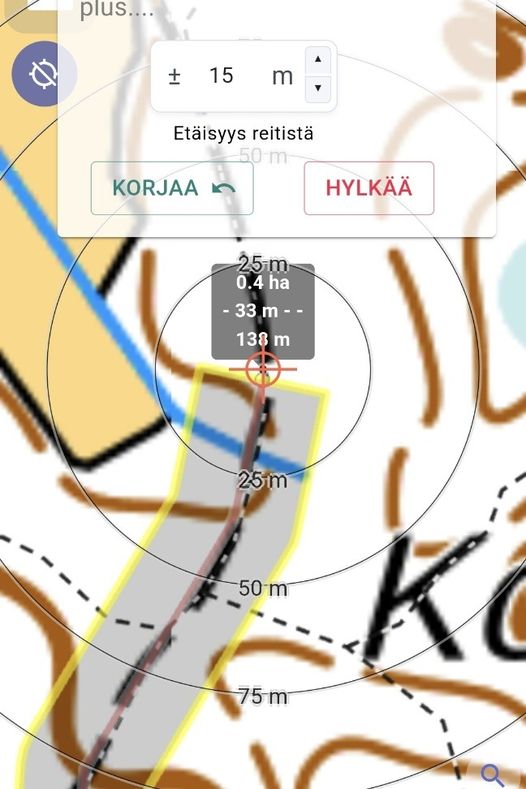
Breedte van het routegebied
Stel als breedte van het routegebied de verwachte "zoekdiepte" van de zoeker vanaf de route in. Let op: Karttahimmeli houdt geen rekening met de werkelijke breedte van de weg of het pad – tel die zelf op bij de breedte-instelling, als je wilt dat de getekende diepte ook op de kaart correct is.
Typische waarden:
- Hondenteam: 10–50 m
- Voetteam slootcontrole: 5–15 m
- Voetteam visuele controle: 5–25 m
Een routegebied teken je zoals een route, maar er wordt ook een breedte vanaf de middellijn ingesteld. Dit is een praktisch hulpmiddel voor:
- Het plannen van routepatrouilles voor voertuigteams
- Het aanmaken van route-gebaseerde doorzoekgebieden
Tekenen op de telefoon
Tekenen met je vinger kan lastig zijn met handschoenen aan. Gebruik het richtkruis voor nauwkeurige puntplaatsing, of teken eerst grof en verfijn later.
Aanvullende informatie bij gebieden
Aan gebieden kan het volgende worden toegevoegd:
- Naam – wordt als tekst op de kaart getoond
- Aanvullende informatie – vrij tekstveld
In de aanvullende informatie kun je bijvoorbeeld het volgende schrijven:
- Instructies voor het team (Begin vanuit het noorden)
- Bijzonderheden over het terrein (Beekoversteek lastig, gebruik het stenige gedeelte)
- Nabespreking (Gebied doorzocht, geen waarnemingen, sneeuw tot halverwege de kuit)
Herinner het team
Als je belangrijke instructies in de aanvullende informatie van het gebied hebt geschreven, vergeet dan niet het team er apart op te wijzen dat deze informatie er is.
Gebiedspopup: status en zichtbaarheid
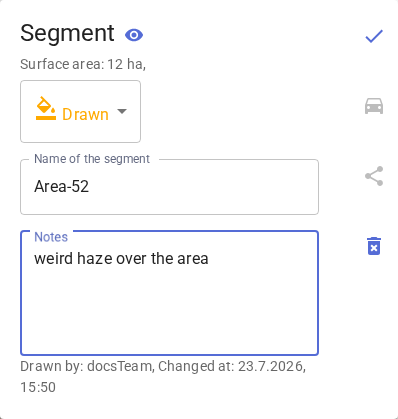
De popup van het gebied wordt geopend door op het gebied op de kaart te tikken — maar alleen als het hele gebied op het scherm past. Als een deel van het gebied buiten de zichtbare kaart valt, zoom dan uit (of verschuif de kaart) totdat de hele grenslijn van het gebied op het scherm past; pas dan opent tikken de popup.
In de popup zie je de oppervlakte van het gebied en een statuskiezer waarmee je de voortgang van de zoekactie kunt volgen. De statussen zijn:
- Getekend – het gebied is net getekend, de zoekactie is nog niet begonnen
- Actief – het gebied wordt op dit moment doorzocht
- Doorzocht – het doorzoeken van het gebied is voltooid
Het oog-icoon rechtsboven in de popup verbergt het gebied van de kaart.
Een verborgen gebied weer zichtbaar maken
Een verborgen gebied krijg je niet terug zichtbaar door op de kaart te klikken, want het wordt daar niet meer getekend. De zichtbaarheid wordt hersteld via het tabblad Gebieden van het waarnemingenlogboek in het staartmenu: zoek het gebied in de lijst op en hef de verberging op via het oog-icoon.
Kleuren in plannen
Routes en plannen kunnen in vier verschillende kleuren worden weergegeven. De kleuren kun je naar eigen inzicht gebruiken, bijvoorbeeld voor:
- Verschillende fasen
- Verschillende teamtypen
- Gecontroleerd versus gepland
Voor gevorderden: plannen met lagen
Het planningswerk van de leiding kan worden gedaan op een apart, met een wachtwoord beveiligde laag, dat niet zichtbaar is voor de teams. De plannen kunnen dan op het juiste moment worden gepubliceerd op de standaardlaag van de operatie. Zie de handleiding Lagen.
Gebieden bewerken en verwijderen
Voltooide gebieden en plannen kunnen niet worden bewerkt – als er iets moet worden gecorrigeerd, moet het gebied worden verwijderd en opnieuw getekend. Het opnieuw uitlijnen lukt goed: Karttahimmeli klikt automatisch vast aan de lijnen van bestaande gebieden in de buurt.
Het verwijderen van een gebied of plan vereist het invoeren van de naam van het team dat het heeft gemaakt ter bevestiging. Dit geldt ook voor het verwijderen van tekeningen van een ander team — als bevestiging moet de naam van het team dat de tekening heeft gemaakt worden ingevoerd. Dit voorkomt onbedoeld verwijderen tijdens de haast of met handschoenen aan.
Navigeren naar een gebied
Naast een punt van een gebied of plan staat een routeknop die de navigatie van Google Maps naar dat punt opent. Handig wanneer een team toegang tot een verzamelpunt moet vinden.