Instellingen
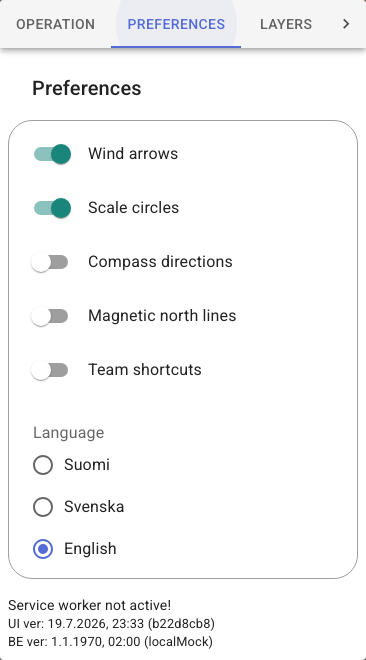
Boven in het menu Instellingen vind je verschillende tabbladen. Deze pagina beschrijft alle instellingen op het tabblad Voorkeuren, evenals de winddata die op de kaart wordt getekend.
Afstandscirkels 
Met de schakelaar Afstandscirkels kun je kiezen of de afstandsringen vanaf het middelpunt van de kaart worden weergegeven of niet.
Windvanen 
Met de schakelaar Windvanen kun je kiezen of windvanen op de kaart worden weergegeven of niet.
Bron van de winddata
De bron van de winddata varieert per locatie:
- Finland – waarnemingsstations van het Finse meteorologisch instituut (Ilmatieteen laitos)
- Zweden – waarnemingsstationdienst van Sveriges meteorologiska och hydrologiska institut (SMHI)
- Overige locaties – puntvoorspelling van Apple Weather of de Noorse Nowcast-dienst
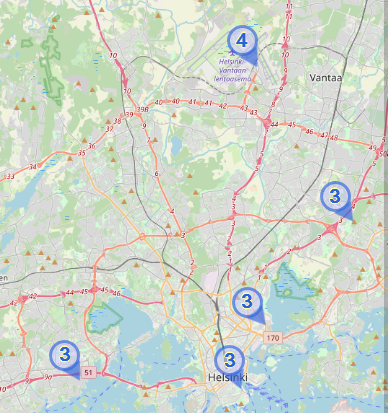
Op de kaart worden de gegevens van de twee dichtstbijzijnde windstations weergegeven: het dichtstbijzijnde iets donkerder en het verdere lichter.
Boven de kaartweergave worden ook de winddata van de twee dichtstbijzijnde windstations getoond als apart paneel.
Tienminutengemiddelde
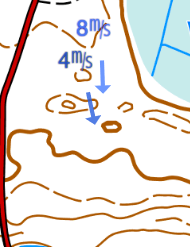
Windsnelheid en -richting geven het tienminutengemiddelde van het waarnemingsstation weer, in meters per seconde. Het gaat dus niet om een momentwaarde.
Winddata bij een waarnemingsmarkering
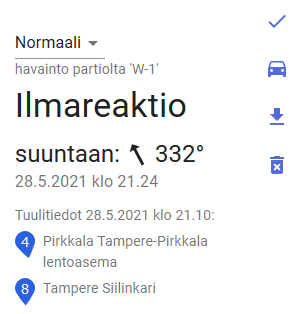
Bij het maken van een waarnemingsmarkering worden automatisch de actuele gegevens van de twee dichtstbijzijnde windstations van de waarnemingslocatie als onderdeel van de waarneming opgeslagen.
Kompasnoordlijnen 
Met de schakelaar Kompasnoordlijnen kun je kiezen of kompasnoordlijnen op de kaart worden weergegeven of niet. Kompasnoordlijnen tonen de werkelijke magnetische noordrichting op de kaart.
Karttahimmeli gebruikt het door het Finse meteorologisch instituut geleverde 2 km × 2 km declinatierooster en de dichtstbijzijnde gedefinieerde declinatiehoek.
Kaart tonen op vergrendeld scherm 
Met de schakelaar Kaart tonen op vergrendeld scherm kun je kiezen of de kaart op het vergrendelde scherm van de telefoon wordt weergegeven of niet.
Alleen Android
Deze functie voor het vergrendelde scherm is alleen beschikbaar op Android-apparaten. De schakelaar heeft geen invloed op het dimmen van het scherm.
De schakelaar heeft drie standen:
| Stand | Werking |
|---|---|
| Off | Karttahimmeli wordt niet getoond als het scherm van de telefoon vergrendeld is. |
| Auto | Karttahimmeli wordt op het vergrendelde scherm getoond ALS locatie delen actief is. |
| On | Karttahimmeli wordt altijd getoond, ook als het scherm van de telefoon vergrendeld is. |
Deze functie maakt het gebruik van de kaart makkelijker, omdat je de telefoon niet steeds opnieuw hoeft te ontgrendelen om de kaart te bekijken.
Teamsnelkoppelingen 

Met de schakelaar Teamsnelkoppelingen schakel je de snelkoppelingsknoppen in die aan de rechterrand van de kaart verschijnen. Elk actief team krijgt een eigen knop; door erop te drukken centreert de kaart direct op de locatie van dat team.
De knoppen worden automatisch bijgewerkt op basis van welke teams actief zijn binnen de geselecteerde lengte van het locatiespoor.
Groepering van teams met meerdere leden
Wanneer een team-ID uit twee delen bestaat (Hond-03/tk, Hond-03/ah), worden alle leden van hetzelfde team onder één knop gegroepeerd. Door op de knop te klikken verplaatst de kaart zich naar het middelpunt van de locaties van de teamleden.
Taalkeuze 
Je kunt de taal van de gebruikersinterface van de app en van de markeringen kiezen. Als je vindt dat er termfouten in de vertalingen zitten, geef dan gerust feedback!
De taalkeuze heeft ook invloed op de afkortingen en teksten van de markeringen. Zo verschijnt "IR, Ilmareaktio" in het Engels als "AS, Air Scent" en in het Zweeds als "LV, Luftvittring".