Lagen
Lagen zijn aparte "containers" binnen een operatie waarin markeringen, gebieden en plannen kunnen worden opgeslagen. Standaard komt alles in de standaardlaag terecht, die voor iedereen zichtbaar is.
Lagen zijn een geavanceerde functie
Het gebruik van lagen is niet noodzakelijk bij normale zoekoperaties. Bij een basisoperatie volstaat de standaardlaag. Overweeg lagen pas te gebruiken zodra je het basisgebruik onder de knie hebt.
Lagen zijn niet bedoeld om teams te scheiden
De lagenfunctie is NIET bedoeld om het werk van teams van elkaar te scheiden en te verbergen.
Waarom lagen gebruiken?
Lagen maken bijvoorbeeld het volgende mogelijk:
- Planningslaag: de leiding plant de operaties van de volgende fase op een aparte, met een wachtwoord beveiligde laag. De plannen worden op het juiste moment aan de teams gepubliceerd.
- Oefenlaag: tijdens een oefening delen de rolspelers hun locatie op een eigen laag waartoe de deelnemers geen toegang hebben.
- Zoekplannen voor hondenteams: wanneer meerdere geleiders in hetzelfde gebied werken, krijgt elke geleider een eigen laag. Elke geleider tekent zijn plan op zijn eigen laag, waardoor de plannen makkelijk te vergelijken en op elkaar af te stemmen zijn.
Een laag aanmaken
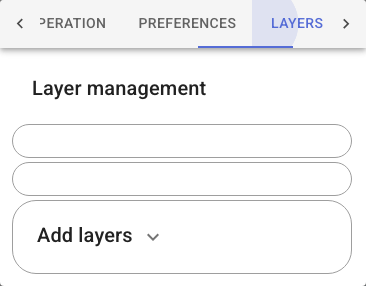
- Open het menu Lagen
- Voer de naam van de laag in
- Stel een wachtwoord in (of laat leeg om een open laag aan te maken)
- Maak de laag aan
Het aanmaken van een laag activeert deze niet automatisch
Nadat je een laag hebt aangemaakt, moet je deze apart activeren door het wachtwoord opnieuw in te voeren in het veld "Laag activeren". Anders komen markeringen nog steeds in de standaardlaag terecht.
De naam of het wachtwoord van de laag kan achteraf niet worden gewijzigd.
Een open laag (zonder wachtwoord) is in de lagenlijst te zien met een groene bol wanneer deze actief is, en een rode wanneer niet. Een met een wachtwoord beveiligde laag is in de lijst te zien met een "verboden rijrichting"-teken, totdat deze met het wachtwoord wordt geopend.
Als meerdere lagen hetzelfde wachtwoord gebruiken, gaan ze allemaal tegelijk open. Dit geldt ook voor open lagen: een leeg wachtwoord opent alle open lagen tegelijk.
De laag stap voor stap activeren
Het aanmaken van een laag activeert deze niet. De juiste volgorde is:
- Maak de laag aan met een wachtwoord in het menu Lagen
- Activeer de laag door het wachtwoord in te voeren in het veld "Laag activeren"
- Kies de laag in de operatie-instellingen VOORDAT je begint met het delen van je locatie – eenmaal gestart delen wisselt niet meer tussentijds
- Kies de laag voor markeringen voordat je het markeringstype kiest, telkens wanneer je een markering of tekening op de kaart maakt
Een markering op een laag maken
De laag voor een markering kan op twee manieren worden gekozen:
- Vooraf in het dialoogvenster voor het kiezen van het waarnemingstype — de instelling blijft geldig voor volgende markeringen
- Achteraf door de popup van een reeds gemaakte markering te openen en daar de laag te wijzigen — de markering verschijnt eerst op de standaardlaag en verplaatst pas naar de gekozen laag wanneer de popup wordt gesloten
Ook bij het importeren van GPX-bestanden is het kiezen van een laag mogelijk.
Locatie delen en lagen
Kies de laag in de operatie-instellingen voordat je begint met het delen van je locatie. Delen dat per ongeluk vanaf de verkeerde laag is gestart, kan niet tijdens het delen worden gewijzigd – het moet worden gestopt en opnieuw worden gestart vanaf de juiste laag.
Een team dat eenmaal op een met een wachtwoord beveiligde laag heeft gedeeld, kan niet terugkeren naar de standaardlaag zonder de teamnaam te wijzigen.
Met een wachtwoord beveiligde laag
Op een met een wachtwoord beveiligde laag zijn markeringen en locaties alleen zichtbaar voor gebruikers met het wachtwoord. Een gebruiker zonder wachtwoord ziet de naam van de laag, maar niet de inhoud ervan.
Met een wachtwoord beveiligde inhoud wordt op de kaart getoond met een oranje rand.
Open lagen
Bij een open laag (zonder wachtwoord) kan iedereen in de operatie aansluiten door een leeg wachtwoord in te voeren – dit opent alle open lagen tegelijk. Een open laag kan bijvoorbeeld worden gebruikt wanneer je de plannen van verschillende teams van elkaar wilt scheiden zonder geheimhouding.
Een open laag kun je ook eenvoudig activeren door op de naam van de laag te tikken op het tabblad Lagen – het invoeren van een leeg wachtwoord is niet nodig.
Lagen verbergen
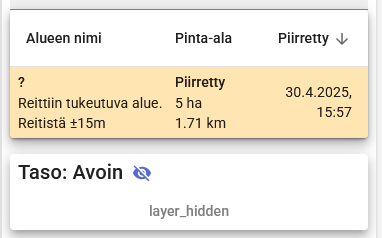
Lagen kunnen één voor één worden verborgen en getoond vanuit de lijst. Verbergen is nuttig wanneer de kaart onoverzichtelijk wordt door de inhoud van meerdere lagen.
Een laag kan ook volledig worden uitgeschakeld op je eigen apparaat door op de X rechts van de naam van de laag te klikken – daarna moet de laag opnieuw worden geactiveerd met het wachtwoord (of, in het geval van een open laag, door op de naam van de laag te klikken).
Lagen kunnen één voor één worden geactiveerd en uitgeschakeld. Je kunt het waarnemingenlogboek ook op laag filteren – dit is een handige manier om de weergave bijvoorbeeld te beperken tot alleen de markeringen van de planningslaag.
Oefenscenario met lagen
De organisator van de oefening kan een geheime planningslaag aanmaken waarop oefentaken of in het scenario te vinden voorwerpen worden geplaatst. Deelnemers zien alleen de standaardlaag, waardoor het oefenpatroon geheim blijft totdat de organisator besluit het te onthullen.