GPX-bestanden
GPX-export
Routes, gebieden en plannen in Karttahimmeli kunnen worden geëxporteerd in GPX-formaat om te delen of te archiveren.
Eén item exporteren
Spoorlengte beïnvloedt de GPX
Bij het exporteren van een route bevat de GPX alleen de coördinaten die zichtbaar zijn met de huidige instelling van het locatiespoor. Als je de hele route wilt exporteren, stel het spoor dan eerst voldoende lang in en zorg dat de hele gewenste route op de kaart zichtbaar is voordat je exporteert.
Open de gewenste markering (route, gebied of plan) door erop te klikken op de kaart. In de gegevens van de markering staat een knop GPX downloaden.
Op de telefoon kan de GPX rechtstreeks worden verzonden via WhatsApp, e-mail of een andere app.
GPX-import
GPX-bestanden kunnen op twee manieren in Karttahimmeli worden geïmporteerd. Op dezelfde manier kunnen ook KML-bestanden en IGC-vluchtregistratiebestanden worden geïmporteerd (bijvoorbeeld vliegroutes van zweefvliegtuigen en paragliders).
In de browser
- Kies een tekengereedschap (gebied, route of plan – maakt niet uit welke)
- Druk op de knop pijl omhoog
- Selecteer het te importeren bestand
- Kies hoe het bestand wordt opgeslagen (als route, gebied of plan)
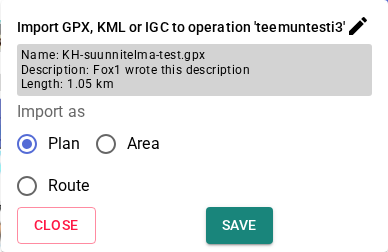
Meerdere routesegmenten of punten in hetzelfde bestand
Als het te importeren bestand meerdere routesegmenten of punten bevat, moeten deze één voor één worden geïmporteerd: selecteer eerst één item met de pijlknoppen of het dropdownmenu, sla het op, selecteer dan het volgende en sla dat apart op. Elke keer opslaan voegt alleen het item toe dat op dat moment in de voorvertoning is geselecteerd.
Op de computer kan het bestand ook rechtstreeks naar het browservenster worden gesleept (drag and drop) – Karttahimmeli herkent een gesleept GPX-, KML- of IGC-bestand automatisch.
Op de telefoon
Open het bestand vanuit de bestandsbeheerder van het apparaat of ontvang het via een berichten-app. Het apparaat vraagt met welke app je het bestand wilt openen – kies Karttahimmeli.
Android: standaardapp
Als je eerder een andere app als standaard voor GPX-bestanden hebt ingesteld, verschijnt Karttahimmeli niet meer als optie. Verwijder de standaardapp in de instellingen van de telefoon (Apps → betreffende app → Standaardinstellingen → Standaardinstellingen wissen).
Een route overzetten van de ene operatie naar de andere
GPX kan ook worden gebruikt om een route van de ene operatie naar de andere over te zetten:
- Exporteer de route als GPX
- Wissel van operatie
- Importeer de GPX in de nieuwe operatie