Adres- en coördinatenzoeken
Bij zoekacties zijn het thuisadres, eerdere adressen, de werkplek enz. van de vermiste persoon vaak belangrijke plekken die moeten worden gecontroleerd.
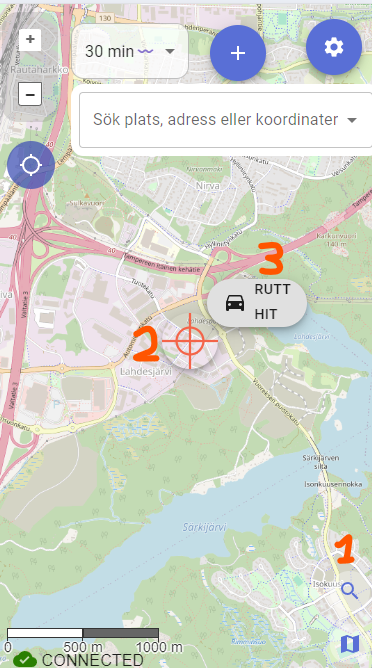
Rechtsonder, boven de kaartkiezer, staat een vergrootglasicoon waarmee je het adres- en coördinatenzoeken kunt inschakelen.
Adreszoeken
Adreszoeken werkt zo dat je iets in het zoekvak typt en Karttahimmeli controleert of er in de buurt een adres is dat bij de zoekterm past. De gegevensbron hangt af van de locatie – zie hieronder.
Zoeken naar de dichtstbijzijnde adressen
Met de functie omgekeerd adreszoeken kun je het adres van het dichtstbijzijnde gebouw opzoeken, bijvoorbeeld om een ambulance naar de locatie te leiden.
Laat het zoekveld helemaal leeg en druk aan de rechterkant van het veld om de resultaten tevoorschijn te halen. Karttahimmeli zoekt de officiële adressen die het dichtst bij het middelpunt van de kaart liggen.
De gegevensbron voor adreszoekopdrachten (zowel gewoon als omgekeerd) hangt af van de locatie:
- In Finland is de bron Digitransit, dat adresgegevens van gebouwen ophaalt bij de Digi- en väestötietovirasto (DVV, de Finse dienst voor bevolkingsgegevens).
- Buiten Finland wordt de dienst van LocationIQ gebruikt, die onder andere gebruikmaakt van OpenStreetMap-data.
Coördinatenzoeken
In het zoekveld kun je coördinaten in heel veel verschillende formaten invoeren, en Karttahimmeli probeert daar wijs uit te worden en stelt mogelijke projecties voor. Controleer de gegevens van het voorstel zorgvuldig!
Ten minste de volgende formaten werken: - Geografische coördinaten in graden en decimale graden - Geografische coördinaten in graden, minuten en decimale minuten - Rechthoekige coördinatenstelsels
Door op het voorstel te klikken, centreert de kaart op de coördinaten. Je kunt op de gebruikelijke manier met de plus-knop een markering aan de locatie toevoegen.
Waarnemingspunten van een drone registreren met een QR-code
Veel drone-controllers tonen de locatie van de drone of het waarnemingspunt als QR-code — wat in feite een Google Maps-link met coördinaten is.
Werkwijze:
- Scan de QR-code die op het scherm van de drone-controller wordt getoond met je telefoon.
- Er opent een Google Maps-link waarin de coördinaten te zien zijn.
- Kopieer de link of alleen de coördinaten en plak deze in het zoekveld van Karttahimmeli.
- Karttahimmeli verplaatst de weergave naar de juiste plek – voeg een markering toe met de plus-knop en registreer de waarnemingsgegevens op de gebruikelijke manier.
Zo kan een door de drone gevonden object snel en nauwkeurig met de rest van het team op de gedeelde kaart worden gedeeld, zonder handmatig coördinaten te hoeven typen.
Navigeren naar het zoekresultaat of het middelpunt van de kaart
Als de zoekfunctie actief is, kun je op het richtkruis in het midden klikken. Er verschijnt dan een navigatieknop waarmee je Google Maps opdracht kunt geven om naar de locatie te navigeren. Controleer echter waar Google je naartoe stuurt! Als er geen weg naar de locatie loopt, kan de route onhandig zijn.