Waarnemingenlogboek en filters
Waarnemingenlogboek
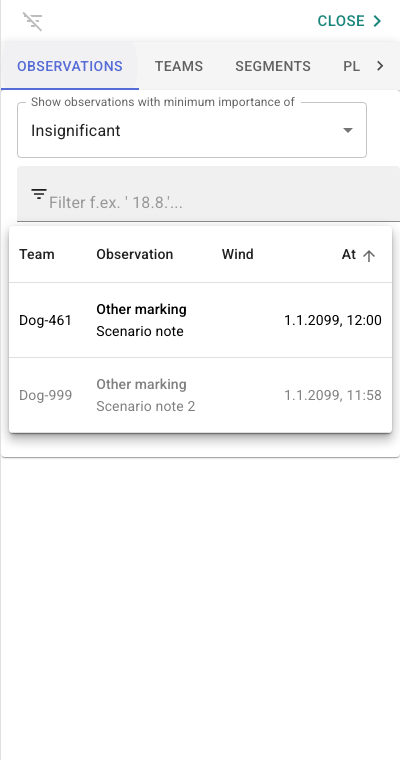
Het waarnemingenlogboek wordt geopend via de notitieboekknop rechts op de kaart. Het toont alle markeringen van de operatie als lijst en is vooral nuttig op de commandopost.
Het logboek heeft vier tabbladen:
| Tabblad | Inhoud |
|---|---|
| Waarnemingen | Puntmarkeringen |
| Teams | Teams die hun locatie delen |
| Gebieden | Gebieden van de operatie |
| Plannen | Routes en andere plannen |
Door op een markering te klikken, verplaatst de kaart zich automatisch naar die locatie.
Filteren
Filters hebben invloed op de kaart
Filters beperken niet alleen de lijst – ze verbergen ook de bijbehorende markeringen van de kaart. Als je je afvraagt waarom een markering niet op de kaart verschijnt, controleer dan eerst of er een filter actief is: de notitieboekknop wordt grijs zodra er in een willekeurig tabblad een filter actief is. Boven in het logboek wordt ook een lijst getoond met de tabbladen die een actief filter hebben.
| Geen filter | Filter actief |
|---|---|
 |
 |
Wanneer een van de lijsten (Waarnemingen, Teams, Gebieden, Plannen) gefilterd is, verschijnt boven in het logboek een trechtericoon en een lijst met de gefilterde tabbladen, samen met een knop om alle filters in één keer te wissen:

Karttahimmeli kent twee verschillende filtermethoden, en meestal bereik je het beste resultaat door beide te combineren:
- Rijgewijs verbergen/focussen – de snelste manier om één markering te verbergen of op één team te focussen
- Tekstfilter – de krachtigste manier om een hele groep te vinden of af te bakenen, bijvoorbeeld alle teams van een bepaald type of gebeurtenissen op een bepaald tijdstip
Rijgewijs verbergen en focussen
Het oogicoon in de popup en in de lijst doen hetzelfde
Het oogicoon in de popup van een markering en het oogicoon op de rij in de lijst doen precies hetzelfde — door op een van beide te klikken verberg je dezelfde markering zowel van de kaart als van de lijst.
Op de telefoon kun je een rij verbergen of weer tonen door te swipen:
- Swipe naar rechts – verbergt die rij
- Swipe naar links – als er nog niets verborgen is, wordt hiermee gefocust: die rij blijft als enige zichtbaar en alle andere rijen van dezelfde lijst worden van de kaart verborgen. Als er al iets verborgen is, herstelt swipe naar links in plaats daarvan alleen die ene rij weer zichtbaar.
In de browser gebeurt het focussen (de "swipe naar links"-actie) met de rechtermuisknop. Voor het verbergen van een enkele rij is helemaal geen swipe nodig – door op het oogicoon van de lijst te klikken bereik je hetzelfde resultaat direct, ook met de muis.
Swipen op de kopregel – alles resetten of verbergen in één keer
De kopregel (de kolomtitels boven in de lijst) werkt als een gewone rij, maar heeft invloed op alle rijen eronder tegelijk. Dit is een eigen belangrijk concept dat de moeite waard is om apart te leren:
- Swipe naar links op de kopregel, of klik op het oogicoon van de kopregel – herstelt alle verborgen rijen weer zichtbaar (reset)
- Swipe naar rechts op de kopregel – verbergt alle rijen
Dit is de snelste manier om de rijgewijze filtering te resetten als je niet meer weet wat je hebt verborgen.
Tekstfilter
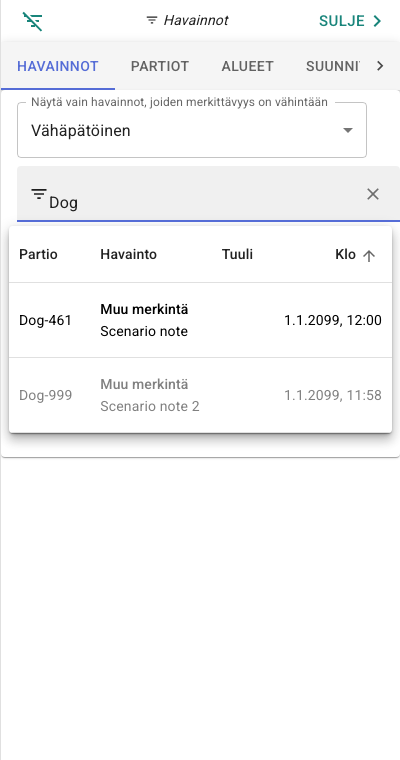
Een woord dat in het zoekveld wordt getypt, wordt gezocht in alle zichtbare velden: teamnaam, aanvullende informatie, waarnemingstype, tijdstip en datum.
Het tekstfilter is de krachtigste manier om in één keer een hele groep te vinden of af te bakenen, bijvoorbeeld:
auto-vindt alle voertuigteams, als de teams systematisch zijn benoemdVoorwerpvindt alle voorwerpwaarnemingen18:vindt alle markeringen die rond 18 uur zijn gemaakt – het zoeken werkt dus ook op tijdstip, niet alleen op tekst
Verberg een hele categorie door willekeurige onzin te typen
Omdat het filter alle rijen die uit de lijst zijn gefilterd van de kaart
verbergt, kun je eenvoudig de hele inhoud van een tabblad van de kaart
verbergen door iets in het zoekveld te typen dat nergens mee overeenkomt
(bijv. xxx). Dan blijft geen enkele rij zichtbaar.
Het zoeken is verfijnend (van het AND-type): meerdere woorden betekenen
dat alle woorden in de markering moeten voorkomen. Bijvoorbeeld hond
voorwerp toont alleen de markeringen waarin zowel "hond" als "voorwerp"
voorkomen.
Tekstfiltering op de kaart werkt zo dat het filter alleen de punten verbergt die uit de lijst zijn gefilterd. Als je de lijst een tijdje verbergt en er verschijnt ondertussen een nieuw punt op de kaart, wordt dat getoond totdat je de lijst opent en het filter controleert. De filtervoorwaarde wordt alleen gecontroleerd wanneer de lijst zichtbaar is.
Belangfilter
Met het belangfilter kun je onbelangrijke markeringen verbergen en alleen de relevante tonen.
Nuttig op de commandopost: zet het filter op Normaal of Zeer belangrijk – dan verdwijnen onbelangrijke markeringen van de kaart en raakt deze niet overvol met onnodige informatie. Dit stelt teams in staat om met een lage drempel locatiepunten op de kaart te markeren met lagere belangniveaus.
Sorteren
De lijst kan worden gesorteerd door op de kolommen van de kopregel te klikken, bijvoorbeeld op:
- Tijdstip (nieuwste eerst of oudste eerst)
- Teamnaam alfabetisch
- Oppervlakte (gebieden)
Teamfilters
Filter op eigen team
Als er te veel markeringen van andere teams op de kaart staan en ze het werk verstoren, gebruik dan het team-ID van je eigen team als zoekfilter. Dan zie je alleen je eigen markeringen – de activiteiten van naburige teams verdwijnen uit beeld.
Reset het filter wanneer je weer een breder overzicht nodig hebt.
Op het tabblad Teams kun je bepaalde teams zichtbaar filteren door een deel van het ID te typen. Dit is vooral handig als je bijvoorbeeld alleen hondenteams wilt zien.
Filteren is van het OF-type (OR): je kunt meerdere teams tegelijk
zichtbaar maken door bijvoorbeeld te filteren op Hond-03 Voet-05.
Zoeken op gebieden is van het OF-type
Bij het zoeken op gebieden en teams werken meerdere zoektermen
combinerend (OF-type): hond01 auto02 toont beide. Het zoeken op
waarnemingen werkt verfijnend (AND). wit sok zoekt waarnemingen waarin
beide woorden voorkomen.
Teams benoemen vergemakkelijkt filteren
Voor effectief filteren is het verstandig om teamnamen systematisch te
houden. Bijvoorbeeld Voet-03/tk — het beginstuk van het ID, een nummer
en na de schuine streep de initialen van het teamlid — maakt het
mogelijk om alle leden van hetzelfde team makkelijk afzonderlijk en
samen te vinden.
Door op de naam van het team te klikken, centreert de kaart op de laatste locatie van het team. Door op het vierkant-bol-icoon voor de teamnaam te klikken, begint de kaart de locatie van dat team te volgen.
Tip voor hondenteams
Omdat een hondenteam meestal in zo'n klein gebied werkt dat het gebied maar een paar honderd meter breed is, storen markeringen van naburige teams meestal niet, ook al gebruik je geen filter. Het filter helpt echter wel wanneer het gebied grenst aan een drukke weg of een andere plek die door veel teams wordt gebruikt.
Gebiedsfilter
Met het gebiedsfilter kun je de op de kaart zichtbare gebiedstekeningen
opschonen. Door bijvoorbeeld actief als zoekvoorwaarde te typen, zie je op
de kaart alleen de actieve zoekgebieden. Op een groot scherm staat ook een
potloodicoon achter de naam van het gebied waarmee je direct naar het
bewerken van de gebiedsgegevens kunt gaan.
Spoorlengte – zichtbaar tijdvenster
Gedeelde locatie tekent op de kaart het spoor van de afgelegde route. Alles wordt opgeslagen in de dienst, maar standaard wordt op het scherm alleen 30 minuten geschiedenis getoond. De spoorlengte kan worden gewijzigd via de spoorkiezer linksboven. Opties: 0 – 10 – 30 – 60 min, en 4 uur, 12 uur en 7 dagen.
In een met een wachtwoord beveiligde operatie kan de spoorlengte oplopen tot 90 dagen.
De instelling van de spoorlengte heeft ook invloed op:
- Welke teams worden getoond in de lijst Teams (alleen die met locatiegegevens binnen het geselecteerde tijdvak)
- De lengte van de downloadbare GPX-route
- De berekening van snelheid en afstand die in locatiepopups wordt getoond
Lang spoor voor lange routes
Als je de afstand controleert in een popupvenster of terugkeert naar gebieden die je eerder in het terrein hebt bezocht, stel het spoor dan bijvoorbeeld in op 12 uur.