Kaarten en navigatie
Kaartkeuze
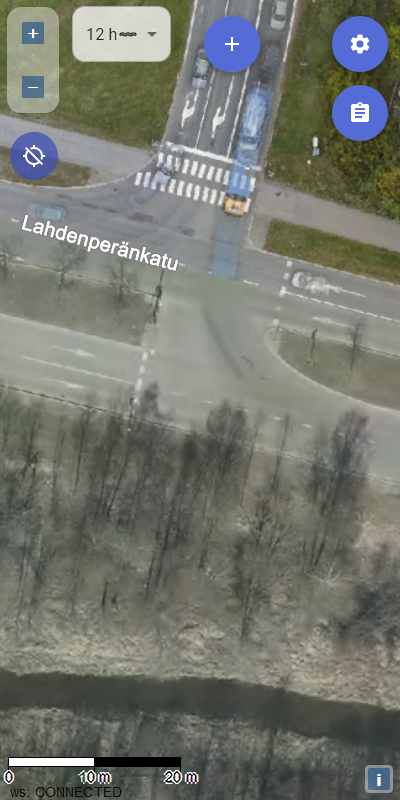
Karttahimmeli kiest automatisch de beste kaart voor het huidige zoomniveau. Je hoeft zelf niet van kaart te wisselen – in- of uitzoomen is voldoende.
| Zoomniveau | Automatische kaart |
|---|---|
| Breed overzicht | "Wegenkaart" |
| Werkweergave | Terreinkaart |
| Gedetailleerde weergave | Mapant (mierenkaart) |
| Volledige zoom | Luchtfoto |
De kaart kan ook handmatig worden gewijzigd via de kaartkeuzeknop aan de rechterkant.
Kaartopties
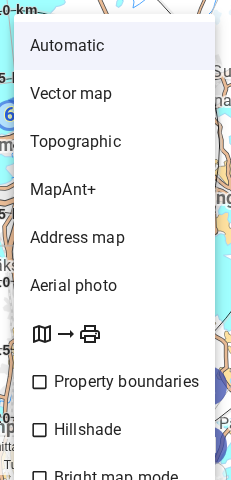
Terreinkaart
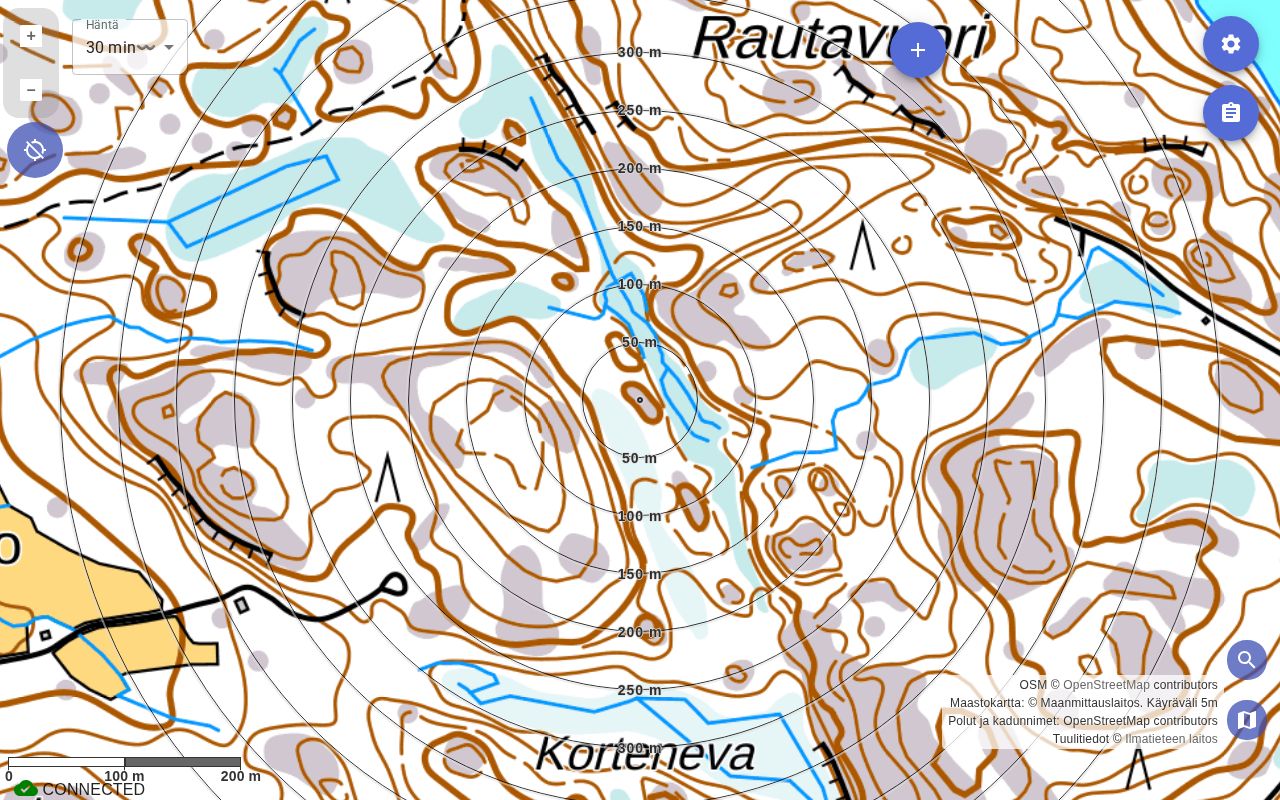
Een vertrouwde basisterreinkaart. De hoogtelijnen zijn handmatig getekend volgens de oorspronkelijke schaal van 1:20.000 – bij verder inzoomen komen er geen extra details bij.
Mapant (mierenkaart)
Waarom is Mapant vaak het beste?
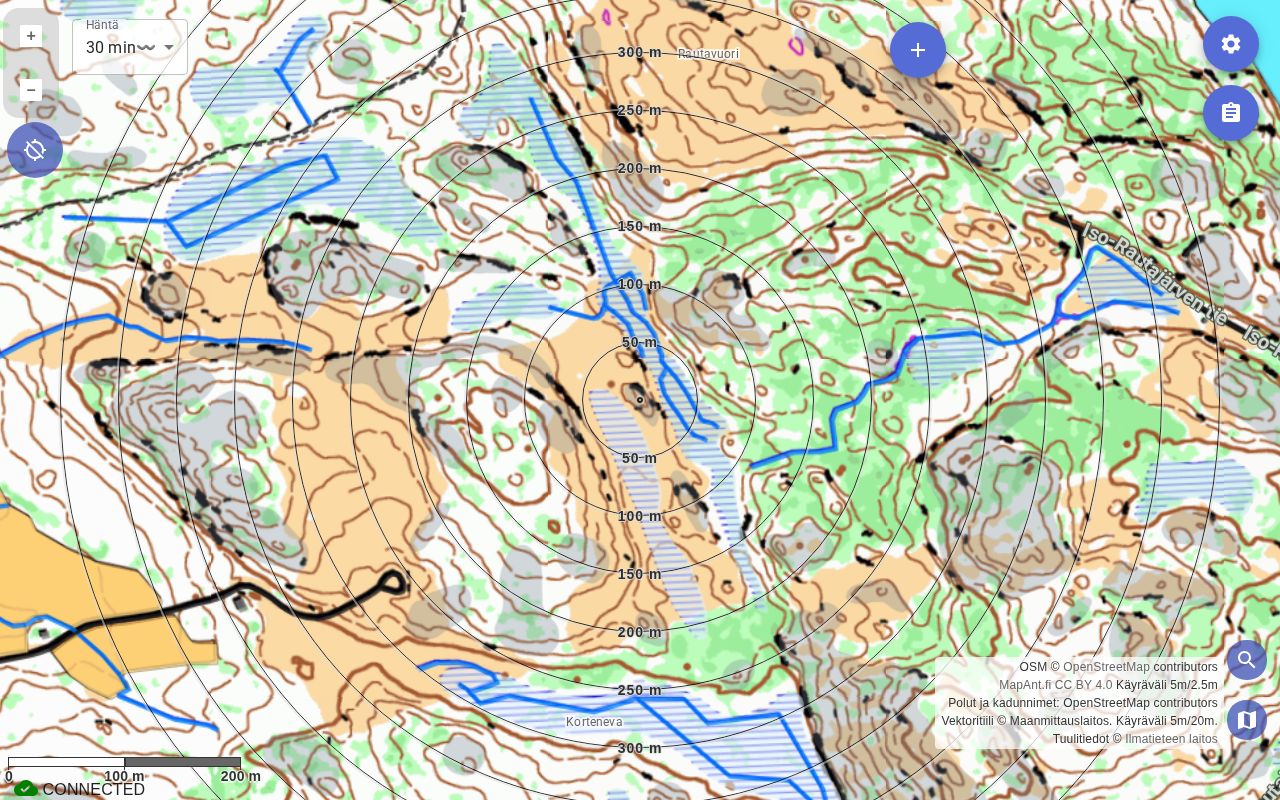
De hoogtelijnen van Mapant zijn machinaal gegenereerd uit lasergescande data, waardoor ze de werkelijke terreinvormen nauwkeuriger weergeven dan een met de hand getekende terreinkaart. Met Mapant kun je jezelf vaak aanzienlijk nauwkeuriger in het terrein lokaliseren.
Groen betekent dichte begroeiing, oranje open terrein. Zwarte stippen geven steile rotsen of zichtbaar gesteente aan.
Mapant is een automatisch uit lasergescande data gegenereerde kaart die lijkt op een oriëntatiekaart. Hij toont de terreinvormen nauwkeuriger dan een traditionele terreinkaart.
Anders gekleurde hoogtelijnen in Mapant
In Mapant worden sommige hoogtelijnen in een andere kleur weergegeven — dit zijn negatieve lijnen, oftewel laagtes: plekken in het terrein waar de omringende bodem hoger ligt dan de bodem van de laagte. Voorbeelden zijn dolines, kuilen en de zijkanten van sloten. De afwijkende kleur betekent geen fout in de kaart, maar is een bewust visueel onderscheid.
Mapant toont open gebieden en de dichtheid van de begroeiing net als een oriëntatiekaart. Steile hellingen worden op de kaart weergegeven als zwarte lijnen.
Luchtfoto
Bij dicht inzoomen schakelt Karttahimmeli automatisch over op de luchtfoto. Nuttig wanneer je de omgeving van een locatie nauwkeurig wilt controleren.
Adreskaart
In bebouwde gebieden is de adreskaart vaak het beste – adressen zijn duidelijk zichtbaar en gebieden zijn makkelijker te herkennen aan de hand van straten.
Verlichte kaart
Wanneer er veel markeringen op de kaart staan, kan de kaart lichter worden gemaakt – zo vallen de markeringen beter op. De instelling is te vinden onder het kaartkeuzemenu.
Zeekaarten
Voor de Finse kustgebieden en binnenwateren zijn officiële zeekaarten beschikbaar. Zeekaarten activeer je door eerst Vectorkaart te kiezen en vervolgens de instelling Zeekaarten in te schakelen in het kaartmenu.
Kadastrale grenzen
Kadastrale grenzen kun je als aparte laag op de kaart zichtbaar maken via de schakelaar Kadastrale grenzen in het kaartkeuzemenu. De grenzen worden pas zichtbaar bij vrij dicht inzoomen, net als bij de luchtfoto.
In Finland zijn de kadastrale grenzen gebaseerd op het eigen, nauwkeurige kadastrale indelingsmateriaal van de Nationale Land Survey (Maanmittauslaitos). In andere landen wordt de Europabrede Maps for Europe-kadasterdataset gebruikt (juli 2025), die de volgende landen dekt: Estland, Letland, Spanje, Oostenrijk, Denemarken, Frankrijk, Nederland, Zwitserland, Tsjechië en België.
De schakelaar Kadastrale grenzen wordt niet getoond in andere landen (onder andere Zweden, Noorwegen, Groot-Brittannië, Duitsland, Polen, Italië, Portugal en landen buiten Europa), omdat er voor die landen geen grensdata beschikbaar is.
Geografische dekking van de kaarten
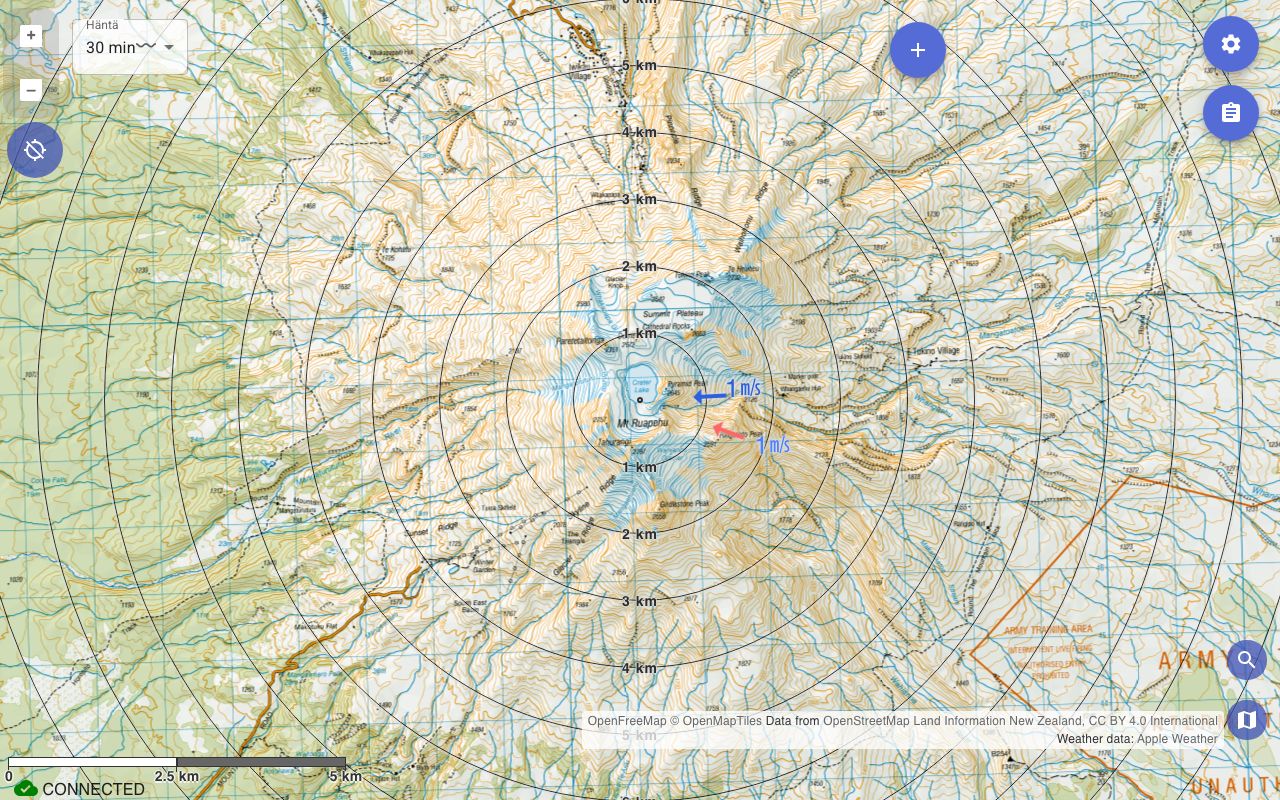
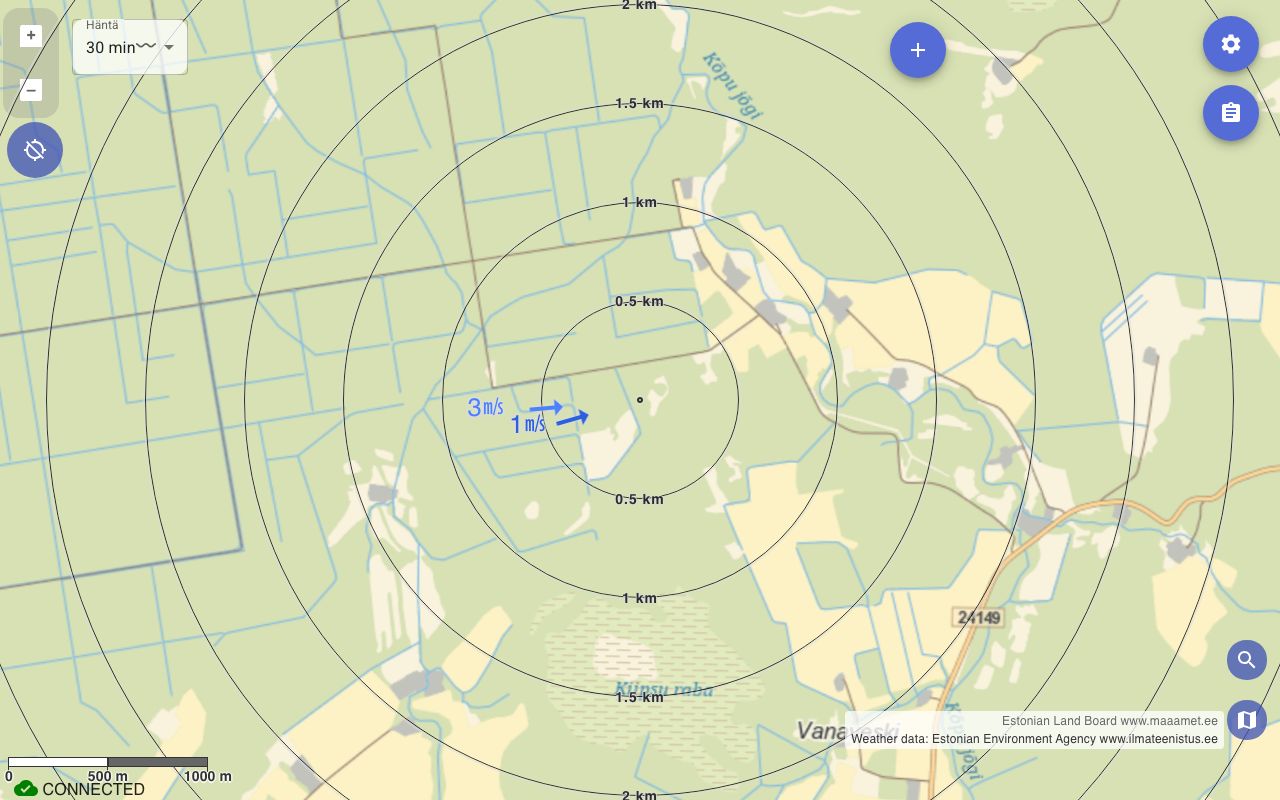
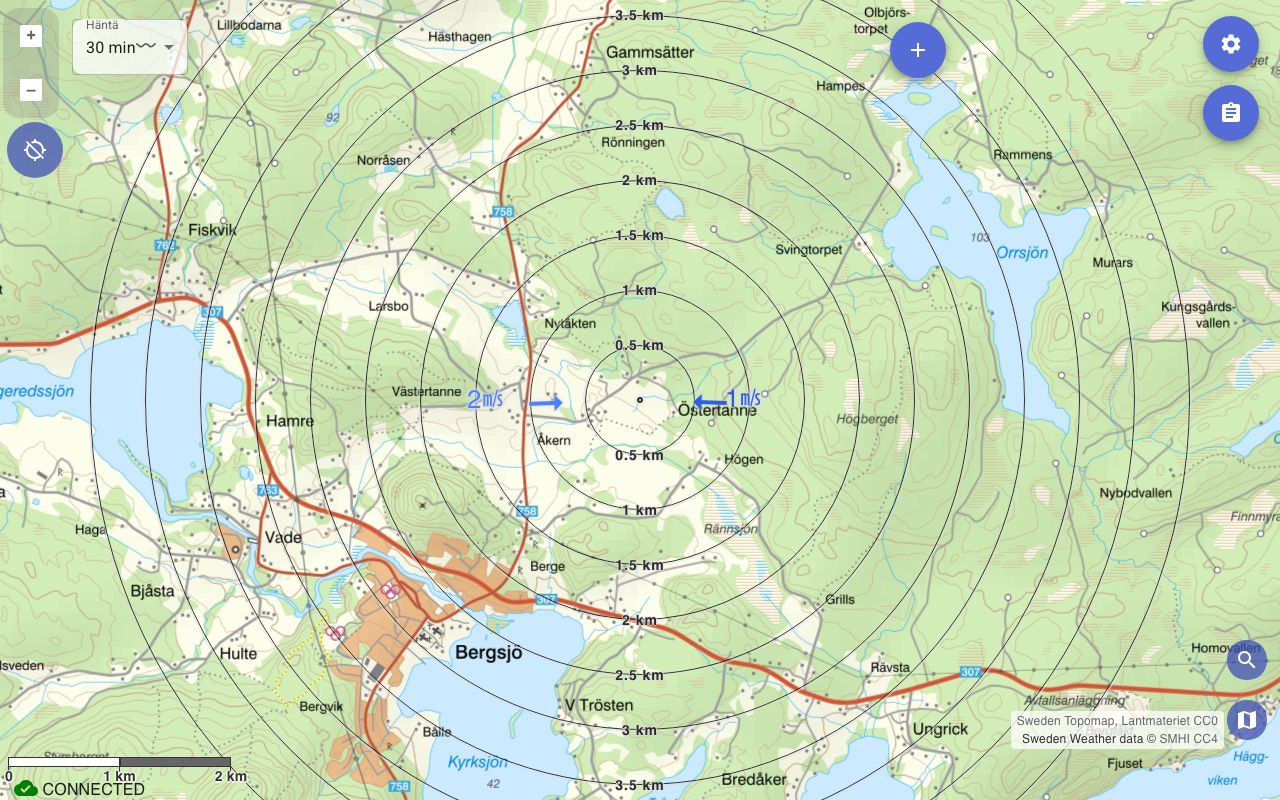
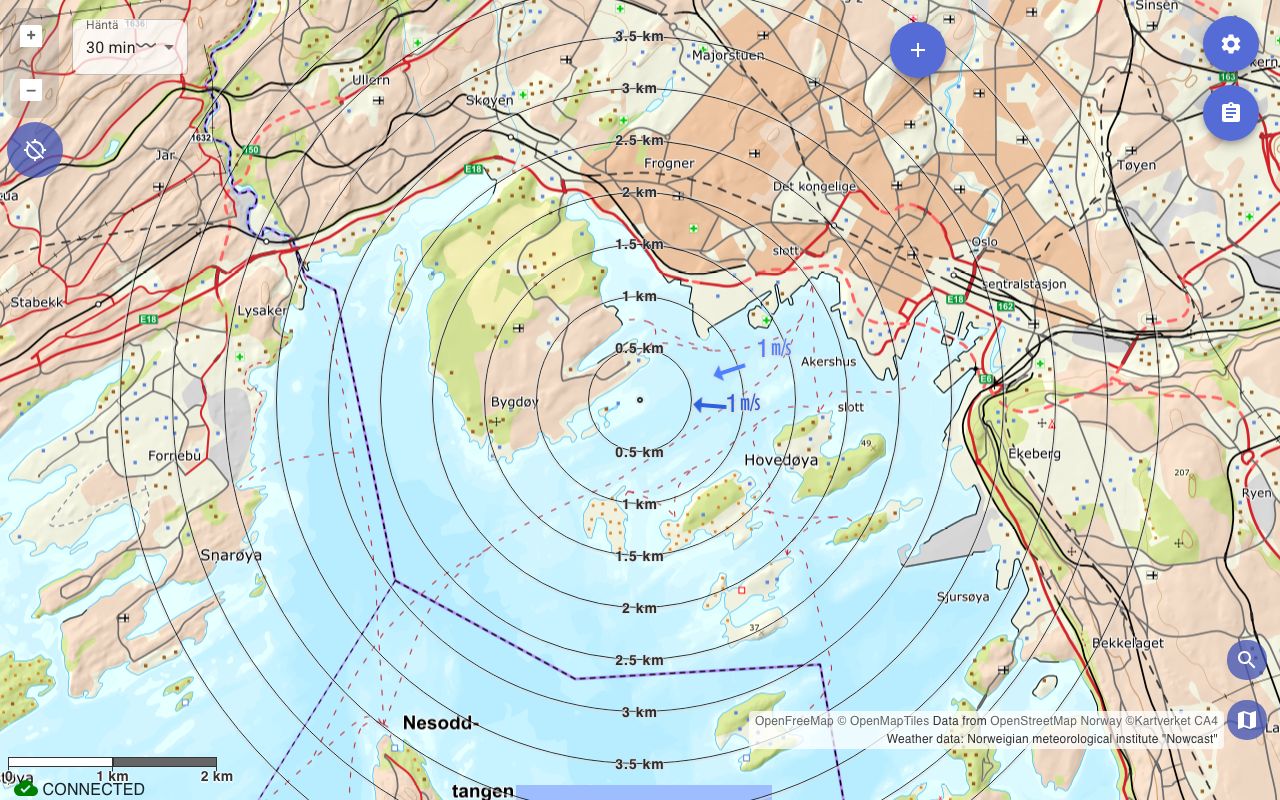
Karttahimmeli gebruikt officiële nationale kaartdiensten in meer dan 20 landen.
| Land | Terreinkaart | Luchtfoto | Oriëntatiekaart | Kadastrale grenzen |
|---|---|---|---|---|
| Finland | ✓ | ✓ | ✓ | ✓ ² |
| Estland | ✓ | ✓ | ✓ | ✓ |
| Zweden | ✓ | |||
| Noorwegen | ✓ | ✓ | ||
| Frankrijk | ✓ | ✓ | ✓ | |
| Oostenrijk | ✓ | ✓ | ✓ | |
| Zwitserland | ✓ | ✓ | ✓ | |
| Tsjechië | ✓ | ✓ | ✓ | |
| België | ✓ | ✓ | ✓ | |
| Nederland | ✓ | ✓ | ✓ | |
| Duitsland | ✓ | ✓ ×6 | ||
| Spanje | ✓ | ✓ | ✓ | ✓ |
| Groot-Brittannië | ✓ | |||
| Denemarken | ✓ | ✓ | ||
| Polen | ✓ | |||
| Italië | ✓ ¹ | ✓ ×4 | ||
| Letland | ✓ | ✓ | ||
| Slovenië | ✓ | ✓ | ||
| Nieuw-Zeeland | ✓ | ✓ | ||
| Portugal | ✓ | ✓ | ||
| Australië | ✓ |
¹ Alleen de regio Piemonte. De luchtfoto's van Duitsland en Italië zijn regionaal — meerdere deelstaat- of regiogebonden lagen.
² De kadastrale grenzen van Finland komen uit het eigen materiaal van de Maanmittauslaitos, die van andere landen uit de gedeelde Europabrede dataset — zie hierboven.
Overal ter wereld zijn bovendien globale lagen beschikbaar: schaduwreliëf (multidirectionele hillshade) en hoogtelijnen (rechtstreeks op het apparaat berekend uit hoogtedata, zoom 13+).
Voorbeelden van kaarten uit verschillende landen
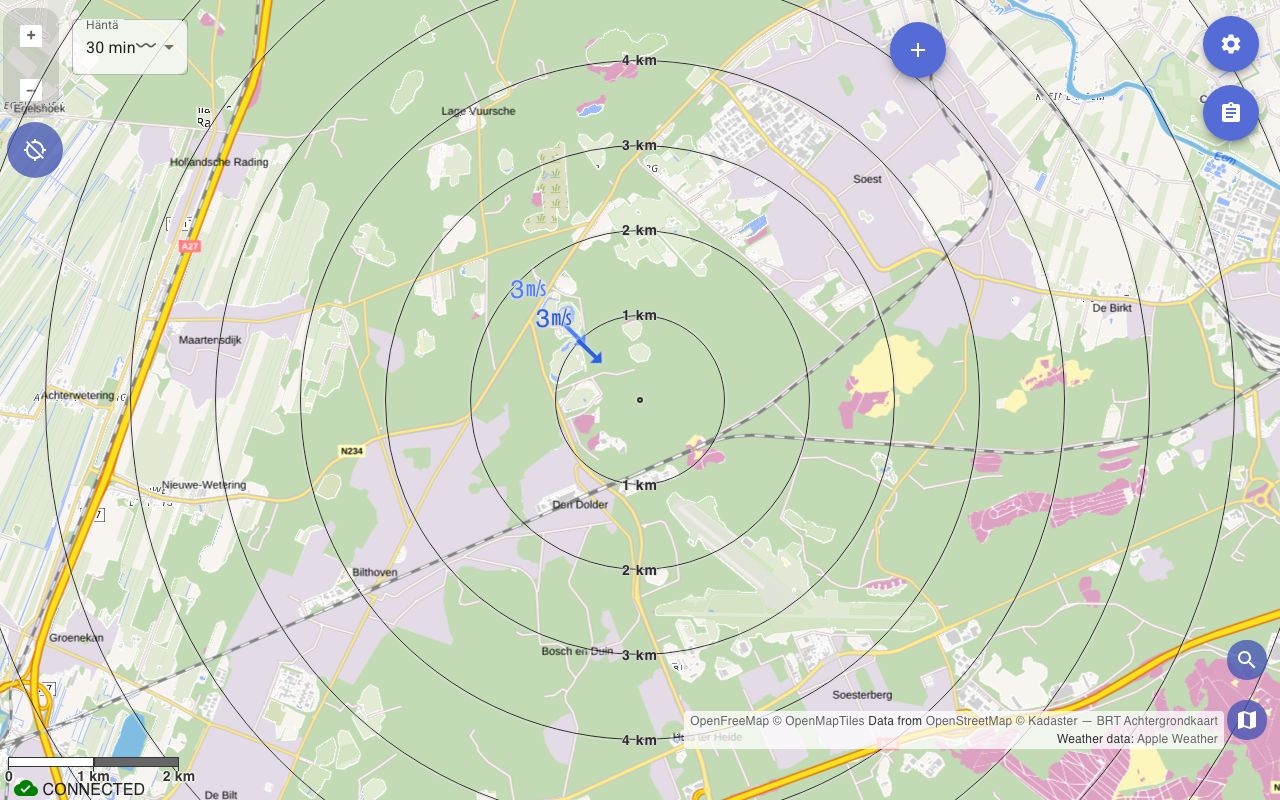
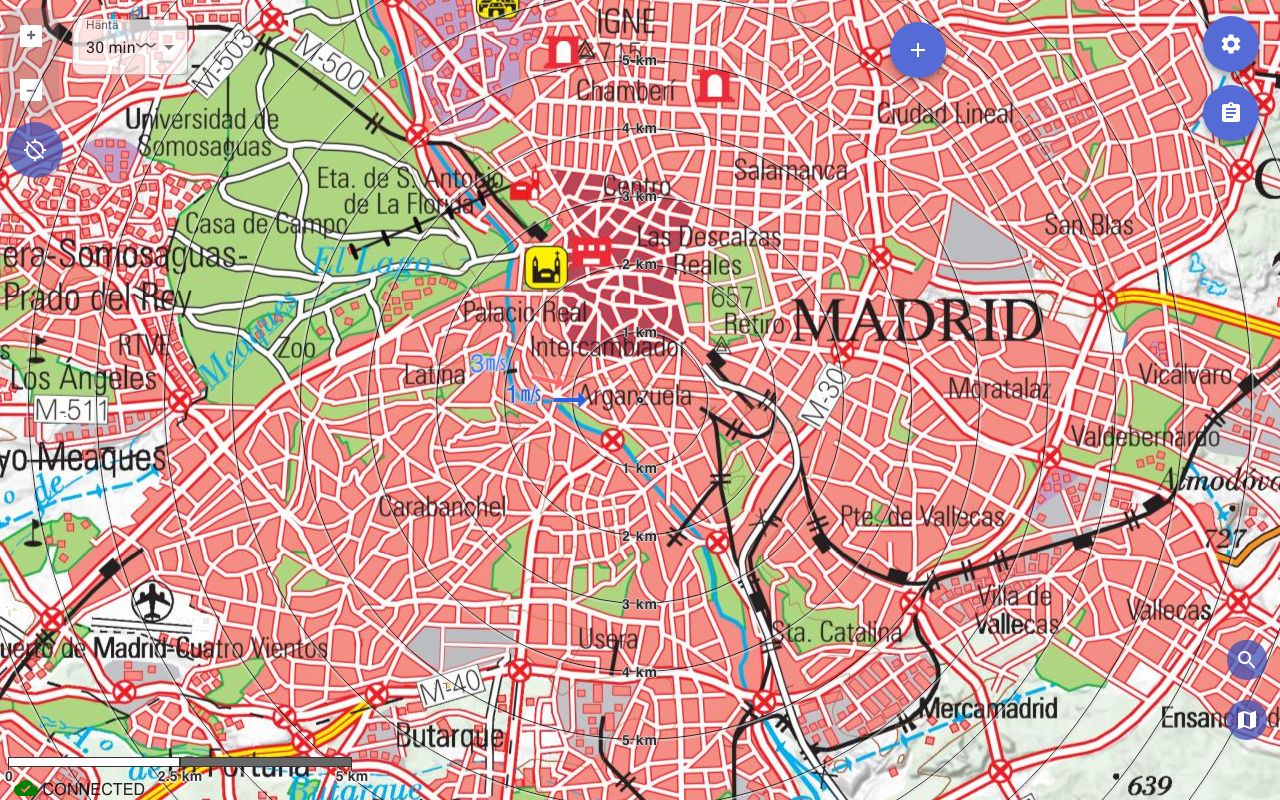
Navigeren op de kaart
De kaart wordt verplaatst door met een vinger of muis te slepen.
Zoommethoden
- Knijpen – in- of uitzoomen met twee vingers op een touchscreen
- Dubbeltikken en slepen – tik snel twee keer en houd vast, sleep omhoog om in te zoomen of omlaag om uit te zoomen
- Dubbelklik (browser) – zoomt één stap in
- Muiswiel (browser) – zoomt in of uit
- Zoomknoppen – de + en − knoppen aan de rechterkant van de kaart
- Volumeknoppen (Android-app) – zoomen in en uit
- Toetsenbord (browser) – klik één keer op de kaart om die te activeren, daarna verplaatsen de pijltjestoetsen de kaart en zoomen +/− in of uit
Automatisch centreren van de kaart
Voor gebruik in het terrein kan de kaart automatisch de locatie laten volgen. Het tonen van je eigen locatie wordt geactiveerd met de schakelaar eigen positiebepaling. Wanneer deze aan staat, krijgt de centreerknop van de kaart drie standen:
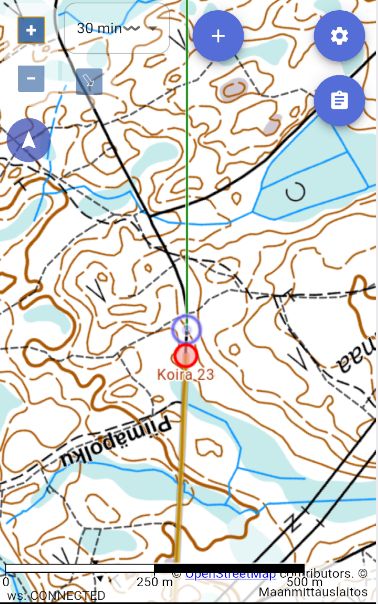
- Vrije modus (standaard) – de kaart kan vrij worden verplaatst, eigen locatie wordt als stip getoond
- Centreermodus – de kaart volgt automatisch je eigen locatie; de kaart kan niet worden verplaatst maar wel gedraaid
- Navigatiemodus – de kaart draait automatisch mee met de reisrichting en de eigen locatie staat op een derde vanaf de onderkant


Navigatiemodus in gebruik
In navigatiemodus draait de kaart mee met het kompas of de GPS-richting. Stilstaand gebruikt het kompas, in beweging de GPS-richting. De modus zet je uit door de knop een derde keer in te drukken.
Noordlijnen en overlays
Vanuit het menu Voorkeuren kun je inschakelen:
- Kompasnoordlijnen – vergemakkelijken navigeren met een handkompas
- Windrichtingen – toont de windrichtingen op de kaart
- Afstandscirkels – toont de schaal van de kaart
- Kompas actief – toont de door het kompas van het apparaat aangegeven richting op de kaart
- Windvanen – toont de winddata van nabijgelegen stations op de kaart
Kaartcache
Voor gevorderden: offline kaarten
Karttahimmeli laadt kaarttegels automatisch in de cache terwijl je door de kaart bladert. Voordat je het veld in gaat, is het verstandig om het kaartgebied van de operatie zowel op terreinkaart- als op Mapant-niveau door te bladeren – dan werken de kaarten ook zonder internetverbinding.
Als de app een lege cache meldt, blader dan rustig het gebied door voordat je vertrekt.
Karttahimmeli werkt ook zonder internetverbinding, zolang de kaarttegels eerder in de cache zijn geladen.
Gebruik zonder internetverbinding
Karttahimmeli start op en opent de meest recente operaties ook zonder internetverbinding. De status van de kaart wordt hersteld naar de situatie die gold toen de operatie voor het laatst via internet werd geopend — de allerlaatste wijzigingen worden dus pas zichtbaar zodra de verbinding terugkeert.
Het delen van locatie en het maken van markeringen kan ook in een dekkingsloos gebied worden voortgezet. In de wachtrij geplaatste locaties en markeringen worden automatisch verzonden zodra de internetverbinding wordt hersteld.
Werken in een dekkingsloos gebied
Als je weet dat er in het operatiegebied dekkingsloze zones zijn, open dan de operatie en blader het kaartgebied door voordat je vertrekt. Zo staan de kaarten in de cache en start de app ook zonder internetverbinding volledig functioneel op.