Operatsiooni haldur
Operatsiooni haldur on eraldi, brauseripõhine tööriist operatsiooni omandiõiguse, parooli ja kaitsete haldamiseks. Erinevalt Karttahimmelist endast ei näita see kaarti ega ühtegi märgistust — see on puhtalt operatsiooni juhtimise administreerimistööriist.
Kuidas seda avada?
Ava Operatsiooni haldur isikuikooni kaudu, mis asub Karttahimmeli operatsioonitunnuse välja kõrval. Tööriist avaneb uues brauseriaknas. Sisselogimiseks on vaja Google'i kontot.
Sisselogimine
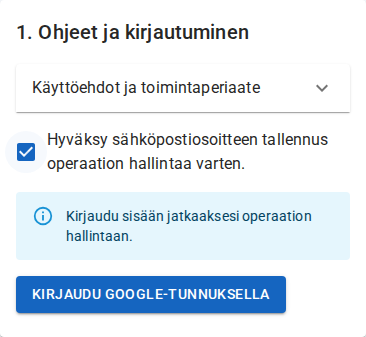
Esimesel lehel kinnitatakse kasutustingimused ja logitakse sisse Google'i kontoga. Sisselogimine tuvastab sind sinu e-posti aadressi järgi — sama aadressi kasutatakse hiljem ka omandiõiguse kinnitamiseks.
Operatsiooni valimine
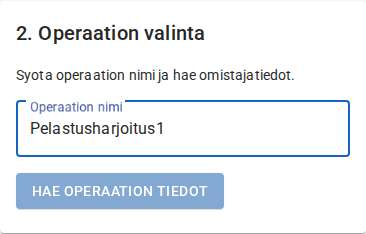
Sisesta hallatava operatsiooni tunnus ja too selle andmed. Kui operatsioonile on juba parool seatud, küsitakse seda selles etapis.
Kui andmed on toodud, kuvatakse operatsiooni ülevaade ja omandiõiguse haldamise sektsioon.
Omandiõiguse võtmine
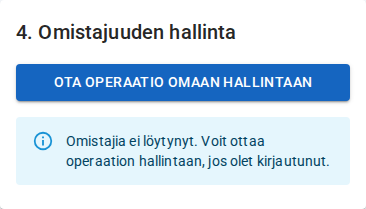
Kui operatsioonil ei ole veel omanikku, ilmub nupp Võta selle operatsiooni omandiõigus. Omandiõiguse saab võtta iga sisselogitud kasutaja — just seepärast tasub see teha võimalikult kiiresti pärast operatsiooni loomist.
Kaitse on omandiõiguse võtmisel vaikimisi sees
Omandiõiguse võtmine lülitab automaatselt välja hulgi-GPX-ekspordi — see on ülevaates kohe näha kollase märgistusena. See takistab kõiki, kes liitusid operatsiooniga enne omandiõiguse võtmist, selle märgistusi hulgi GPX-vormingus eksportimast. Vajadusel saab selle uuesti sisse lülitada parooli ja kaitsete dialoogist.
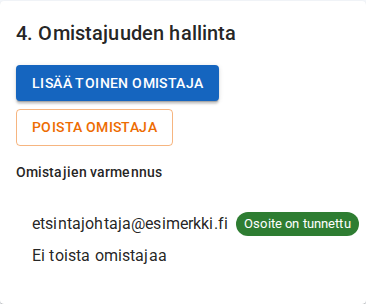
Pärast omandiõiguse võtmist näed omanike loendis oma e-posti aadressi ning saad lisada või eemaldada teise omaniku ning hallata parooli ja kaitseid.
Teise omaniku lisamine
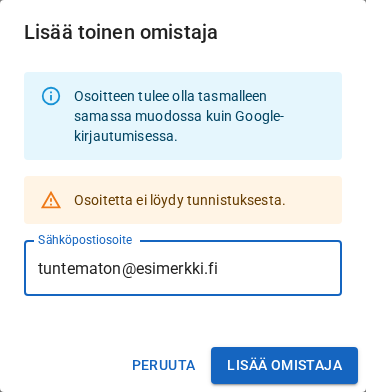
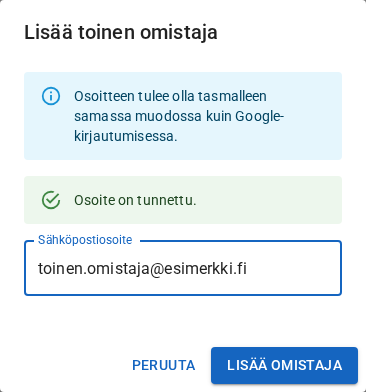
Operatsioonil võib olla kaks omanikku. Lisa teine omanik avab vormi, kuhu sisestad kutsutava Google'i e-posti aadressi — täpselt samas vormingus, mida ta sisselogimiseks kasutab.
Kui aadress on sisestatud, kontrollib tööriist automaatselt, kas see on teada:
Kontrolli aadress üle
Tulemus "teada" kinnitab ainult, et aadress eksisteerib Google'i kontona — mitte seda, et see kuulub õigele isikule. Kontrolli aadress alati mõne teise kanali kaudu (nt telefonitsi) üle, enne kui jagad omandiõigust.
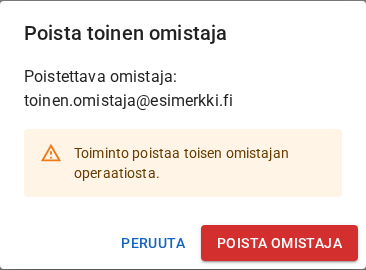
Teise omaniku saab hiljem eemaldada nupuga Eemalda omanik.
Parool ja kaitsed
Sea või eemalda kaitse avab dialoogi, mis haldab korraga kolme sõltumatut kaitset:
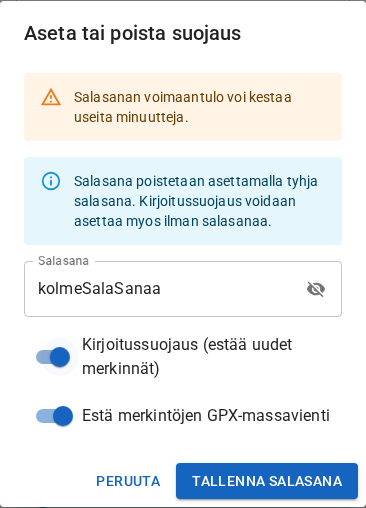
- Parool — vaata Paroolikaitse. Parool kuvatakse siin vaikimisi tavatekstina (mitte varjatuna), sest sisestad hoopis uue parooli — silmaikooniga saab selle vajadusel peita.
- Kirjutuskaitse — vaata Kirjutuskaitse. Blokeerib uute märgistuste lisamise.
- Kirjete hulgi-GPX-ekspordi keelamine — blokeerib vaatluste, alade ja plaanide hulgieksportimise GPX-vormingus. Üksiku kirje tavaline GPX-eksport ei ole mõjutatud.
Kõiki kolme saab seada parooli olemasolust sõltumata ning need salvestatakse koos nupuga Salvesta parool. Muudatuste jõustumine võib võtta mõne minuti.
Kui kõik kolm kaitset on sisse lülitatud, on need kõik näha ülevaates:
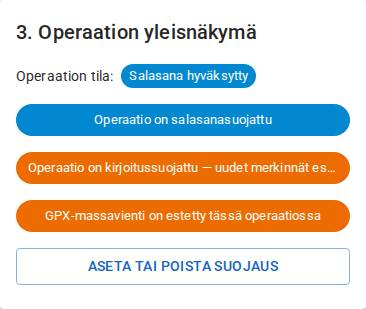
Kaitseid saab muuta ainult omanik
Kui sa ei ole operatsiooni omanik, on nupud halli värvi ega saa parooli ega kaitseid muuta. Kui operatsioonil ei ole veel omanikku, saab omandiõiguse võtta iga sisselogitud kasutaja.