Extra instructies voor de Android-app
Je kunt de app-installatie kopen in de
Play Store  Voor de prijs van een kop koffie koop je gemak en steun je de ontwikkeling van Karttahimmeli.
Bijwerken
De app uit de Play Store wordt automatisch bijgewerkt, tenzij je automatische updates hebt uitgeschakeld. Controleer je instellingen.
Het webapp-gedeelte van Karttahimmeli wordt automatisch bijgewerkt wanneer de app wordt gestart. Let op: de app moet worden gesloten/afgesloten om de update van de webapp te laten plaatsvinden. Als je de app alleen verlaat met bijvoorbeeld de terug- of home-knop, wordt Karttahimmeli niet afgesloten. Om zeker de nieuwste webapp-versie te krijgen, kun je de app het beste twee keer sluiten: start de Karttahimmeli App, sluit hem, open opnieuw, sluit en open nog een keer.
De locatie naar de operatie verzenden
De app maakt locatiebepaling mogelijk terwijl het scherm uit staat. Bij een goed GPS-signaal wordt de locatie ongeveer elke 10 seconden verzonden. Bij een slecht GPS-signaal vindt de locatiebepaling ongeveer eens per minuut plaats. Wanneer je stilstaat, wordt de locatieverzending vertraagd tot ongeveer een minuut.
Als er tijdelijke problemen zijn met de netwerkverbinding, worden de in de wachtrij gebleven locaties verzonden bij de volgende geslaagde locatieverzending. De routelijn en de bol op de kaart worden alleen bijgewerkt wanneer de locatieverzending is gelukt. Je ziet dus dezelfde situatie als anderen. Als je eigen bol niet beweegt, zien anderen ook niet dat hij beweegt.
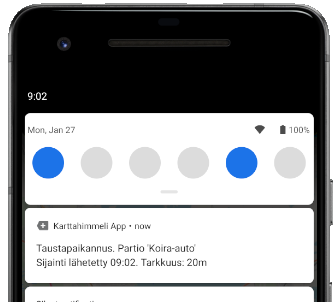
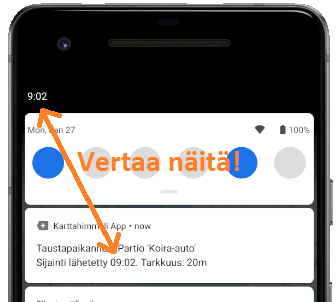
Wanneer de locatiebepaling actief is, toont de app een melding met de naam van
het team, het tijdstip van de laatste poging tot locatieverzending, en de
berekende locatienauwkeurigheid. De locatiebepaling stopt niet wanneer je de
app afsluit; je moet de locatiebepaling in de app zelf uitschakelen.
Locatiebepaling op de achtergrond werkt maximaal vier uur na het laatst bekijken van de kaart. De aanname is dat er af en toe toch even naar de kaart wordt gekeken, dus de grens van vier uur zou in de praktijk geen probleem moeten zijn, maar hiermee wordt voorkomen dat de locatiebepaling na de operatie dagenlang per ongeluk aan blijft staan.
Batterijbesparingsinstellingen
Locatiebepaling op de achtergrond werkt mogelijk niet als de energiebesparingsmodus van de telefoon aan staat. De telefoon begint dan zowel de netwerkverbinding als het GPS-gebruik op de achtergrond te beperken. Op bijvoorbeeld de Samsung S10 is het niveau geoptimaliseerd oké, maar gemiddelde energiebesparing niet. Als het verzenden van de locatie en het tekenen van de route op de achtergrond stopt, is het de moeite waard om de energiebesparingsinstellingen aan te passen.
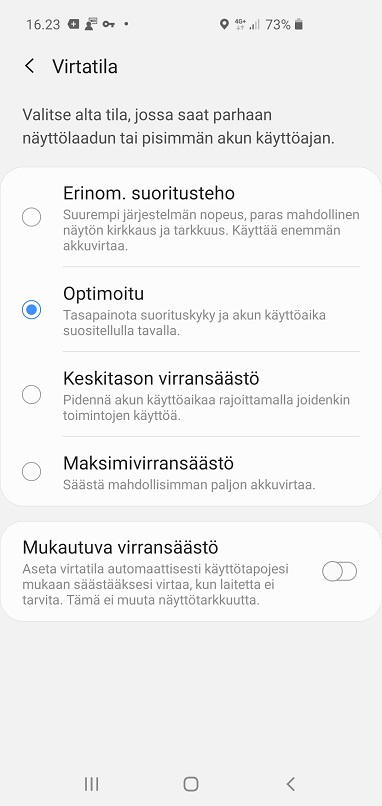
Het veiligst is om de energiebesparingsfunctie volledig uit te schakelen wanneer je achtergrondlocatiebepaling gebruikt. "Synchronisatie", dus het periodiek controleren van e-mail en back-ups, kun je daarentegen beter uitschakelen voor de duur van de operatie. Ook is het aan te raden de helderheid van het scherm op het minimum te zetten om de accu te sparen.
Automatische helderheid verbruikt buiten veel energie
Gebruik tijdens een operatie geen automatische helderheid. Fel zonlicht dwingt de automatische helderheid naar het maximum, waardoor de accu bijna twee keer zo snel leegloopt vergeleken met de handmatige minimumstand. Ook bij het bewegen in het donker met een hoofdlamp is de handmatige minimumhelderheid ruim voldoende en bespaart dit aanzienlijk accu.
Let op! Bij sommige telefoons wordt het GPS-gebruik beperkt zodra het accupercentage onder de 15% komt. Dit kan zich uiten als een verminderde locatienauwkeurigheid. Het is verstandig een powerbank bij je te hebben.
Android 11 (Samsung)
Android 11 heeft de werking van de energiebesparingsinstellingen opnieuw veranderd. Bij Samsung betekent "Optimoi akun käyttö" dat een app die op de achtergrond draait na verloop van tijd het gebruik van het netwerk en de locatiebepaling wordt geblokkeerd. Je kunt de optimalisatie als volgt uitschakelen:
-
Ga naar Asetukset - Sovellukset
-
Selecteer Karttahimmeli om de app-informatie te openen
-
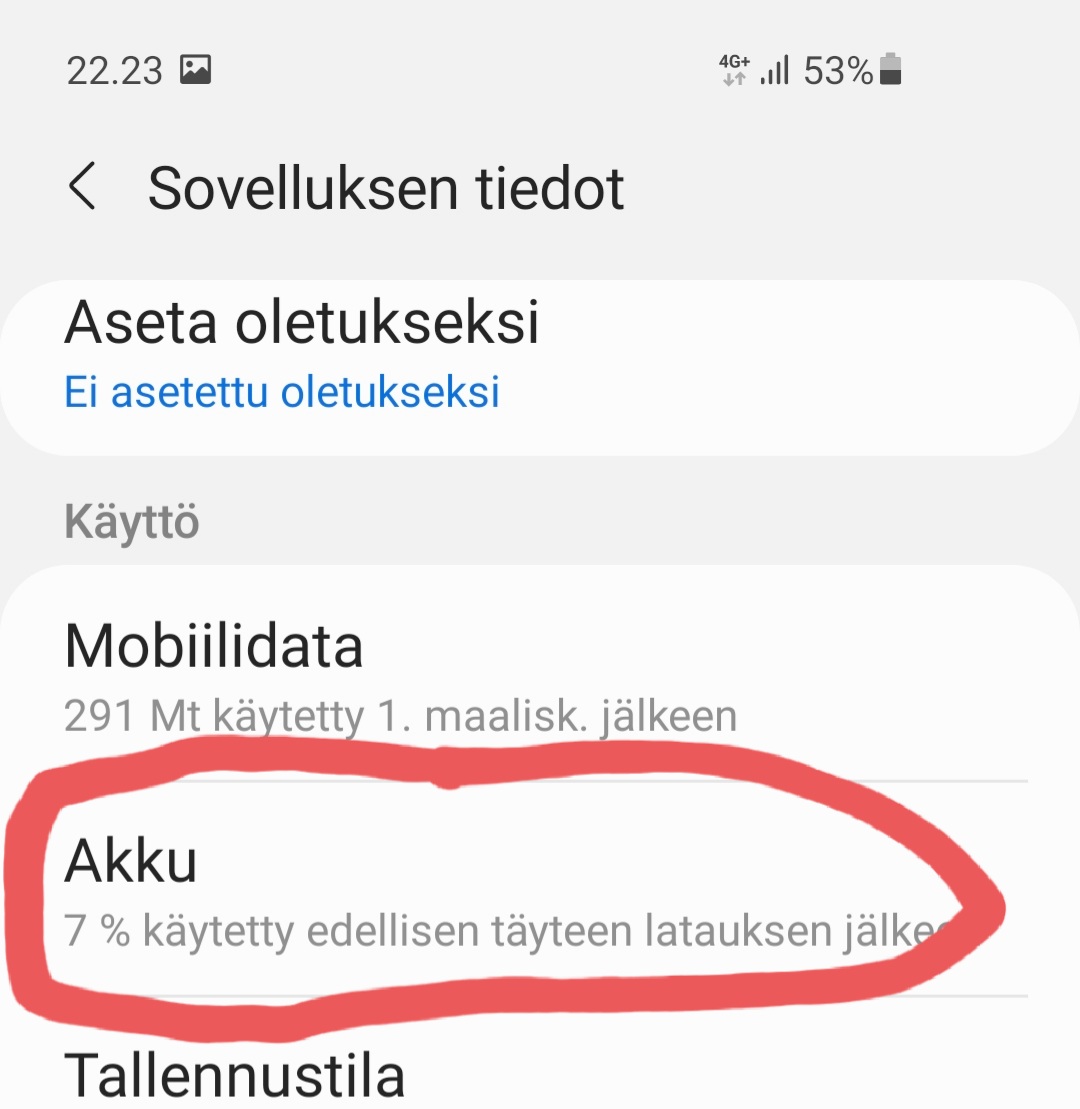
Klik op "Akku"
 {:
style="height:150px;width:150px"}
{:
style="height:150px;width:150px"} -
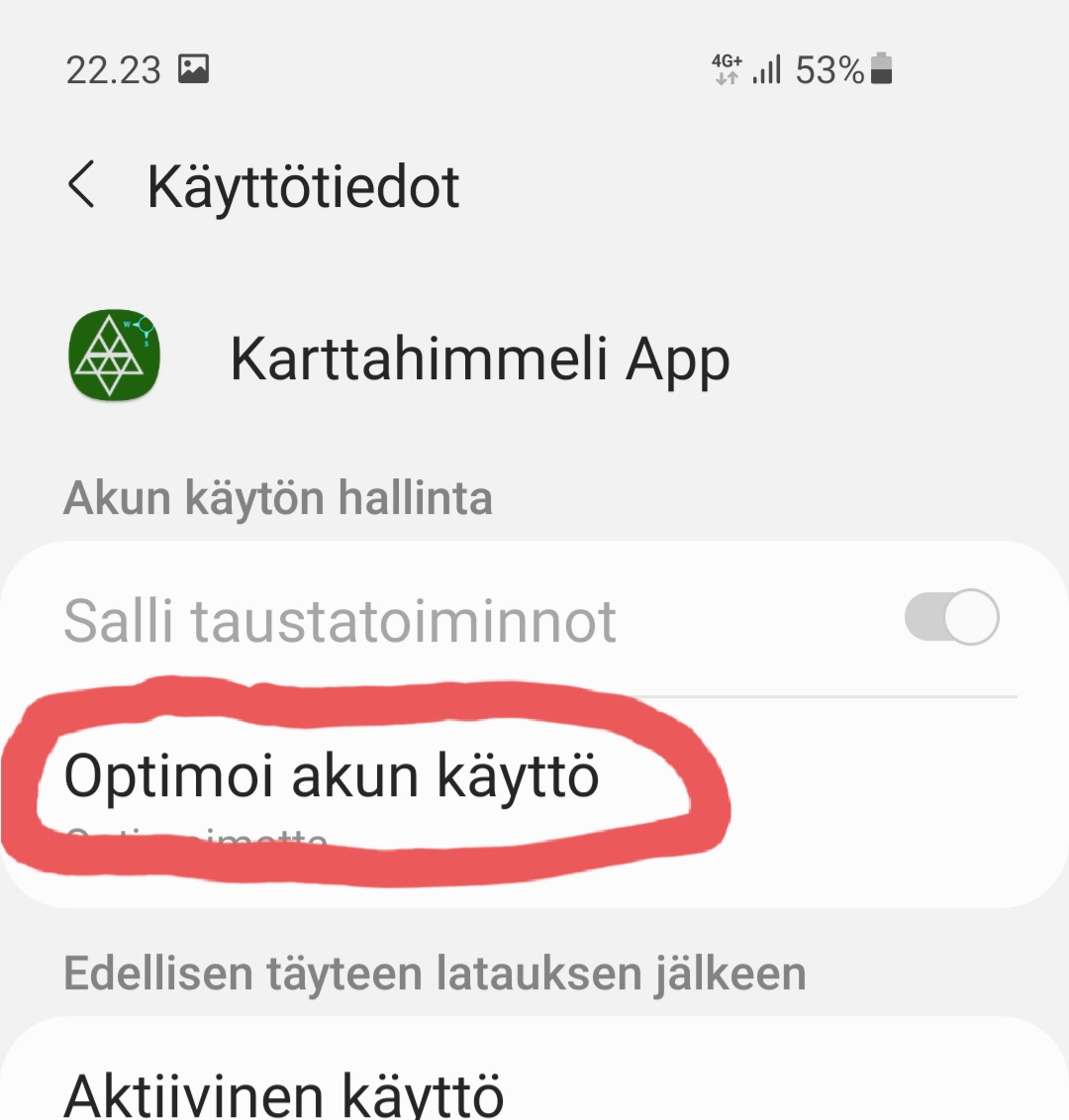
Klik op "Optimoi akun käyttö"
 {:
style="height:150px;width:150px"}
{:
style="height:150px;width:150px"} -
Selecteer "Kaikki" bovenaan
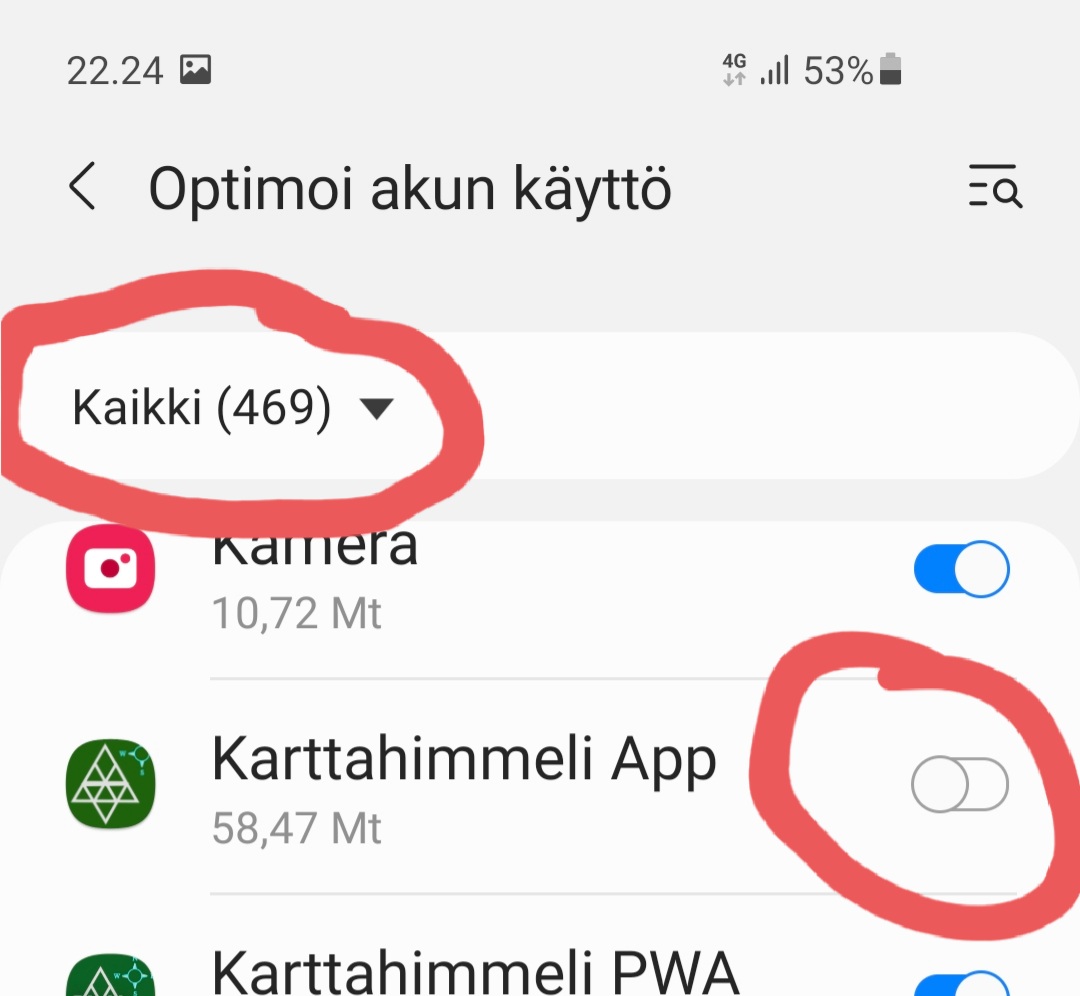 {:
style="height:150px;width:150px"}
{:
style="height:150px;width:150px"} -
Zet de schakelaar naar links in de uit-stand
Door af en toe naar het laatste tijdstip van locatiebepaling in de melding te kijken, kun je afleiden of de achtergrondlocatiebepaling werkt of niet. Dit zegt echter niet of de locatie ook naar de server is verzonden.
Instructies voor het aanpassen van de instellingen vind je hier
Motorola
Batterij-instellingen zijn te vinden op minstens twee verschillende plekken.
- Settings > Apps and Notifications > Advanced > Special app access > Battery Optimization
This will initially show you the apps which are Not Optimized - that is, the ones that can run in the background even while the phone is sleeping.
- Tap the blue bar at the top of the screen and switch the view to All apps
- Scroll down to the app you'd like to exclude i.e. Karttahimmeli, tap it, set it to Don't optimize
- Then tap Done.
en
- Go to your smartphone's Settings
- Tap "Battery"
- Tap on the menu in the top right corner
- Tap "Battery optimization"
- Tap "Not optimized"
- Tap "All Apps"
- Find Karttahimmeli on this list and tap on "Don’t Optimize".
- Go back to your phone settings*
- Select "Battery"*
-
Turn Battery Saver Mode off*
-
When your Motorola reaches a low level of battery (15% by default, though you can customize it), the battery saver mode automatically starts and ignores the battery optimization setting you've chosen previously, so steps 8, 9, and 10 are advisable.