Gestor de la operación
Gestor de la operación es una herramienta independiente, basada en el navegador, para administrar la propiedad, la contraseña y las protecciones de una operación. A diferencia de Karttahimmeli, no muestra ningún mapa ni marcas — es solo una herramienta de administración para el mando de la operación.
¿Cómo se abre?
Abre el Gestor de la operación desde el icono de persona situado junto al campo del ID de operación de Karttahimmeli. Se abre en una nueva pestaña del navegador. Iniciar sesión requiere una cuenta de Google.
Inicio de sesión
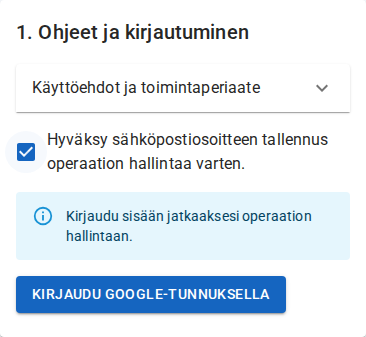
La primera página te pide aceptar las condiciones de uso e iniciar sesión con tu cuenta de Google. El inicio de sesión te identifica mediante tu dirección de correo electrónico — la misma dirección se usa después para verificar la propiedad.
Selección de la operación
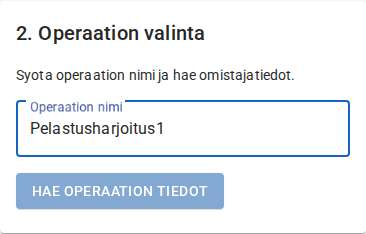
Escribe el ID de la operación que quieres administrar y consulta sus datos. Si la operación ya tiene una contraseña, se te pedirá en este momento.
Una vez consultada, aparecen el resumen de la operación y la sección de administración de la propiedad.
Tomar la propiedad
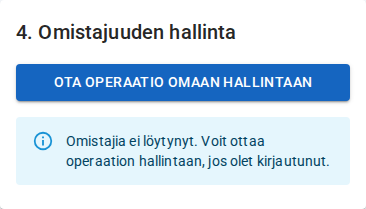
Si la operación aún no tiene propietario, aparece un botón Tomar la propiedad de esta operación. Cualquier usuario con sesión iniciada puede tomar la propiedad — precisamente por eso conviene hacerlo cuanto antes tras crear la operación.
Protección activada por defecto al tomar la propiedad
Tomar la propiedad desactiva automáticamente la exportación GPX en bloque — se muestra de inmediato como un indicador ámbar en el resumen. Esto impide que cualquiera que se hubiera unido a la operación antes de tomarse la propiedad exporte sus marcas en formato GPX de forma masiva. Puedes volver a desactivar esta protección si lo necesitas desde el diálogo de contraseña y protecciones.
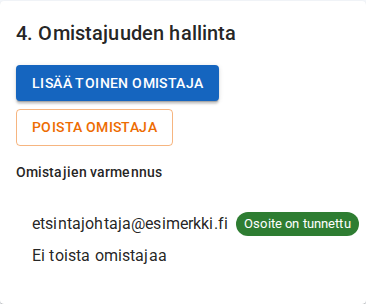
Después de tomar la propiedad, verás tu propia dirección de correo electrónico en la lista de propietarios, junto con la opción de añadir o eliminar un segundo propietario y administrar la contraseña y las protecciones.
Añadir un segundo propietario
Una operación puede tener dos propietarios. Añadir un segundo propietario abre un formulario donde escribes la dirección de correo de Google de la persona invitada, exactamente en el mismo formato que usa para iniciar sesión.
En cuanto escribes la dirección, la herramienta comprueba automáticamente si es conocida:
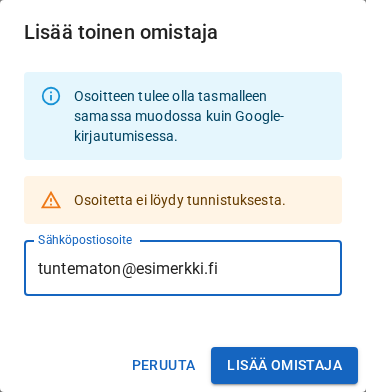
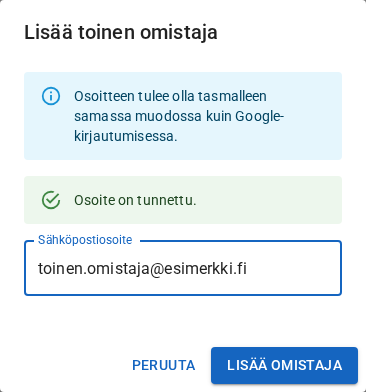
Comprueba bien la dirección
Un resultado "conocida" solo confirma que la dirección existe como cuenta de Google — no que pertenece a la persona correcta. Verifica siempre la dirección por otro medio (por ejemplo, por teléfono) antes de compartir la propiedad.
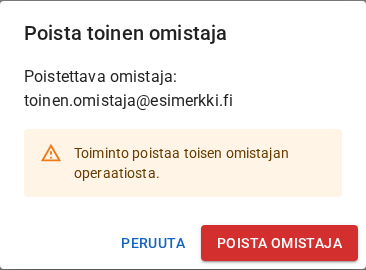
El segundo propietario se puede eliminar más adelante con Eliminar propietario.
Contraseña y protecciones
Establecer o eliminar protección abre un diálogo que administra tres protecciones independientes a la vez:
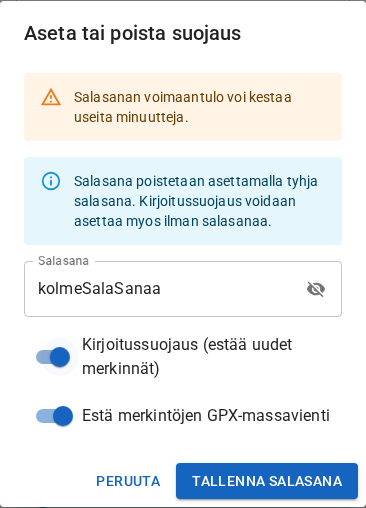
- Contraseña — ver Protección con contraseña. Aquí la contraseña se muestra en texto claro por defecto (sin ocultar), ya que estás escribiendo una completamente nueva — el icono del ojo permite ocultarla si es necesario.
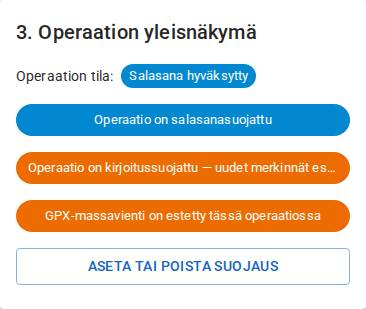
- Protección contra escritura — ver Protección contra escritura. Impide que se añadan nuevas marcas.
- Desactivar la exportación GPX en bloque de las entradas — bloquea la exportación en bloque de observaciones, áreas y planes como GPX. La exportación GPX normal de un elemento individual no se ve afectada.
Las tres se pueden configurar de forma independiente a la contraseña, y se guardan juntas con Guardar contraseña. Los cambios pueden tardar unos minutos en surtir efecto.
Cuando las tres protecciones están activadas, cada una aparece en el resumen:
Solo un propietario puede cambiar las protecciones
Si no eres propietario de la operación, los botones aparecen en gris y no puedes cambiar la contraseña ni las protecciones. Cualquier usuario con sesión iniciada puede tomar la propiedad si la operación aún no tiene una.