Snelstartgids – Karttahimmeli
Dit is een korte handleiding voor wat te doen wanneer een alarm binnenkomt en een operatie snel opgestart moet worden.
Aan de slag
Karttahimmeli kan gebruikt worden met een webbrowser of met een iPhone- of Android-app. De kaartfuncties en de gebruikersinterface zijn in alle gebruiksvormen hetzelfde.
Alleen de app kan het delen van de locatie op de achtergrond voortzetten wanneer het scherm uitgaat!
Gebruik in de webbrowser – De webversie van Karttahimmeli is te vinden op karttahimmeli.fi. De webversie werkt met elke browser. Wanneer je locatiedeling via de browser gebruikt, start de app en wacht tot de locatienauwkeurigheid goed genoeg is en het gekleurde bolletje dat je locatie toont op de juiste plek op de kaart staat, voordat je contact opneemt met de leiding – tijdens een telefoongesprek werkt de dataverbinding mogelijk niet.
Android-app – Download de Android-app uit de Google Play Store. Op een Android-telefoon moeten de batterijbesparingsfuncties worden uitgeschakeld, omdat deze meestal locatiebepaling op de achtergrond blokkeren. Wanneer de batterij onder ~15% zakt, kan de locatienauwkeurigheid verslechteren – sluit op tijd een powerbank aan.
iPhone-app – Download de iPhone-app uit de App Store.
PWA / installeren op het beginscherm – Als je liever geen telefoon-app installeert, kan Karttahimmeli aan het beginscherm worden toegevoegd (Progressive Web App). Het cachen van kaarten werkt beter dan in een gewone browser. iPhone: Share → Add to Home Screen. Android Chrome: Menu → Toevoegen aan startscherm.
Voor teams: zes acties vóór vertrek naar het veld
- Open Karttahimmeli – app of browser op karttahimmeli.fi
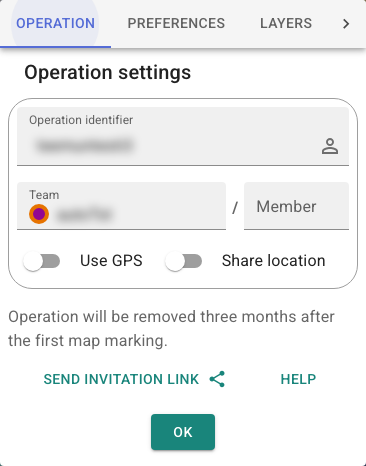
- Voer het operatie-ID in – vraag dit bij de commandopost of scan de QR-code
- Stel de teamnaam in volgens de instructies van de leiding en stel als lid-ID bijvoorbeeld je initialen in
- Controleer de batterijbesparingsinstelling – op Android batterijbesparing uitschakelen
- Begin niet met locatiedeling voordat de naam correct is
- Blader de kaarten van het werkgebied door – zo staan de kaarten klaar in het geheugen
Voor de leiding: een operatie opzetten
- Maak een operatie aan door een nieuw ID in te voeren (vermijd gemakkelijk te raden ID's)
- Neem direct het eigenaarschap over – via het pictogram naast het operatie-ID
- Schrijf het ID op of druk de QR-code af, zichtbaar bij de commandopost
- Geef instructies over teamnamen voordat de teams het veld in gaan
- Overweeg een wachtwoord als media of buitenstaanders aanwezig zijn
- Stel na afloop van de operatie een wachtwoord in en geef ook de plaatsvervangend leider eigenaarschap. Deel het wachtwoord indien nodig met de teamleiders voor de nabespreking.
Snelle oplossingen voor problemen
| Behoefte | Instructie |
|---|---|
| Ik kan niet bij de operatie komen | Controleer of je het ID correct hebt getypt – hoofdletters/kleine letters maken niet uit, spaties maken niet uit |
| De kaart beweegt niet | De centreermodus van de kaart staat aan – druk nogmaals op die knop |
| Markeringen zijn niet zichtbaar | Er staat mogelijk een filter aan (knop grijs) – controleer het waarnemingenlogboek |
| Locatiedeling werkt niet | Android: batterijbesparing uitschakelen, of je gebruikt de webbrowser |
| De kaart is traag/leeg | Blader door het gebied om de kaart in de cache te laden |