Ebenen
Ebenen sind separate „Ablagebereiche" innerhalb eines Einsatzes, in denen Markierungen, Gebiete und Pläne gespeichert werden können. Standardmäßig geht alles in die Standardebene, die für alle sichtbar ist.
Ebenen sind eine fortgeschrittene Funktion
Der Einsatz von Ebenen ist in normalen Sucheinsätzen nicht notwendig. In einem Grundeinsatz genügt die Standardebene. Ziehen Sie Ebenen erst in Betracht, wenn die grundlegende Nutzung bereits vertraut ist.
Ebenen sind nicht dafür gedacht, Teams voneinander zu trennen
Die Ebenen-Funktion ist NICHT dafür vorgesehen, die Arbeit der Suchteams voneinander zu trennen und zu verbergen.
Warum Ebenen verwenden?
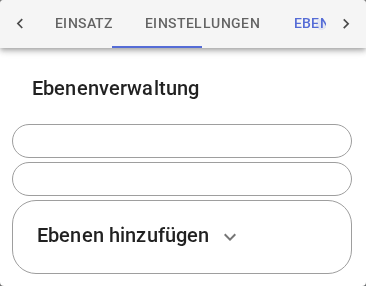
Ebenen ermöglichen zum Beispiel:
- Planungsebene: Die Einsatzleitung plant die nächste Phase auf einer separaten, passwortgeschützten Ebene. Die Pläne werden den Teams zum richtigen Zeitpunkt freigegeben.
- Übungsebene: Bei einer Übung teilen die Zielpersonen ihren Standort auf einer eigenen Ebene, zu der die Teilnehmenden keinen Zugriff haben.
- Fernübung von Suchplänen für Hundeteams: Wenn mehrere Hundeführer:innen Pläne für dasselbe Gebiet einzeichnen, erhält jede Person eine eigene Ebene. So lassen sich die verschiedenen Pläne leicht miteinander vergleichen.
Eine Ebene erstellen
- Öffnen Sie das Menü Ebenen
- Geben Sie den Namen der Ebene ein
- Legen Sie ein Passwort fest (oder lassen Sie das Feld leer, um eine offene Ebene zu erstellen)
- Erstellen Sie die Ebene
Das Erstellen einer Ebene aktiviert sie nicht automatisch
Nachdem Sie eine Ebene erstellt haben, müssen Sie sie separat aktivieren, indem Sie das Passwort erneut in das Feld „Ebene aktivieren" eingeben. Andernfalls gehen neue Markierungen weiterhin in die Standardebene.
Der Name und das Passwort einer Ebene können nachträglich nicht mehr geändert werden.
Eine offene Ebene (ohne Passwort) wird in der Ebenenliste mit einem grünen Punkt angezeigt, wenn sie aktiv ist, und mit einem roten, wenn nicht. Eine passwortgeschützte Ebene wird mit dem Symbol „Verbotene Einfahrt" angezeigt, bis sie mit dem Passwort entsperrt wird.
Wenn mehrere Ebenen dasselbe Passwort verwenden, öffnen sie sich alle gleichzeitig. Das gilt auch für offene Ebenen: Ein leeres Passwort öffnet alle offenen Ebenen auf einmal.
Ebene Schritt für Schritt aktivieren
Das Erstellen einer Ebene aktiviert sie nicht. Die richtige Reihenfolge ist:
- Ebene erstellen mit Passwort im Menü Ebenen
- Ebene aktivieren, indem Sie das Passwort in das Feld „Ebene aktivieren" eingeben
- Wählen Sie die Ebene in den Einsatzeinstellungen, BEVOR Sie mit der Standortfreigabe beginnen – eine einmal gestartete Freigabe wechselt nicht mehr die Ebene
- Wählen Sie die Ebene für Markierungen, bevor Sie den Markierungstyp auswählen — und zwar jedes Mal, wenn Sie eine Markierung oder Zeichnung auf der Karte vornehmen
Eine Markierung auf einer Ebene anlegen
Die Ebene für eine Markierung lässt sich auf zwei Arten wählen:
- Im Voraus im Dialog zur Auswahl des Beobachtungstyps — die Einstellung bleibt für die folgenden Markierungen bestehen
- Nachträglich, indem Sie das Popup einer bereits erstellten Markierung öffnen und dort die Ebene wechseln — die Markierung erscheint zunächst auf der Standardebene und wechselt erst beim Schließen des Popups auf die gewählte Ebene
Auch beim Importieren von GPX-Dateien kann die Ebene ausgewählt werden.
Standortfreigabe und Ebenen
Wählen Sie die Ebene in den Einsatzeinstellungen bevor Sie mit der Standortfreigabe beginnen.
Sobald eine Teamkennung mit der Standortfreigabe auf einer Ebene beginnt, wird die Kennung für den Rest des Einsatzes dauerhaft an diese Ebene gebunden. Das Stoppen und erneute Starten der Freigabe hebt diese Bindung nicht auf – dieselbe Kennung bindet sich erneut an dieselbe Ebene.
Um den Standort auf einer anderen Ebene zu teilen, ändern Sie den Teamnamen oder den Mitgliedsteil der Kennung – eine andere Kennung kann frei jede beliebige Ebene wählen.
Aus diesem Grund kann dieselbe Team-/Mitgliedskennung innerhalb desselben Einsatzes niemals auf mehreren Ebenen gleichzeitig vorkommen – die Bindung koppelt eine Kennung immer an genau eine Ebene.
Passwortgeschützte Ebene
Auf einer passwortgeschützten Ebene sind Markierungen und Standorte nur für Nutzer:innen mit dem Passwort sichtbar. Ohne Passwort sieht man nur den Namen der Ebene, nicht ihren Inhalt.
Passwortgeschützte Inhalte werden auf der Karte mit einem orangefarbenen Rand dargestellt.
Offene Ebenen
Einer offenen Ebene (ohne Passwort) kann jede Person im Einsatz beitreten, indem sie ein leeres Passwort eingibt – dadurch öffnen sich alle offenen Ebenen gleichzeitig. Offene Ebenen eignen sich zum Beispiel, wenn die Pläne verschiedener Teams voneinander getrennt werden sollen, ohne dass Geheimhaltung nötig ist.
Eine offene Ebene lässt sich auch einfach durch Antippen des Ebenennamens im Reiter Ebenen aktivieren – die Eingabe eines leeren Passworts ist dafür nicht nötig.
Ebenen ausblenden
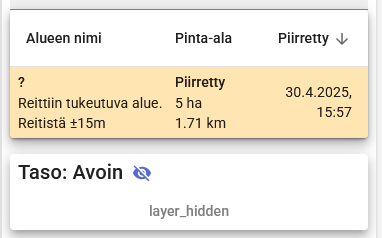
Ebenen können einzeln über die Liste aus- und eingeblendet werden. Das Ausblenden ist nützlich, wenn die Karte durch die Inhalte mehrerer Ebenen unübersichtlich wird.
Eine Ebene lässt sich auf dem eigenen Gerät auch vollständig deaktivieren, indem Sie auf das X rechts neben dem Ebenennamen klicken – danach muss die Ebene erneut mit dem Passwort aktiviert werden (bei einer offenen Ebene genügt ein Klick auf den Ebenennamen).
Ebenen lassen sich einzeln aktivieren und deaktivieren. Das Einsatztagebuch lässt sich außerdem nach Ebenen filtern – eine praktische Möglichkeit, die Ansicht zum Beispiel auf die Markierungen der Planungsebene zu beschränken.
Übungsszenario mit Ebenen
Die Übungsleitung kann eine geheime Planungsebene erstellen, auf der Übungsaufgaben oder im Szenario zu findende Gegenstände platziert werden. Die Teilnehmenden sehen nur die Standardebene, sodass das Übungsszenario verborgen bleibt, bis die Übungsleitung sich entscheidet, es aufzudecken.