Karten und Navigation
Kartenauswahl
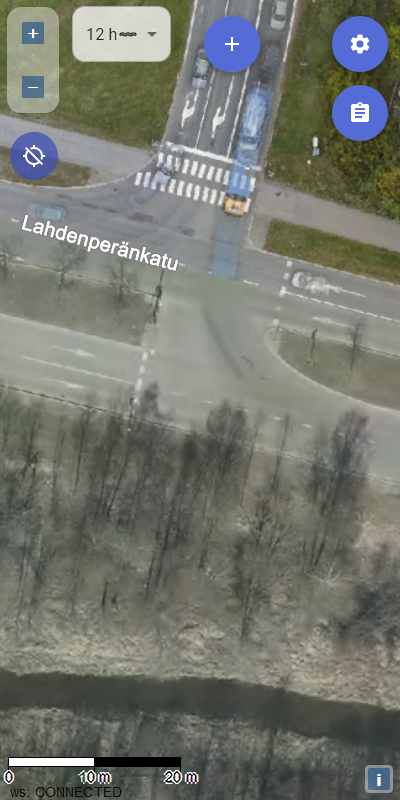
Karttahimmeli wählt automatisch die beste Karte für die jeweilige Zoomstufe aus. Sie müssen die Karte nicht selbst wechseln – Heran- oder Herauszoomen genügt.
| Zoomstufe | Automatische Karte |
|---|---|
| Weite Übersicht | „Straßenkarte" |
| Arbeitsansicht | Topografisch |
| Detailansicht | MapAnt (Ameisenkarte) |
| Volle Zoomstufe | Luftbild |
Die Karte lässt sich auch manuell über die Kartenauswahl-Schaltfläche am rechten Rand wechseln.
Kartenoptionen
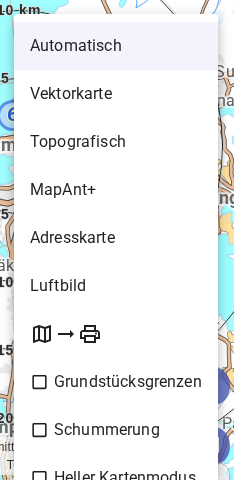
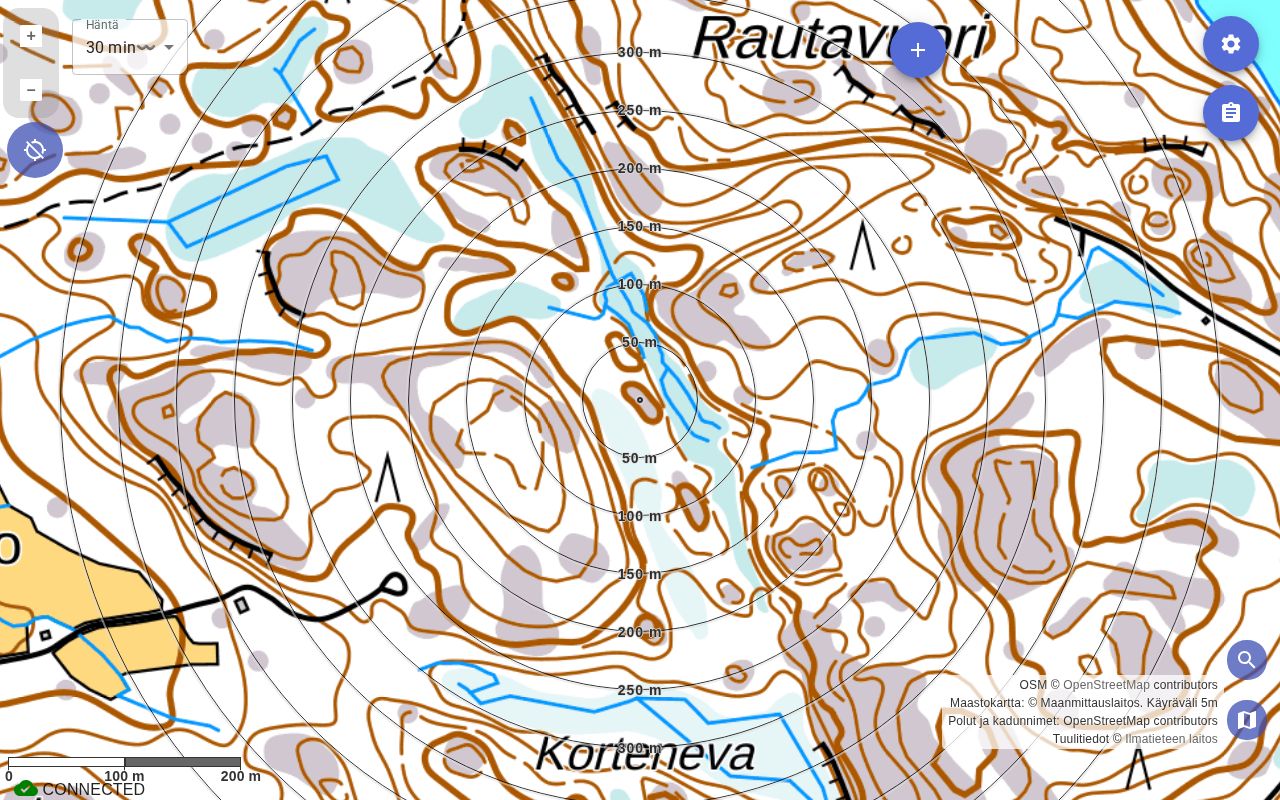
Topografisch
Die vertraute Basis-Geländekarte. Die Höhenlinien wurden von Hand nach dem ursprünglichen Maßstab 1:20 000 gezeichnet – bei sehr nahem Zoom kommen keine weiteren Details mehr hinzu.
MapAnt+ – die „Ameisenkarte"
Warum MapAnt oft die beste Wahl ist
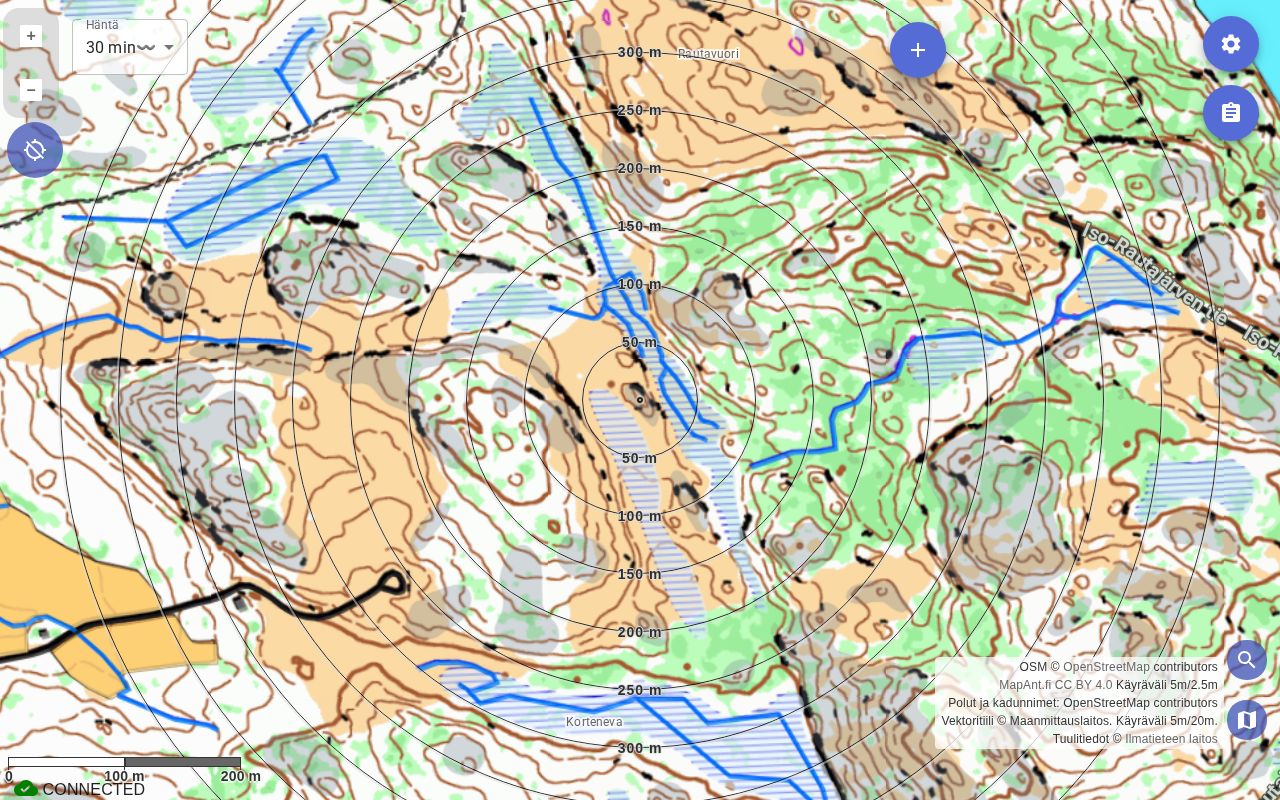
Die Höhenlinien von MapAnt werden maschinell aus Laserscanning-Daten erzeugt und entsprechen daher den tatsächlichen Geländeformen genauer als eine von Hand gezeichnete Geländekarte. Mit MapAnt lässt sich die eigene Position im Gelände oft deutlich genauer bestimmen.
Grün steht für dichte Vegetation, Orange für offenes Gelände. Schwarze Punkte zeigen steile Felsen oder sichtbares Gestein.
MapAnt ist eine automatisch aus Laserscanning-Daten erzeugte Karte, die einer Orientierungskarte ähnelt. Sie zeigt die Geländeformen genauer als eine herkömmliche Geländekarte.
Andersfarbige Höhenlinien in MapAnt
In MapAnt werden manche Höhenlinien in einer anderen Farbe dargestellt — das sind negative Höhenlinien, also Senken: Geländestellen, an denen das umgebende Gelände höher liegt als der Boden der Senke. Solche Stellen sind zum Beispiel Dolinen, Gruben und Grabenböschungen. Die abweichende Farbe ist kein Kartenfehler, sondern eine bewusste visuelle Unterscheidung.
MapAnt zeigt offene Flächen und die Dichte des Bewuchses genau wie eine Orientierungskarte. Steilhänge werden auf der Karte als schwarze Linien dargestellt.
Luftbild
Bei nahem Zoom wechselt Karttahimmeli automatisch zum Luftbild. Nützlich, wenn die Umgebung eines Zielorts genau überprüft werden soll.
Adresskarte
In besiedelten Gebieten ist die Adresskarte oft am besten geeignet – Adressen sind klar erkennbar, und Gebiete lassen sich anhand der Straßen leichter einordnen.
Heller Kartenmodus
Wenn viele Markierungen auf der Karte vorhanden sind, kann die Karte aufgehellt werden – dadurch heben sich die Markierungen besser ab. Die Einstellung findet sich im Kartenauswahlmenü.
Seekarten
An Finnlands Küsten- und Binnengewässern stehen offizielle Seekarten zur Verfügung. Sie werden aktiviert, indem Sie zunächst Vektorkarte auswählen und anschließend im Kartenmenü die Option Seekarte (Wasserflächen) einschalten.
Grundstücksgrenzen
Grundstücksgrenzen lassen sich als eigene Ebene über den Schalter Grundstücksgrenzen im Kartenauswahlmenü einblenden. Die Grenzen werden erst bei relativ nahem Zoom sichtbar, ähnlich wie beim Luftbild.
In Finnland basieren die Grundstücksgrenzen auf dem eigenen, genauen Katasterdatenbestand der finnischen Landvermessungsbehörde (Maanmittauslaitos). In den übrigen Ländern wird der europaweite Kataster-Datensatz Maps for Europe (Stand Juli 2025) verwendet, der folgende Länder abdeckt: Estland, Lettland, Spanien, Österreich, Dänemark, Frankreich, Niederlande, Schweiz, Tschechien und Belgien.
Der Schalter für Grundstücksgrenzen wird in anderen Ländern nicht angezeigt (u. a. Schweden, Norwegen, Großbritannien, Deutschland, Polen, Italien, Portugal sowie Länder außerhalb Europas), da für sie keine Grenzdaten verfügbar sind.
Geografische Abdeckung der Karten
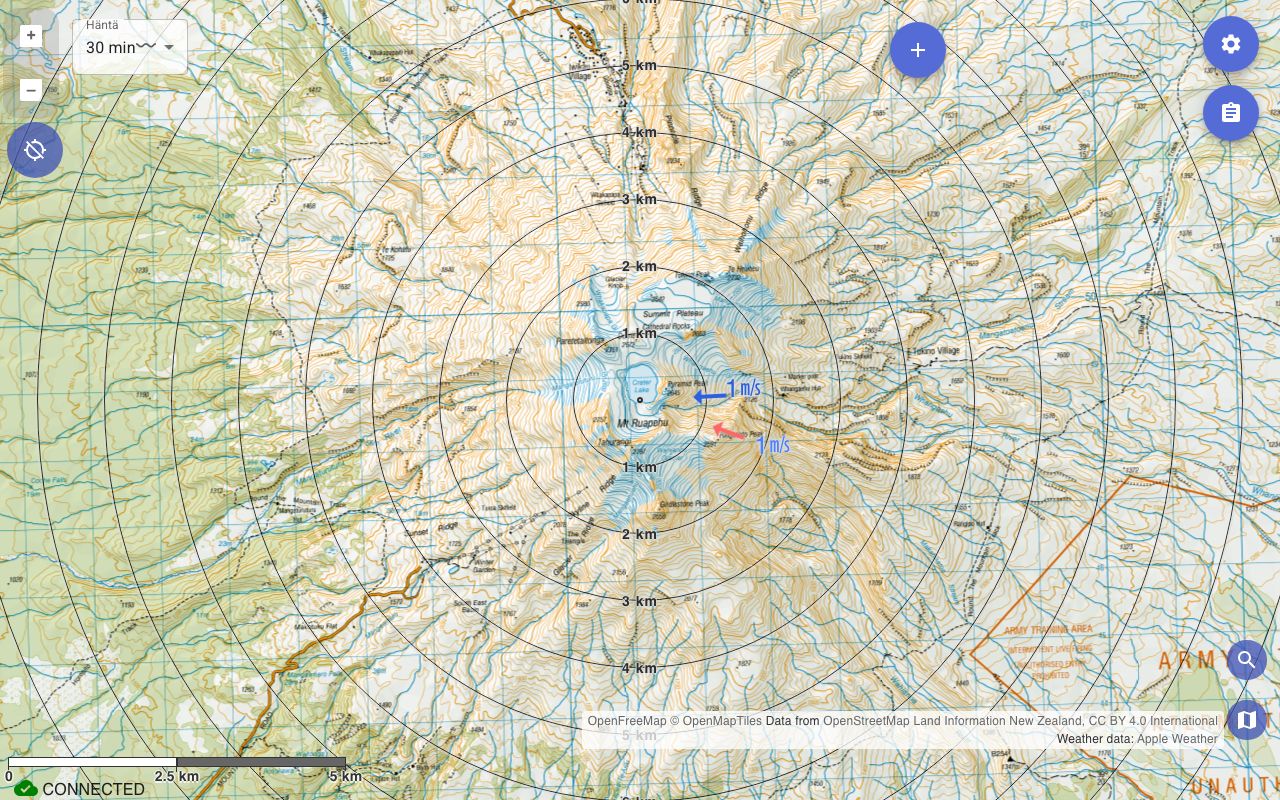
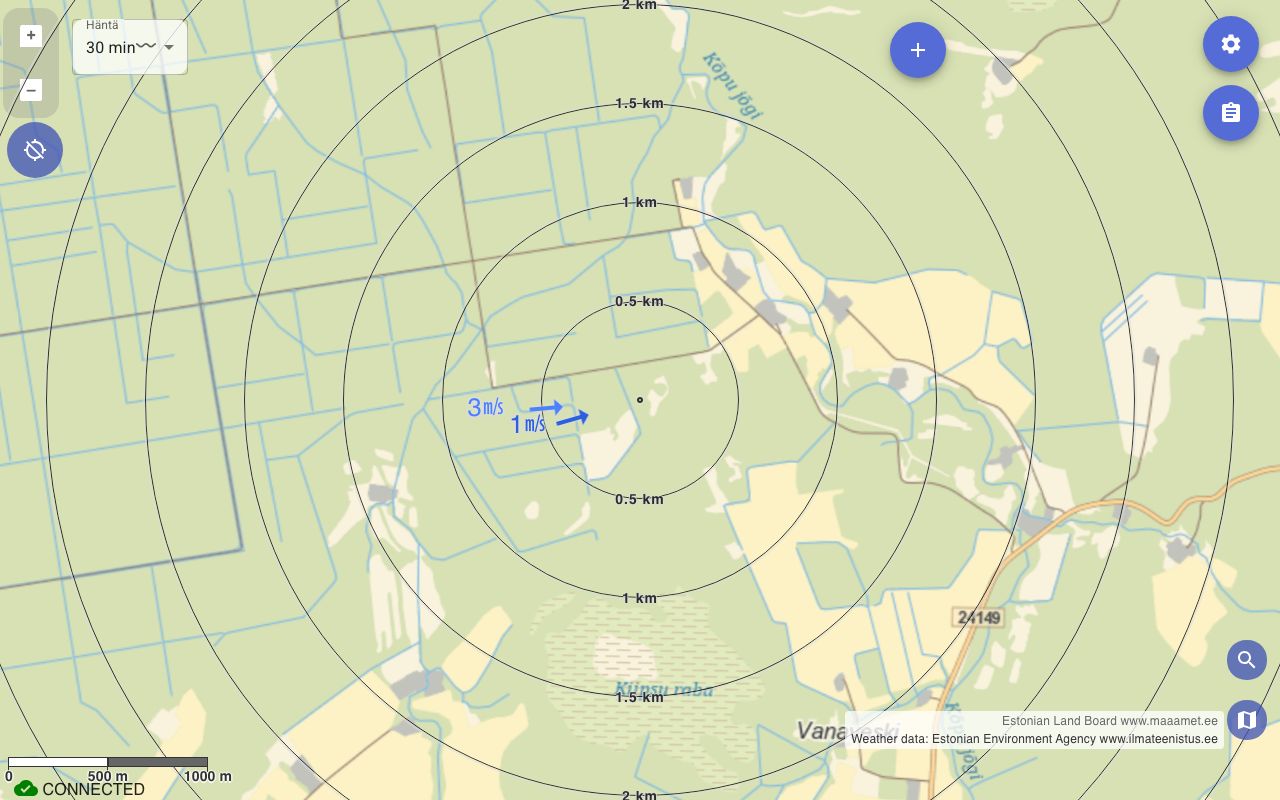
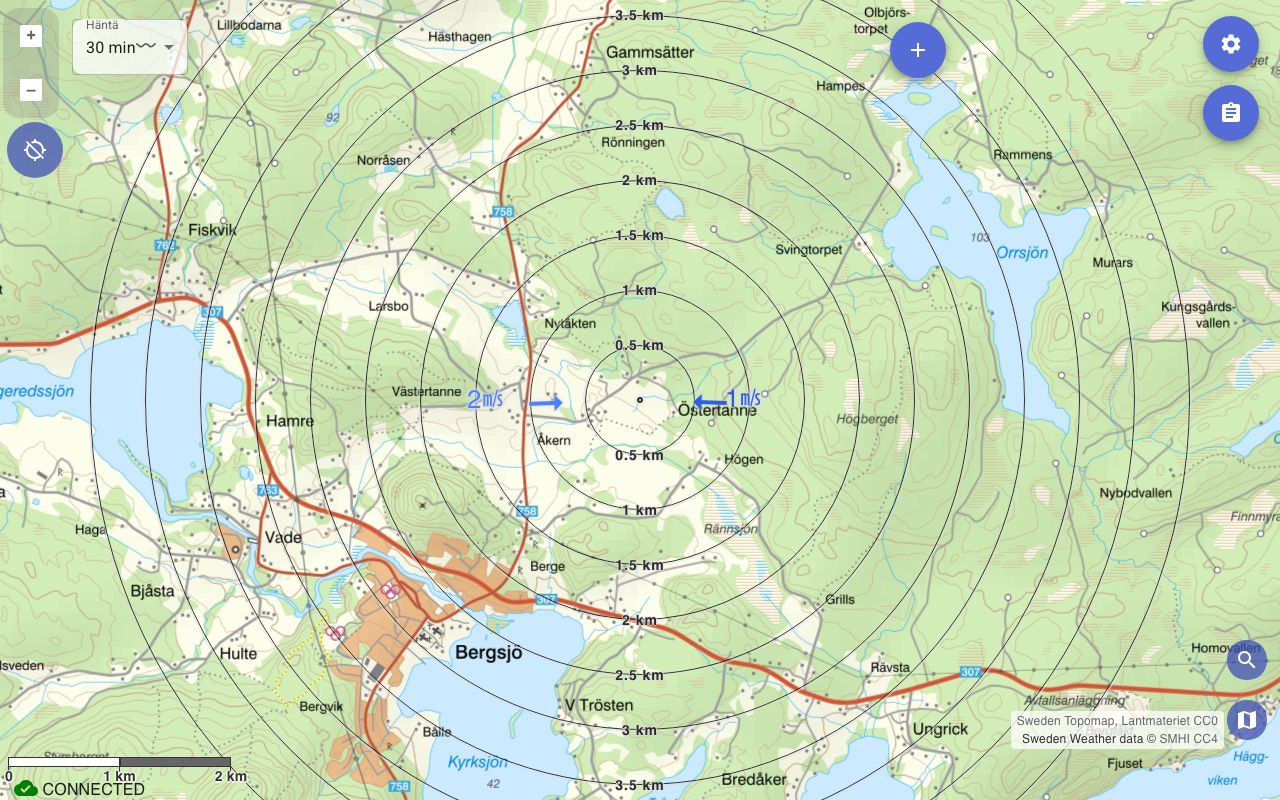
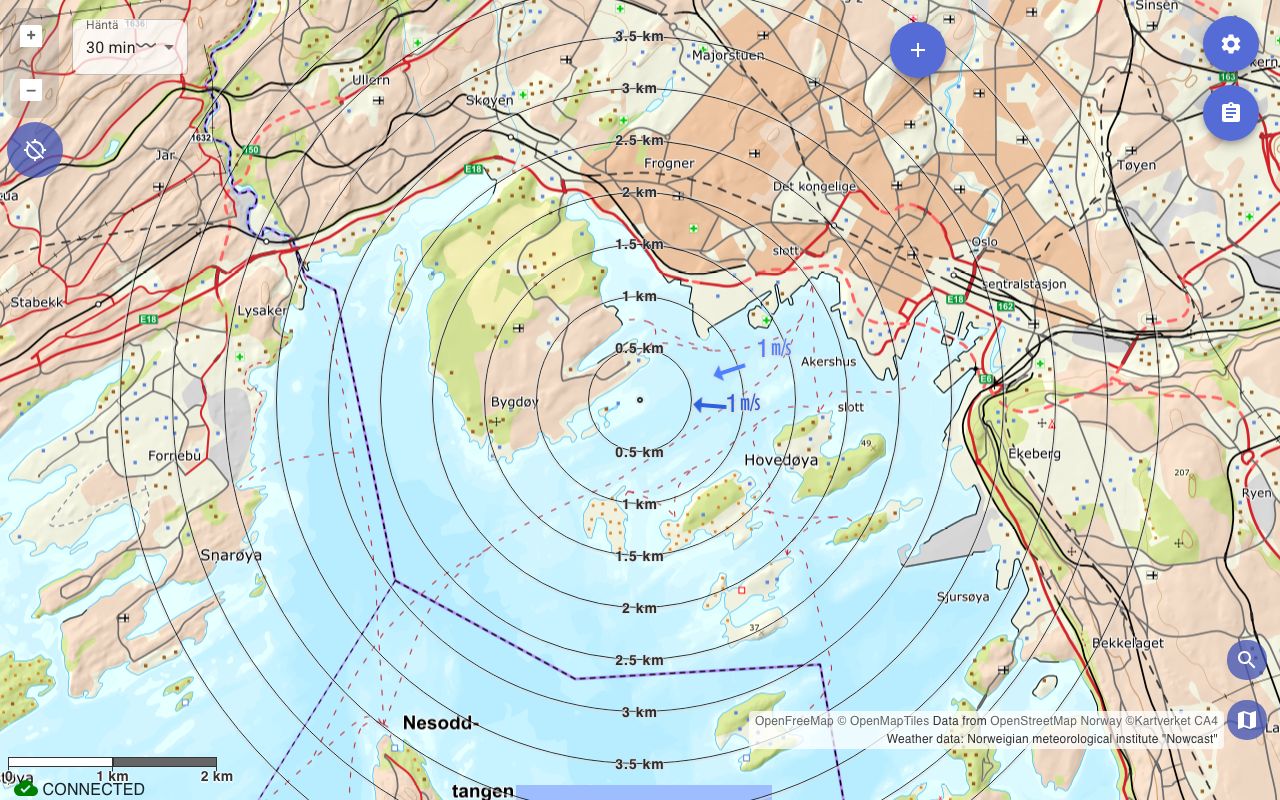
Karttahimmeli nutzt in mehr als 20 Ländern offizielle nationale Kartendienste.
| Land | Geländekarte | Luftbild | Orientierungskarte | Grundstücksgrenzen |
|---|---|---|---|---|
| Finnland | ✓ | ✓ | ✓ | ✓ ² |
| Estland | ✓ | ✓ | ✓ | ✓ |
| Schweden | ✓ | |||
| Norwegen | ✓ | ✓ | ||
| Frankreich | ✓ | ✓ | ✓ | |
| Österreich | ✓ | ✓ | ✓ | |
| Schweiz | ✓ | ✓ | ✓ | |
| Tschechien | ✓ | ✓ | ✓ | |
| Belgien | ✓ | ✓ | ✓ | |
| Niederlande | ✓ | ✓ | ✓ | |
| Deutschland | ✓ | ✓ ×6 | ||
| Spanien | ✓ | ✓ | ✓ | ✓ |
| Großbritannien | ✓ | |||
| Dänemark | ✓ | ✓ | ||
| Polen | ✓ | |||
| Italien | ✓ ¹ | ✓ ×4 | ||
| Lettland | ✓ | ✓ | ||
| Litauen | ✓ | ✓ | ||
| Slowenien | ✓ | ✓ | ||
| Neuseeland | ✓ | ✓ | ||
| Portugal | ✓ | ✓ | ||
| Australien | ✓ |
¹ Region Piemont. Die Luftbilder für Deutschland und Italien sind regional — mehrere Bundesland- bzw. Regionsebenen.
² Die finnischen Grundstücksgrenzen stammen aus dem eigenen Datenbestand der finnischen Landvermessungsbehörde (Maanmittauslaitos), die der anderen Länder aus dem gemeinsamen europaweiten Datensatz — siehe oben.
Weltweit zusätzlich verfügbar sind die globalen Ebenen: Schummerung (multidirektionales Hillshade) und Höhenlinien (werden direkt auf dem Gerät aus Höhendaten berechnet, ab Zoomstufe 13).
Kartenbeispiele aus verschiedenen Ländern
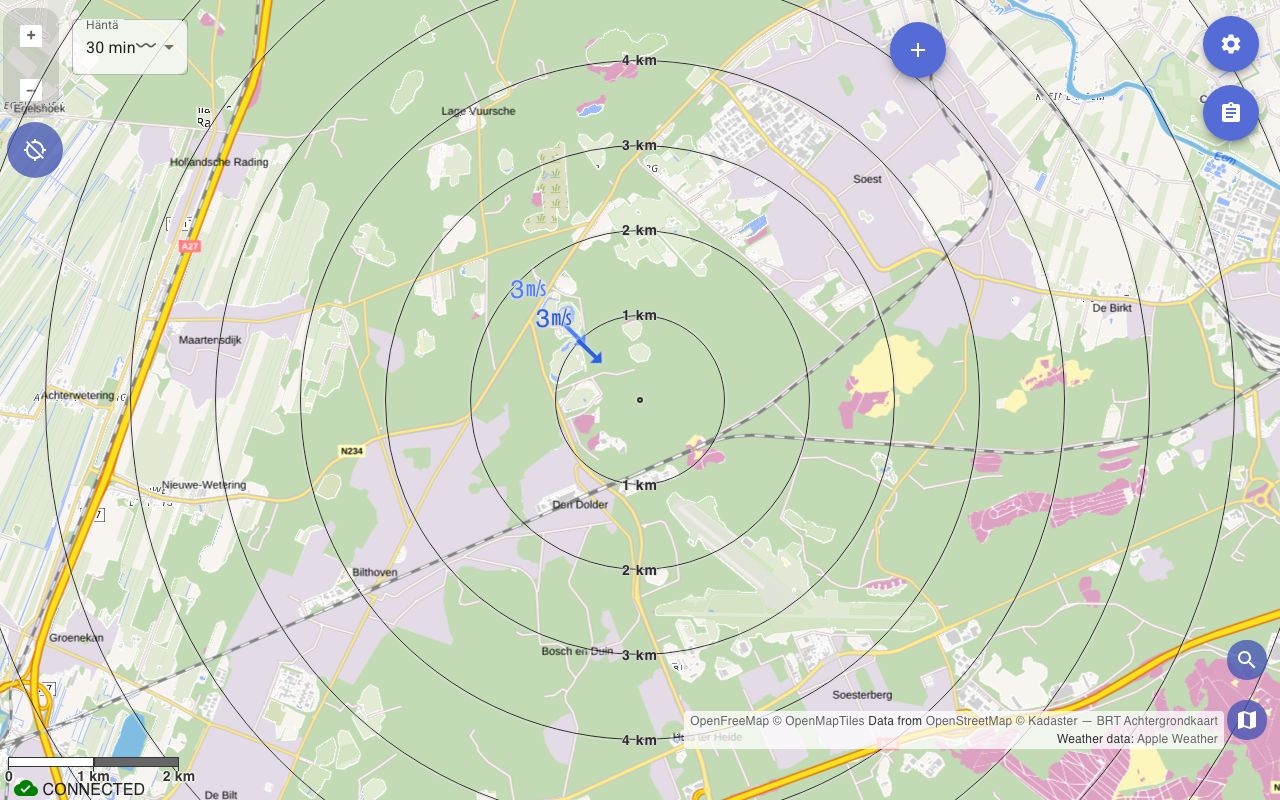
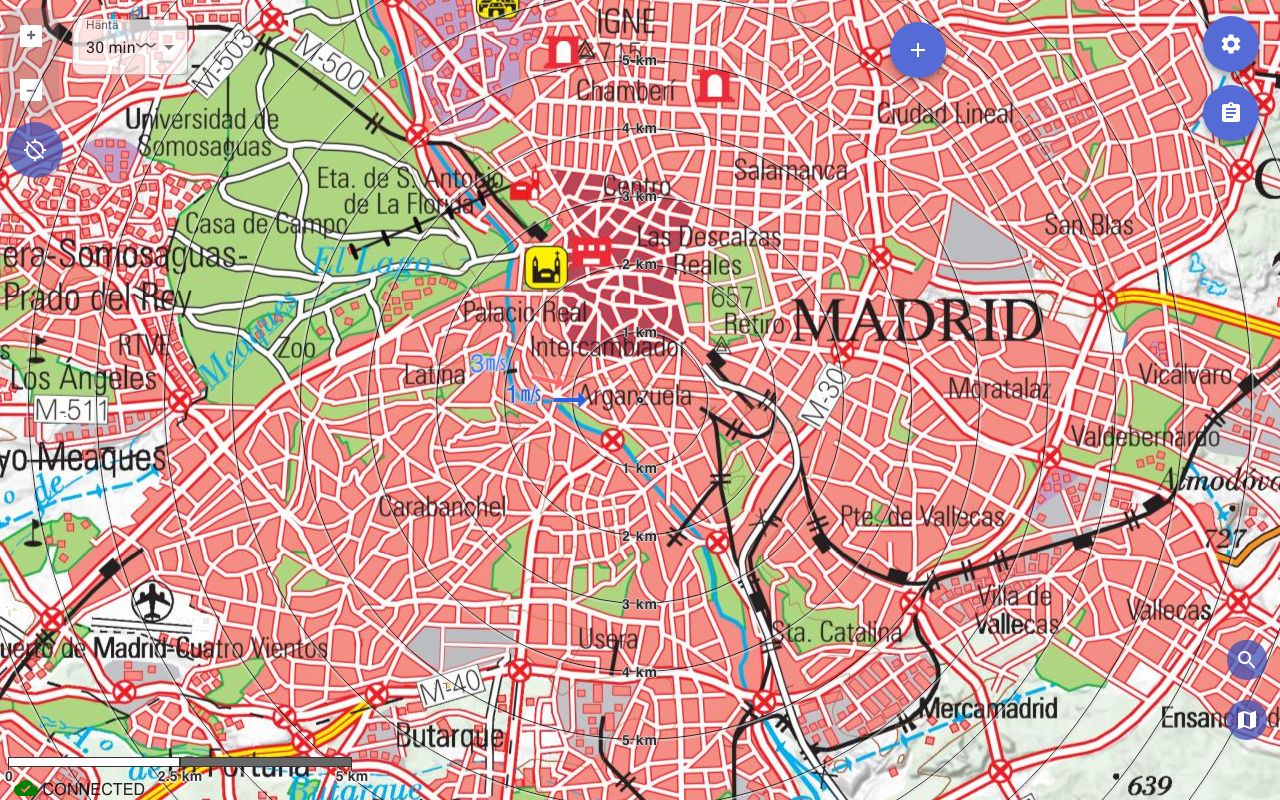
Navigation auf der Karte
Die Karte wird durch Ziehen mit dem Finger oder der Maus verschoben.
Zoommethoden
- Pinch-Geste – mit zwei Fingern auf dem Touchscreen heran- oder herauszoomen
- Doppeltipp und Ziehen – zweimal schnell antippen und gedrückt halten, dann nach oben ziehen zum Heranzoomen oder nach unten zum Herauszoomen
- Doppelklick (Browser) – zoomt um eine Stufe heran
- Mausrad (Browser) – zoomt heran oder heraus
- Zoom-Schaltflächen – die Tasten + und − am rechten Kartenrand
- Lautstärketasten (Android-App) – zoomen heran und heraus
- Tastatur (Browser) – klicken Sie einmal auf die Karte, um sie zu aktivieren; danach verschieben die Pfeiltasten die Karte und +/− zoomen
Automatische Kartenzentrierung
Für den Einsatz im Gelände kann die Karte so eingestellt werden, dass sie automatisch der eigenen Position folgt. Die Anzeige des eigenen Standorts wird über den Schalter eigener Standort aktiviert. Ist er eingeschaltet, erhält die Zentrierungsschaltfläche drei verschiedene Modi:
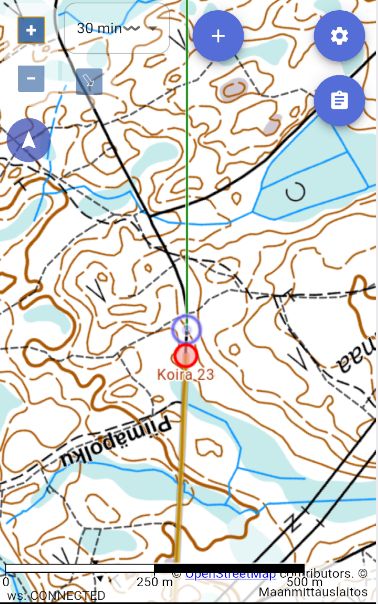
- Freier Modus (Standard) – die Karte lässt sich frei verschieben, der eigene Standort wird als Punkt angezeigt
- Zentrierungsmodus – die Karte folgt automatisch dem eigenen Standort; sie lässt sich nicht verschieben, kann aber gedreht werden
- Navigationsmodus – die Karte dreht sich automatisch in Fahrt-/Gehrichtung, und der eigene Standort wird im unteren Drittel angezeigt


Navigationsmodus aktiv
Im Navigationsmodus dreht sich die Karte nach der Kompass- oder GPS-Richtung. Im Stillstand wird der Kompass verwendet, in Bewegung die GPS-Richtung. Der Modus wird durch ein drittes Drücken der Schaltfläche wieder verlassen.
Nordlinien und Hilfsanzeigen
Im Menü Einstellungen können Sie Folgendes aktivieren:
- Magnetisch-Nord-Linien – erleichtern die Navigation mit einem Handkompass
- Kompassrichtungen – zeigt die Himmelsrichtungen auf der Karte
- Maßstabskreise – zeigt den Kartenmaßstab an
- Gerätekompass – zeigt die vom Gerätekompass ermittelte Richtung auf der Karte
- Windfähnchen – zeigt Winddaten der nächstgelegenen Stationen auf der Karte
Kartencache
Für Fortgeschrittene: Offline-Karten
Karttahimmeli lädt Kartenkacheln automatisch in den Cache, während Sie die Karte durchsuchen. Vor dem Einsatz im Gelände lohnt es sich, das Einsatzgebiet sowohl auf der Geländekarten- als auch auf der MapAnt-Ebene durchzuscrollen – dann funktionieren die Karten auch ohne Netzverbindung.
Meldet die App einen leeren Cache, durchsuchen Sie das Gebiet in Ruhe, bevor Sie aufbrechen.
Karttahimmeli funktioniert auch ohne Netzverbindung, sofern die Kartenkacheln zuvor in den Cache geladen wurden.
Offline-Nutzung
Karttahimmeli startet und öffnet die zuletzt genutzten Einsätze auch ohne Netzverbindung. Der Kartenzustand wird auf den Stand zurückgesetzt, der galt, als der Einsatz zuletzt mit Netzverbindung aufgerufen wurde — die allerneuesten Änderungen erscheinen also erst, wenn die Verbindung wiederhergestellt ist.
Standortfreigabe und das Erstellen von Markierungen können auch in Funklöchern fortgesetzt werden. In der Warteschlange befindliche Standorte und Markierungen werden automatisch gesendet, sobald die Netzverbindung wiederhergestellt ist.
Vorgehen in Funklöchern
Wenn Sie wissen, dass es im Einsatzgebiet Funklöcher gibt, öffnen Sie den Einsatz und durchsuchen Sie den Kartenbereich, bevor Sie aufbrechen. So sind die Karten im Cache gespeichert, und die App startet auch ohne Netzverbindung voll funktionsfähig.