Kartendruck
Druckwerkzeug
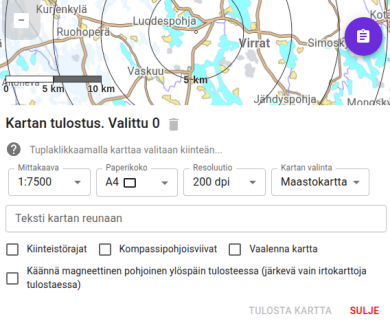
Karttahimmeli verfügt über ein integriertes Druckwerkzeug, das aktive Filter berücksichtigt – Sie können also beispielsweise eine Karte drucken, auf der nur bestimmte Teamgebiete zu sehen sind.
Der Druck wird über die Kartenansicht geöffnet: Wählen Sie zunächst die gewünschte Karte und die Filter aus, öffnen Sie dann das Druckwerkzeug. Das Druckwerkzeug befindet sich hinter der Kartenauswahl-Schaltfläche unten rechts.
iPhone-Kompatibilität
Der Druck funktioniert nicht in der iPhone-App. Verwenden Sie auf dem iPhone stattdessen den Browser (Safari oder Chrome).
Auswahl des Druckbereichs
Der Druckbereich wird auf der Karte auf zwei Arten ausgewählt:
- Einzelnes Kartenblatt – klicken Sie auf die gewünschte Stelle, woraufhin sich der zu druckende Bereich darauf zentriert. Klicken Sie erneut auf dieselbe Stelle, um die Auswahl aufzuheben.
- Raster – ein Doppelklick erstellt automatisch ein Kartenraster, das Sie durch Klicken auf angrenzende Zellen erweitern können. Geeignet für eine größere Wandkarte der Einsatzleitung.
Die Auswahl lässt sich aufheben, indem Sie erneut in den ausgewählten Kartenbereich klicken. Alle Auswahlen können Sie über das Papierkorb-Symbol löschen.
Raster und Ausrichtung der Karte nach Norden
Die Rasterauswahl funktioniert nur, wenn die Karte in normaler (nicht gedrehter) Ausrichtung ist. Bei einer nach magnetisch Nord gedrehten Karte werden die Rasterzellen schräg.
Maßstab und Druckeinstellungen
Drucken im richtigen Maßstab
Drucken Sie immer in 100 % Größe – nicht „an Seite anpassen“. Bei den meisten Druckern ist standardmäßig „an Seite anpassen“ eingestellt, wodurch die Karte verkleinert und der Maßstab verfälscht wird.
Der Text oben („Dieser Bereich wird nicht gedruckt“) ist ein Hinweis auf die Druckerränder – er erscheint nicht auf dem Ausdruck.
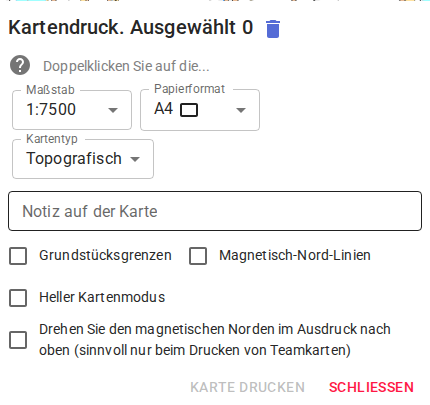
Vor der Auswahl des Druckbereichs können Sie Folgendes einstellen:
- Maßstab – zum Beispiel 1:10 000
- Papierformat – A4, A3 usw.
- Magnetisch Nord oben – die Karte wird so gedreht, dass magnetisch Nord oben liegt. Die Kompasslinien zeigen dann direkt nach oben
In beiden Nordausrichtungen können zusätzlich Richtungslinien für magnetisch Nord gedruckt werden, die zum Ablesen einer Kompassrichtung benötigt werden.
Außerdem können Sie am Kartenrand einen Text zum Ausdrucken hinzufügen, zum Beispiel die Telefonnummer der Einsatzleitung oder die Teamkennung.
Empfohlene Einstellungen für die Teamkarte
- Karte: MapAnt oder Geländekarte
- Nordlinien: ja (magnetisch)
- Grundstücksgrenzen: nicht empfohlen (können im Gelände irreführend sein)
- Kartenaufhellung: erwägenswert bei vielen Markierungen
Wandkarte für die Einsatzleitung
Für die Einsatzleitung kann eine größere, mit einem Raster versehene Karte gedruckt werden:
- Wählen Sie ein größeres Papierformat (A3 oder mehrere A4-Blätter)
- Doppelklicken Sie und erweitern Sie das Raster nach Bedarf
- Fügen Sie einen Kommentartext hinzu (zum Beispiel die Nummer der Einsatzleitung oder die Einsatzkennung) – dieser wird am unteren Kartenrand gedruckt
Der Druck kann im Verlauf des Einsatzes mehrfach wiederholt werden, sodass die Karte die neuesten Einträge widerspiegelt.
Vor dem Zusammenkleben zuschneiden
Schneiden Sie mit einer Schere bei jedem gedruckten Kartenblatt die Oberkante und die rechte Kante entlang der Grenze des weißen Bereichs ab. So lassen sich die Blätter überlappend und nahtlos zusammenkleben, ohne weiße Lücken zwischen den Kartenblättern.
Suche und Adressen beim Drucken
Vor dem Drucken sollten Sie sicherstellen, dass die Karte auf den richtigen Ort ausgerichtet ist. Die Adresssuche finden Sie über die Lupen-Schaltfläche – durch Eingabe einer Straßenadresse oder eines Ortsnamens springt die Karte automatisch zur richtigen Stelle.
Koordinatensuche
In das Suchfeld können auch Koordinaten in mehreren Formaten eingegeben werden (WGS84 in Dezimalgrad, Grad und Minuten). Karttahimmeli versucht, das Format automatisch zu erkennen.
Kartenexport auf den Drohnencontroller
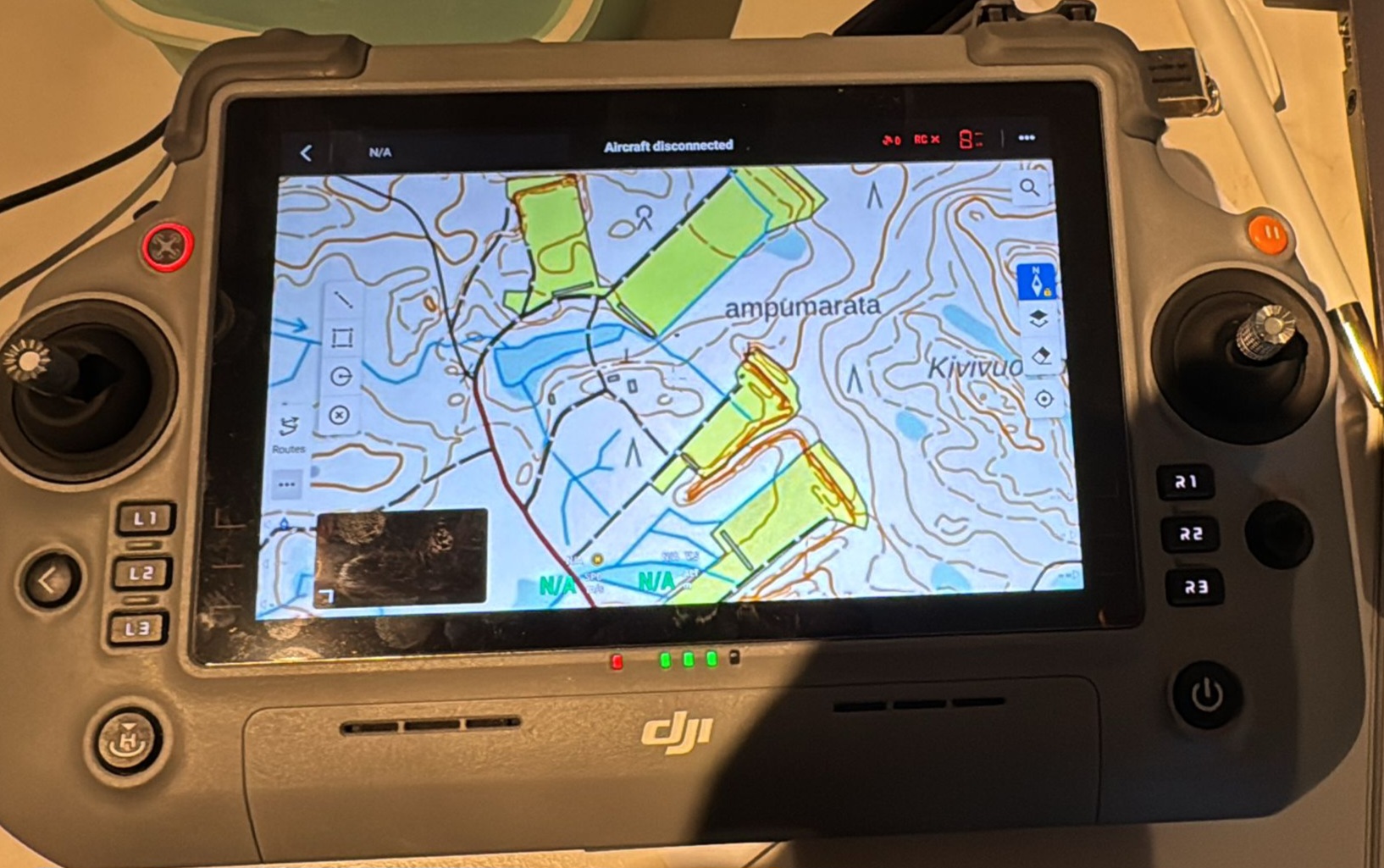
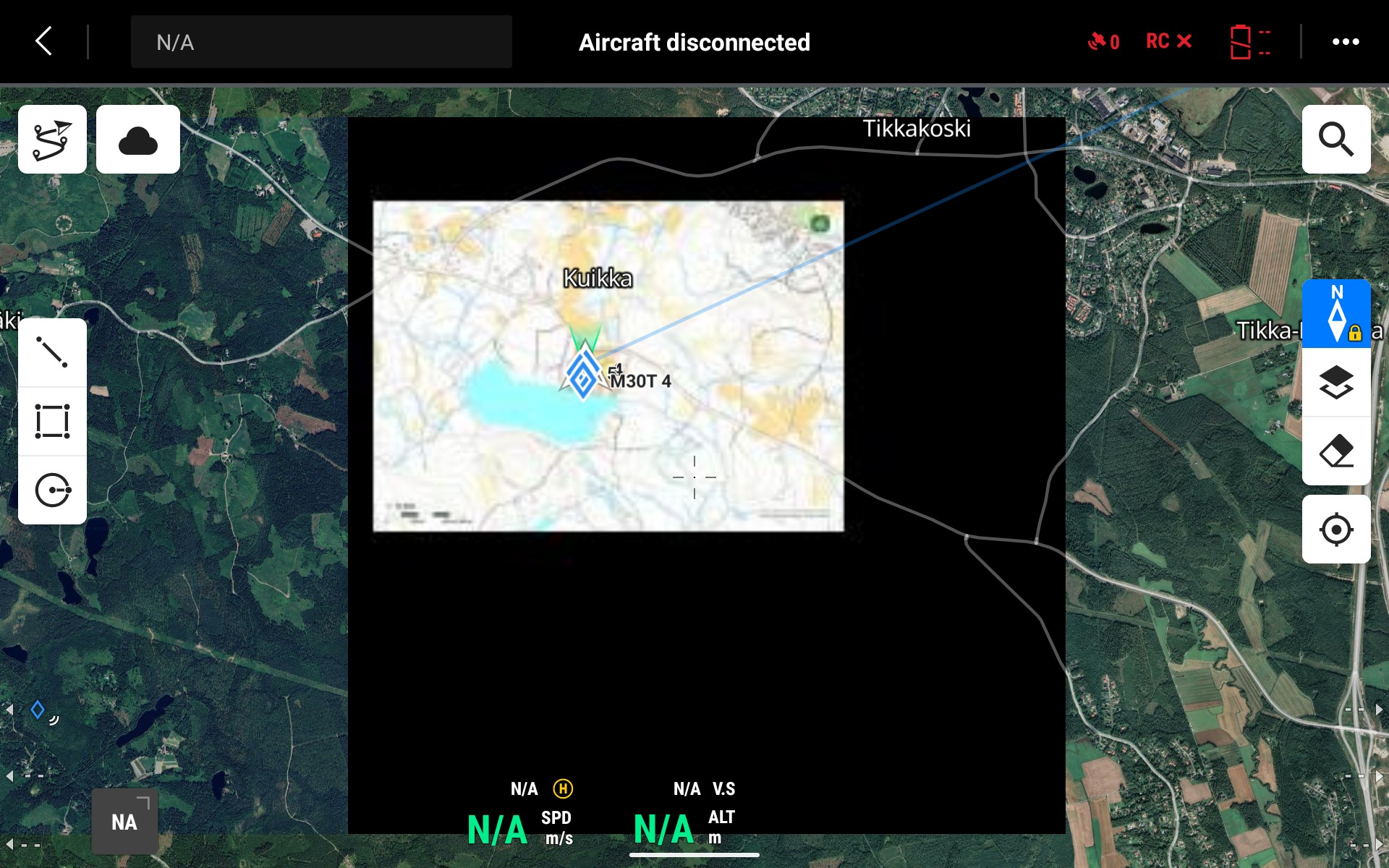
Karttahimmeli unterstützt den Export von Karten im MBTiles-Format, einem Offline-Kartenformat, das von Drohnencontrollern verstanden wird. Damit lässt sich das Einsatzgebiet im Voraus auf den Drohnencontroller laden – auch für Gebiete ohne Netzverbindung.
So funktioniert es in der Praxis:
- Wählen Sie den gewünschten Bereich wie gewohnt über die Druckfunktion aus.
- Wählen Sie MBTiles als Exportformat.
- Übertragen Sie die heruntergeladene Datei auf den Drohnencontroller (z. B. DJI RC oder ein vergleichbares Gerät).
- Der Controller verwendet die Karte während des Flugs offline.
Der Vorteil ist, dass auf dem Controller genau dasselbe Lagebild – einschließlich der Markierungen – angezeigt wird wie beim übrigen Einsatzteam in Karttahimmeli. Das verbessert das gemeinsame Lagebewusstsein besonders in Gebieten mit schwacher oder fehlender Mobilfunkdatenverbindung.
Erfassen von Drohnen-Beobachtungspunkten über die Suchfunktion
QR-Codes des Drohnencontrollers sind eine praktische Möglichkeit, Koordinaten direkt in Karttahimmeli zu übertragen. Viele Controller zeigen die Position der Drohne oder einen Beobachtungspunkt als QR-Code an, der im Grunde ein Google-Maps-Link mit Koordinaten ist.
Arbeitsablauf:
- Scannen Sie den auf dem Bildschirm des Drohnencontrollers angezeigten QR-Code mit Ihrem Telefon.
- Es öffnet sich ein Google-Maps-Link mit den Koordinaten.
- Kopieren Sie den Link oder die Koordinaten direkt in das Suchfeld von Karttahimmeli.
- Karttahimmeli springt zur richtigen Stelle – fügen Sie mit der Plus-Schaltfläche einen Punkt hinzu und erfassen Sie die Beobachtungsdaten wie gewohnt.
Das ist besonders nützlich bei Übungen, in denen die Übertragung von Drohnen-Beobachtungspunkten an das Team trainiert wird: Ein von der Drohne gefundenes Ziel lässt sich innerhalb weniger Sekunden auf der gemeinsamen Karte markieren, ohne die Koordinaten manuell einzugeben.