Kurzanleitung – Karttahimmeli
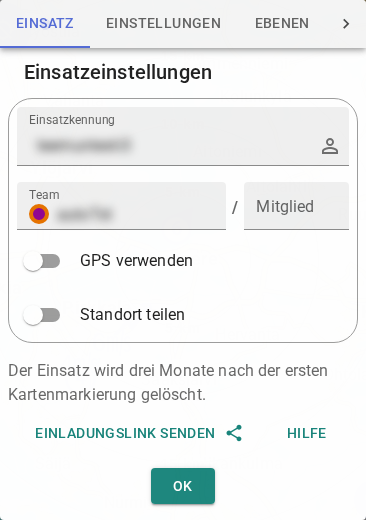
Diese Kurzanleitung zeigt, was zu tun ist, wenn ein Alarm eingeht und ein Einsatz schnell gestartet werden muss.
Erste Schritte
Karttahimmeli kann entweder im Webbrowser oder als iPhone- oder Android-App genutzt werden. Die Kartenfunktionen und die Benutzeroberfläche sind bei allen Nutzungsarten identisch.
Nur die App kann die Standortfreigabe im Hintergrund fortsetzen, wenn der Bildschirm ausgeschaltet ist!
Webbrowser – Die Webversion von Karttahimmeli finden Sie unter karttahimmeli.fi. Sie funktioniert mit jedem Browser. Wenn Sie die Standortfreigabe im Browser nutzen, starten Sie die App und warten Sie, bis die Standortgenauigkeit gut genug ist und der farbige Punkt, der Ihren Standort anzeigt, an der richtigen Stelle auf der Karte erscheint, bevor Sie die Einsatzleitung kontaktieren – während eines Anrufs funktioniert die Datenverbindung unter Umständen nicht.
Android-App – Laden Sie die App im Google Play Store herunter. Bei Android muss der Energiesparmodus deaktiviert werden, da er die Standortfreigabe im Hintergrund meist nach kurzer Zeit unterbindet. Sinkt der Akkustand unter etwa 15 %, kann die Standortgenauigkeit abnehmen – schließen Sie rechtzeitig eine Powerbank an.
iPhone-App – Laden Sie die App im App Store herunter.
PWA / auf dem Startbildschirm installieren – Wenn Sie die native App nicht installieren möchten, kann Karttahimmeli als Progressive Web App zum Startbildschirm hinzugefügt werden. Das Zwischenspeichern der Karten funktioniert dabei besser als im reinen Browser. iPhone: Teilen → Zum Home-Bildschirm. Android Chrome: Menü → Zum Startbildschirm hinzufügen.
Für Teams: sechs Schritte vor dem Einsatz im Gelände
- Karttahimmeli öffnen – App oder Browser unter karttahimmeli.fi
- Einsatzkennung eingeben – von der Einsatzleitung erfragen oder per QR-Code übernehmen
- Teamnamen festlegen nach Vorgabe der Einsatzleitung und als Mitgliedskennung z. B. Ihre Initialen eintragen
- Energiesparmodus prüfen – bei Android deaktivieren
- Nicht starten mit der Standortfreigabe, bevor der Name korrekt ist
- Karten des Einsatzgebiets durchblättern – so liegen die Karten bereits im Zwischenspeicher
Für die Einsatzleitung: Einsatz einrichten
- Einsatz erstellen, indem Sie eine neue Kennung eingeben (leicht zu erratende Kennungen vermeiden)
- Eigentümerschaft sofort übernehmen – über das Symbol neben der Einsatzkennung
- Kennung notieren oder QR-Code ausdrucken und an der Einsatzleitstelle sichtbar aufhängen
- Teambenennung anweisen, bevor die Teams ins Gelände ausrücken
- Passwort in Erwägung ziehen, wenn Medien oder Außenstehende vor Ort sind
- Passwort setzen und die Eigentümerschaft auch an die stellvertretende Einsatzleitung übergeben nach dem Einsatz. Geben Sie das Passwort bei Bedarf an Gruppenführer für die Nachbesprechung weiter.
Schnelle Lösungen für Probleme
| Bedarf | Anleitung |
|---|---|
| Ich komme nicht in den Einsatz | Prüfen Sie die Schreibweise der Kennung – Groß-/Kleinschreibung und Leerzeichen spielen keine Rolle |
| Die Karte bewegt sich nicht | Der Kartenzentrierungsmodus ist aktiv – drücken Sie die Schaltfläche erneut |
| Markierungen werden nicht angezeigt | Ein Filter ist möglicherweise aktiv (Schaltfläche grau) – prüfen Sie das Einsatztagebuch |
| Die Standortfreigabe funktioniert nicht | Android: Energiesparmodus deaktivieren, oder Sie nutzen den Webbrowser |
| Die Karte ist langsam/leer | Das Gebiet durchblättern, um die Karte zwischenzuspeichern |
Anleitungen im Überblick
- Einsätze
- Namenskonventionen
- Karten und Navigation
- Standortfreigabe
- Markierungen
- Gebiete und Pläne
- Einsatztagebuch und Filter
- Kartendruck
- Ebenen (fortgeschritten)
- Einsatzplanung (MSO) (für die Einsatzleitung)
- GPX-Dateien
- Replay