Einstellungen
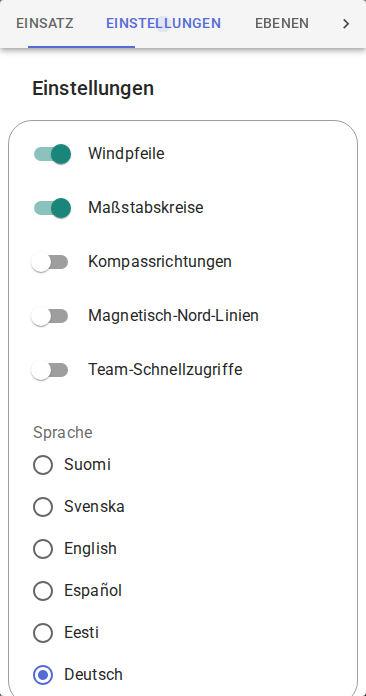
Am oberen Rand des Menüs Einstellungen finden Sie mehrere Reiter. Diese Seite beschreibt alle Einstellungen im Reiter Einstellungen (Präferenzen).
Maßstabskreise 
Mit dem Schalter Maßstabskreise legen Sie fest, ob die vom Kartenmittelpunkt ausgehenden Entfernungsringe angezeigt werden oder nicht.
Windpfeile 
Mit dem Schalter Windpfeile legen Sie fest, ob Windpfeile auf der Karte angezeigt werden oder nicht. Siehe Winddaten für die Datenquellen und die Deutung der Symbole.
Magnetisch-Nord-Linien 
Mit dem Schalter Magnetisch-Nord-Linien legen Sie fest, ob auf der Karte Linien zum magnetischen Norden angezeigt werden oder nicht. Die Magnetisch-Nord-Linien zeigen die tatsächliche Richtung des magnetischen Nordens auf der Karte.
Karttahimmeli verwendet das vom Finnischen Meteorologischen Institut bereitgestellte, etwa 2 km × 2 km große Missweisungsraster und den nächstgelegenen definierten Missweisungswinkel.
Karte auf dem Sperrbildschirm anzeigen 
Mit dem Schalter Karte auf dem Sperrbildschirm anzeigen legen Sie fest, ob die Karte auf dem Sperrbildschirm des Telefons angezeigt wird oder nicht.
Nur Android
Die Sperrbildschirm-Funktion ist nur auf Android-Geräten verfügbar. Der Schalter hat keinen Einfluss auf das Abdunkeln des Bildschirms.
Der Schalter hat drei Positionen:
| Position | Verhalten |
|---|---|
| Off | Karttahimmeli wird nicht angezeigt, wenn der Bildschirm des Telefons gesperrt ist. |
| Auto | Karttahimmeli wird auf dem Sperrbildschirm angezeigt, WENN die Standortfreigabe aktiv ist. |
| On | Karttahimmeli wird immer angezeigt, auch wenn der Bildschirm des Telefons gesperrt ist. |
Diese Funktion erleichtert die Nutzung der Karte, da das Telefon nicht jedes Mal entsperrt werden muss, um die Karte zu sehen.
Team-Schnellzugriffe 

Mit dem Schalter Team-Schnellzugriffe aktivieren Sie Schnellzugriffs-Buttons, die am rechten Kartenrand erscheinen. Jedes aktive Team erhält einen eigenen Button — ein Klick darauf zentriert die Karte sofort auf den Standort dieses Teams.
Die Buttons aktualisieren sich automatisch je nachdem, welche Teams innerhalb der gewählten Spurlänge aktiv waren.
Gruppierung von Teams mit mehreren Mitgliedern
Wenn sich eine Teamkennung aus zwei Teilen zusammensetzt (Hund-03/tk,
Hund-03/ah), werden alle Mitglieder desselben Teams unter einem
gemeinsamen Button gruppiert. Ein Klick auf den Button verschiebt die Karte
zum Mittelpunkt der Standorte aller Teammitglieder.
Sprachauswahl 
Sie können die Sprache der Benutzeroberfläche und der Markierungen der App wählen. Wenn Sie der Meinung sind, dass es Begriffsfehler in den Übersetzungen gibt, geben Sie uns gerne Rückmeldung!
Die Sprachauswahl wirkt sich auch auf die Abkürzungen und Texte der Markierungen aus. Zum Beispiel erscheint "IR, Ilmareaktio" auf Deutsch als "LS, Luftspur".