GPX-Dateien
GPX-Export
Routen, Gebiete und Pläne in Karttahimmeli können im GPX-Format zum Teilen oder Archivieren exportiert werden.
Export einer einzelnen Markierung
Die Spurlänge beeinflusst die GPX-Datei
Beim Export einer Route enthält die GPX-Datei nur die Koordinaten, die mit der aktuellen Spureinstellung sichtbar sind. Wenn Sie die gesamte Route exportieren möchten, stellen Sie die Spur zunächst ausreichend lang und vergewissern Sie sich vor dem Export, dass die gewünschte Route vollständig auf der Karte sichtbar ist.
Öffnen Sie die gewünschte Markierung (Route, Gebiet oder Plan), indem Sie sie auf der Karte anklicken. In den Objektdetails befindet sich der Button GPX herunterladen.
Auf dem Handy kann die GPX-Datei direkt über WhatsApp, E-Mail oder eine andere App gesendet werden.
GPX-Import
GPX-Dateien können auf zwei Arten in Karttahimmeli importiert werden. Auf dieselbe Weise lassen sich auch KML-Dateien und IGC-Flugaufzeichnungsdateien importieren (z. B. Flugrouten von Segelflugzeugen und Gleitschirmen).
Im Browser
- Wählen Sie ein beliebiges Zeichenwerkzeug (Gebiet, Route oder Plan – egal welches)
- Drücken Sie den Button Pfeil nach oben
- Wählen Sie die zu importierende Datei aus
- Wählen Sie, wie die Datei gespeichert wird (als Route, Gebiet oder Plan)
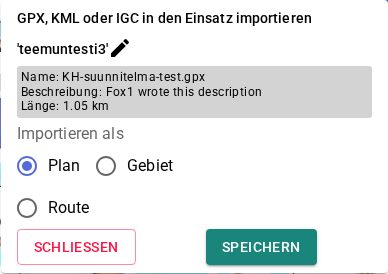
Mehrere Routensegmente oder Punkte in derselben Datei
Enthält die zu importierende Datei mehr als ein Routensegment oder mehr als einen Punkt, müssen diese einzeln nacheinander importiert werden: Wählen Sie zunächst mit den Pfeil-Buttons oder der Dropdown-Liste ein Objekt aus, speichern Sie es, wählen Sie dann das nächste aus und speichern Sie es separat. Jeder Speichervorgang überträgt nur das aktuell ausgewählte Objekt auf die Karte.
Am Computer kann die Datei auch direkt per Drag-and-drop in das Browserfenster gezogen werden – Karttahimmeli erkennt eine abgelegte GPX-, KML- oder IGC-Datei automatisch.
Auf dem Handy
Öffnen Sie die Datei über die Dateiverwaltung des Geräts oder empfangen Sie sie über eine Nachrichten-App. Das Gerät fragt, mit welcher App die Datei geöffnet werden soll – wählen Sie Karttahimmeli.
Android: Standard-App
Wenn Sie zuvor eine andere App als Standard für GPX-Dateien festgelegt haben, wird Karttahimmeli nicht mehr als Option angezeigt. Entfernen Sie die Standard-App in den Telefoneinstellungen (Apps → betreffende App → Standardeinstellungen → Standardeinstellungen löschen).
Eine Route von einem Einsatz in einen anderen verschieben
GPX kann auch verwendet werden, um eine Route von einem Einsatz in einen anderen zu verschieben:
- Route als GPX exportieren
- Einsatz wechseln
- GPX in den neuen Einsatz importieren