Einsatztagebuch und Filter
Einsatztagebuch
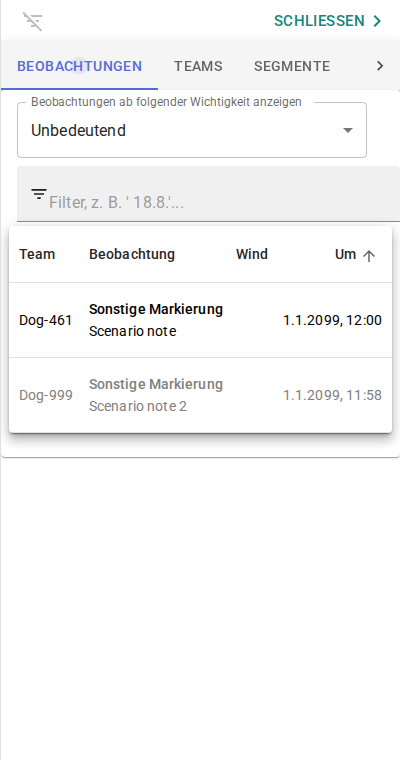
Das Einsatztagebuch öffnet sich über die Tagebuch-Schaltfläche rechts auf der Karte. Es zeigt alle Einträge des Einsatzes als Liste an und ist besonders auf der Einsatzleitung nützlich.
Das Tagebuch hat vier Registerkarten:
| Registerkarte | Inhalt |
|---|---|
| Beobachtungen | Punktmarkierungen |
| Teams | Teams mit geteiltem Standort |
| Segmente | Segmente des Einsatzes |
| Pläne | Routen und andere Pläne |
Durch Klicken auf einen Eintrag springt die Karte automatisch zu dieser Stelle.
Filterung
Filter wirken sich auf die Karte aus
Filter schränken nicht nur die Liste ein – sie blenden auch die entsprechenden Markierungen auf der Karte aus. Wenn Sie sich fragen, warum eine Markierung auf der Karte nicht zu sehen ist, prüfen Sie zuerst, ob ein Filter aktiv ist: Die Tagebuch-Schaltfläche wird grau, sobald in irgendeiner Registerkarte ein Filter aktiv ist. Am oberen Rand des Tagebuchs wird außerdem eine Liste der Registerkarten mit aktivem Filter angezeigt.
| Kein Filter | Filter aktiv |
|---|---|
 |
 |
Sobald eine der Listen (Beobachtungen, Teams, Segmente, Pläne) gefiltert ist, erscheinen am oberen Rand des Tagebuchs ein Trichter-Symbol und eine Liste der gefilterten Registerkarten sowie eine Schaltfläche, mit der Sie alle Filter auf einmal zurücksetzen können:

Karttahimmeli bietet zwei unterschiedliche Filtermethoden, und das beste Ergebnis erzielen Sie in der Regel, wenn Sie beide zusammen verwenden:
- Zeilenweises Ausblenden/Fokussieren – der schnellste Weg, um einen einzelnen Eintrag auszublenden oder sich auf ein Team zu konzentrieren
- Textfilter – die wirksamste Methode, um eine ganze Gruppe zu finden oder einzugrenzen, zum Beispiel alle Teams eines bestimmten Typs oder alle Ereignisse zu einer bestimmten Uhrzeit
Zeilenweises Ausblenden und Fokussieren
Das Augen-Symbol im Popup und in der Liste sind dieselbe Funktion
Das Augen-Symbol im Popup eines Eintrags und das Augen-Symbol in seiner Zeile in der Liste tun genau dasselbe — ein Klick auf eines der beiden blendet denselben Eintrag sowohl von der Karte als auch aus der Liste aus.
Auf dem Smartphone lässt sich eine Zeile durch Wischen ausblenden oder wieder einblenden:
- Nach rechts wischen – blendet diese Zeile aus
- Nach links wischen – wenn noch keine Zeile ausgeblendet ist, wird dadurch fokussiert: Diese Zeile bleibt als einzige sichtbar, und alle anderen Zeilen derselben Liste werden auf der Karte ausgeblendet. Ist bereits etwas ausgeblendet, stellt ein Wischen nach links stattdessen nur diese eine Zeile wieder her.
Im Browser erfolgt das Fokussieren (die Funktion „nach links wischen") mit der rechten Maustaste. Um eine einzelne Zeile auszublenden, ist gar kein Wischen nötig — ein Klick auf das Augen-Symbol der Zeile führt direkt zum gleichen Ergebnis, auch mit der Maus.
Wischen auf der Kopfzeile – alles auf einmal zurücksetzen oder ausblenden
Die Kopfzeile (die Spaltentitel am oberen Rand der Liste) verhält sich wie eine gewöhnliche Zeile, wirkt sich aber auf alle darunterliegenden Zeilen gleichzeitig aus. Das ist ein eigenständiges, wichtiges Konzept, das man sich gesondert einprägen sollte:
- Nach links wischen auf der Kopfzeile, oder ein Klick auf deren Augen-Symbol – stellt alle ausgeblendeten Zeilen wieder her (Zurücksetzen)
- Nach rechts wischen auf der Kopfzeile – blendet alle Zeilen aus
Das ist die schnellste Methode, um die zeilenweise Filterung zurückzusetzen, wenn Sie nicht mehr wissen, was Sie ausgeblendet haben.
Textfilter
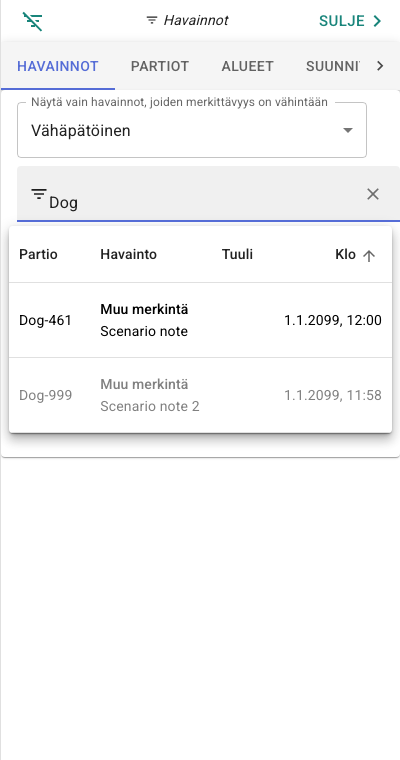
Ein im Suchfeld eingegebenes Wort durchsucht alle sichtbaren Felder: Teamname, Zusatzinformationen, Beobachtungstyp, Uhrzeit sowie Datum.
Der Textfilter ist die wirksamste Methode, um eine ganze Gruppe auf einmal zu finden oder einzugrenzen, zum Beispiel:
auto-findet alle Fahrzeugteams, sofern die Teams systematisch benannt sindGegenstandfindet alle Gegenstandsbeobachtungen18:findet alle Einträge, die um 18 Uhr erstellt wurden – die Suche berücksichtigt also auch die Uhrzeit, nicht nur Text
Eine ganze Kategorie durch beliebigen Unsinn ausblenden
Da der Filter alle aus der Liste herausgefilterten Zeilen auch auf der
Karte ausblendet, können Sie den gesamten Inhalt einer Registerkarte
auf der Karte ausblenden, indem Sie im Suchfeld etwas eingeben, das
auf nichts zutrifft (z. B. xxx). Dann bleibt keine Zeile sichtbar.
Die Suche ist eingrenzend (UND-Verknüpfung): Mehrere Wörter bedeuten,
dass alle Wörter im Eintrag vorkommen müssen. Zum Beispiel listet Hund
Gegenstand nur die Einträge auf, die sowohl „Hund" als auch „Gegenstand"
enthalten.
Die textbasierte Filterung wirkt auf der Karte so, dass der Filter nur die Punkte ausblendet, die aus der Liste herausgefiltert wurden. Wenn Sie die Liste zwischenzeitlich schließen und in dieser Zeit ein neuer Punkt auf der Karte erscheint, wird dieser so lange angezeigt, bis Sie die Liste öffnen und den Filter überprüfen. Die Filterbedingung wird nur geprüft, während die Liste sichtbar ist.
Wichtigkeitsfilter
Mit dem Wichtigkeitsfilter lassen sich unbedeutende Einträge ausblenden, sodass nur die relevanten angezeigt werden.
Praktisch auf der Einsatzleitung: Stellen Sie den Filter auf Normal oder Wichtig – dann verschwinden unbedeutende Einträge von der Karte, und sie wird nicht mit unnötigen Informationen überladen. Das ermöglicht es den Teams, Standortpunkte mit niedriger Hemmschwelle unter Verwendung niedrigerer Wichtigkeitsstufen zu markieren.
Sortierung
Die Liste lässt sich durch Klicken auf die Spalten der Kopfzeile sortieren, zum Beispiel nach:
- Uhrzeit (neueste zuerst oder älteste zuerst)
- Teamname alphabetisch
- Fläche (Segmente)
Teamfilter
Filter für das eigene Team
Wenn zu viele Markierungen anderer Teams auf der Karte die Arbeit stören, geben Sie die Kennung Ihres eigenen Teams als Suchfilter ein. Dann sehen Sie nur Ihre eigenen Einträge – die Aktivitäten der Nachbarteams verschwinden aus der Ansicht.
Setzen Sie den Filter zurück, sobald Sie wieder die umfassendere Ansicht benötigen.
Auf der Registerkarte Teams können bestimmte Teams sichtbar gefiltert werden, indem Sie einen Teil der Kennung eingeben. Das ist besonders nützlich, wenn Sie beispielsweise nur Hundeteams sehen möchten.
Die Filterung ist vom Typ ODER (OR): Sie können mehrere Teams
gleichzeitig sichtbar filtern, zum Beispiel mit Hund-03 Fuss-05.
Die Segmentsuche ist vom Typ ODER
Bei der Segment- und Teamsuche wirken mehrere Suchbegriffe
verbindend (Typ ODER): hund01 auto02 zeigt beide an. Die
Beobachtungssuche wirkt eingrenzend (UND). weiß socke sucht nach
Beobachtungen, in denen beide Wörter vorkommen.
Systematische Teamnamen erleichtern das Filtern
Damit die Filterung wirksam ist, sollten die Teamnamen systematisch
aufgebaut sein. Zum Beispiel Fuss-03/tk — der Anfangsteil der
Teamkennung, eine Nummer und nach dem Schrägstrich die Initialen des
Teammitglieds — ermöglicht es, alle Mitglieder desselben Teams leicht
einzeln und gemeinsam zu finden.
Durch Klicken auf den Teamnamen zentriert sich die Karte auf die letzte bekannte Position des Teams. Durch Klicken auf das Quadrat-Punkt-Symbol vor dem Teamnamen beginnt die Karte, der Position dieses Teams zu folgen.
Tipp für Hundeteams
Da ein Hundeteam meist in einem so kleinen Gebiet arbeitet, dass dieses nur wenige Hundert Meter breit ist, stören Markierungen benachbarter Teams in der Regel auch ohne Filter nicht. Der Filter hilft jedoch, wenn das Gebiet an eine stark befahrene Straße grenzt oder sonst an einen Ort, den viele Teams nutzen.
Segmentfilter
Mit dem Segmentfilter können Sie die auf der Karte sichtbaren
Gebietszeichnungen aufräumen. Geben Sie zum Beispiel aktiv als
Suchbedingung ein, um auf der Karte nur die aktiven Suchgebiete zu sehen.
Auf großen Bildschirmen befindet sich zudem ein Stiftsymbol hinter dem
Segmentnamen, mit dem Sie direkt zur Bearbeitung der Segmentdaten
wechseln können.
Spurlänge – sichtbares Zeitfenster
Der geteilte Standort zeichnet die zurückgelegte Route als Spur auf der Karte. Alles wird im Dienst gespeichert, aber standardmäßig wird nur ein Verlauf von 30 Minuten angezeigt. Die Spurlänge lässt sich über die Spurlängen-Auswahl oben links ändern. Optionen: 0 – 10 – 30 – 60 Min. sowie 4 Std., 12 Std. und 7 Tage.
In einem passwortgeschützten Einsatz kann die Spurlänge bis zu 90 Tage betragen.
Die Spurlängen-Einstellung wirkt sich außerdem aus auf:
- welche Teams in der Teams-Liste angezeigt werden (nur solche mit Standortdaten innerhalb des gewählten Zeitfensters)
- die Länge der herunterladbaren GPX-Route
- die in den Standort-Popups angezeigte Berechnung von Tempo und Entfernung
Lange Spur für lange Routen
Wenn Sie die Entfernung im Popup-Fenster überprüfen oder im Gelände zu zuvor besuchten Gebieten zurückkehren, stellen Sie die Spur zum Beispiel auf 12 Std.