Áreas y planes
Herramientas de dibujo
Karttahimmeli tiene tres herramientas de dibujo:
| Herramienta | Uso |
|---|---|
| Área | Área cerrada: toda el área de búsqueda o un segmento individual |
| Plan (ruta) | Línea o ruta de forma libre |
| Área de ruta | Área dibujada siguiendo una ruta, con un ancho definido a ambos lados |
Las herramientas de dibujo se abren mediante el botón más (+).
¿Área de búsqueda o segmento?
En la terminología SAR, el área de búsqueda es la totalidad de la zona geográfica en la que se desarrolla la búsqueda. El segmento (sector) es una parte de ella — el bloque asignado a un equipo para un turno, para el que se calcula el POD (Probability of Detection). La herramienta Área de Karttahimmeli sirve para ambos casos: dibuja primero toda el área de búsqueda para hacerte una idea del conjunto, y luego divídela en segmentos para cada equipo.
Dibujar un área
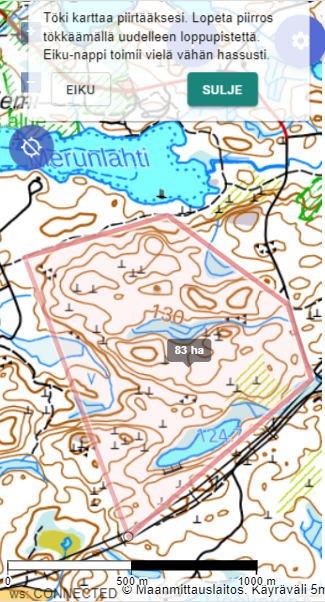
El área se dibuja tocando los puntos de esquina deseados en el mapa. El dibujo termina tocando de nuevo el último punto.
Mientras se dibuja, la superficie del área se muestra en tiempo real – esto ayuda a hacerse una idea de lo grandes que son las áreas que se están planificando. Conviene mantener también visibles los círculos de escala para facilitar el dibujo de las áreas.
No dibujes siguiendo las curvas de nivel
Los límites que se dibujen deben ser elementos visibles sobre el terreno: zanjas, valles, colinas, caminos, senderos o bordes de zonas pantanosas. Las curvas de nivel no son visibles sobre el terreno, por lo que no son buenos límites para los equipos. Los límites de propiedad pueden ser claramente visibles en el bosque si las parcelas forestales tienen edades distintas.
Dibujo preciso con la mira
Al tocar con el dedo, la precisión no siempre es suficiente. Para dibujos precisos se puede usar la mira:
- Mueve la mira al lugar deseado
- Pulsa el botón más (+)
- Mueve la mira al siguiente punto
- Pulsa de nuevo el botón más (+)
De esta manera también se puede dibujar una línea precisa que siga un sendero. Sin embargo, para terminar el dibujo hay que tocar de nuevo con el dedo el último punto.
Área de ruta
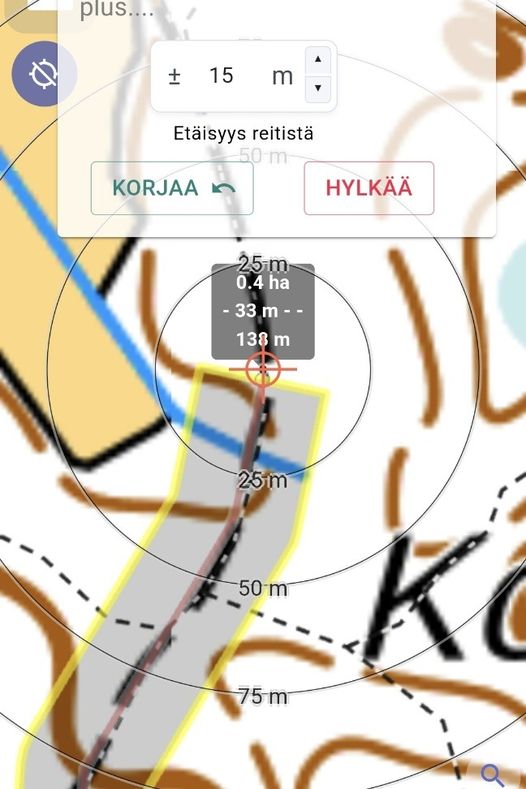
Ancho del área de ruta
Como ancho del área de ruta conviene establecer la "profundidad de cobertura" estimada del buscador respecto a la ruta. Ten en cuenta que Karttahimmeli no tiene en cuenta el ancho real de la carretera o el sendero – añádelo en el ajuste de ancho si quieres que la profundidad dibujada también sea correcta en el mapa.
Valores típicos:
- Equipo canino: 10–50 m
- Equipo a pie, control de zanja: 5–15 m
- Equipo a pie, inspección visual: 5–25 m
El área de ruta se dibuja como una ruta, pero además se le asigna un ancho desde la línea central. Es una herramienta práctica para:
- Planificar patrullas basadas en rutas para equipos motorizados
- Crear áreas de rastrillaje basadas en rutas
Dibujar con el móvil
Dibujar con el dedo puede ser difícil con guantes puestos. Usa la mira para colocar puntos con precisión, o dibuja de forma más aproximada y ajusta más tarde.
Información adicional de las áreas
A las áreas se les puede añadir:
- Nombre – se muestra como texto en el mapa
- Información adicional – campo de texto libre
En la información adicional se puede escribir, por ejemplo:
- Instrucciones para el equipo (Empieza por el norte)
- Observaciones especiales del terreno (Cruce del arroyo difícil, usa el pedregal)
- Comentario posterior (Área recorrida, sin hallazgos, nieve hasta media pantorrilla)
Recuerda avisar al equipo
Si has escrito instrucciones importantes en la información adicional del área, recuerda avisar al equipo por separado de que existe esa información adicional.
Popup del área: estado y visibilidad
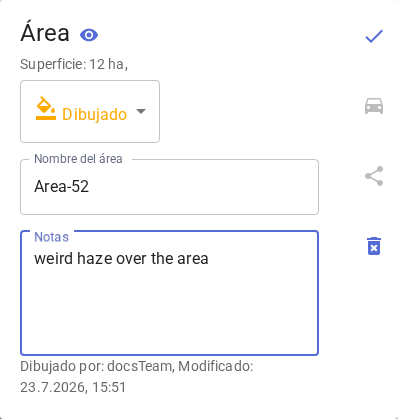
El popup del área se abre tocando el área en el mapa — pero solo si toda el área cabe en la pantalla. Si una parte del área queda fuera del mapa visible, aleja el zoom (o desplaza el mapa) hasta que todo el contorno del área quepa en la pantalla; solo entonces el toque abrirá el popup.
En el popup se muestra la superficie del área, así como un selector de estado con el que se puede seguir el progreso de la búsqueda. Los estados son:
- Dibujada – el área se acaba de dibujar, la búsqueda aún no ha comenzado
- Activa – el área se está buscando en este momento
- Buscada – la búsqueda del área está completa
El icono de ojo en la esquina superior derecha del popup oculta el área del mapa.
Restaurar la visibilidad de un área oculta
Un área oculta no se puede recuperar haciendo clic en el mapa, porque ya no se dibuja allí. La visibilidad se restaura desde la pestaña Áreas del registro de observaciones en el menú de la cola: busca el área en la lista y quita su ocultación desde el icono de ojo.
Colores en los planes
Las rutas y los planes se pueden colorear con cuatro colores diferentes. Los colores se pueden usar según el propio criterio, por ejemplo para:
- Distintas fases
- Distintos tipos de equipo
- Comprobado frente a planificado
Para usuarios avanzados: planificación con capas
El trabajo de planificación del mando puede realizarse en una capa independiente, protegida con contraseña, que no es visible para los equipos. Los planes se pueden publicar después en la capa predeterminada de la operación en el momento oportuno. Consulta la guía de Capas.
Editar y eliminar áreas
Las áreas y planes ya terminados no se pueden editar – si hay que corregir algo, el área debe eliminarse y volver a dibujarse. El ajuste al volver a dibujar es sencillo: Karttahimmeli se ajusta automáticamente a las líneas cercanas de un área existente.
Eliminar un área o un plan requiere escribir el nombre del equipo autor como confirmación. Esto también se aplica a la eliminación de dibujos hechos por otro equipo — como confirmación hay que escribir el nombre del equipo que hizo el dibujo. Así se evitan eliminaciones accidentales con prisas o con guantes puestos.
Navegación al área
Junto al punto de un área o plan hay un botón de navegación que abre la navegación de Google Maps hasta ese punto. Es práctico cuando el equipo necesita encontrar el acceso a un punto de encuentro.