Områden och planer
Ritverktyg
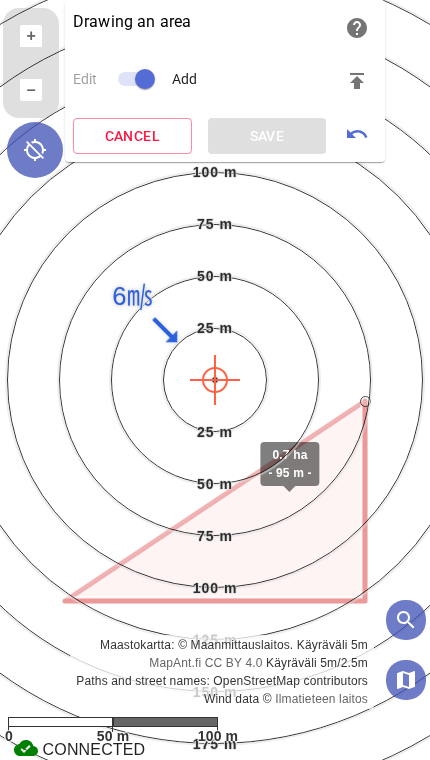
Tre ritverktyg finns i Karttahimmeli:
| Verktyg | Användning |
|---|---|
| Område | Slutet område: hela sökområdet eller enskild söksektor |
| Plan (rutt) | Fri linje eller rutt |
| Ruttområde | Ett område ritat längs en rutt, med en definierad bredd på båda sidor |
Sökområde eller söksektor?
Inom SAR-terminologi är sökområdet hela det geografiska område som sökningen omfattar. En söksektor (segment) är en del av det — enheten som tilldelas en patrull för ett pass, med beräknat detektionsvärde (POD). Karttahimmelis områdesverktyg passar för båda: rita först hela sökområdet för att ge en helhetsbild, dela sedan upp det i söksektorer för respektive patrull.
Rita område
Tryck på hörnpunkter på kartan. Avsluta och spara genom att trycka på Spara, eller genom att dubbelklicka på den sista punkten (för områden fungerar även den första punkten).
Under ritning visas områdets yta i realtid – det hjälper att förstå hur stora ytor du håller på att planera. Det lönar sig också att hålla skalcirklarna synliga för att underlätta ritning av områden.
Rita inte längs höjdkurvor
Gränserna bör följa synliga terrängdetaljer: diken, dalar, kullar, vägar, stigar eller myrskanter. Höjdkurvor syns inte i terrängen och är inte bra patrullgränser. Fastighetsgränser kan synas tydligt i skogen om skogsskiftena är olika gamla.
Exakt ritning med sikte
När fingerpekning inte är exakt nog, använd siktet:
- Flytta siktet till önskad punkt
- Tryck på siktet
- Flytta siktet till nästa punkt
- Tryck på siktet igen
Metoden fungerar även för att rita en exakt linje längs en stig. Avsluta på samma sätt som vid fingerritning: tryck på Spara.
Ruttområde
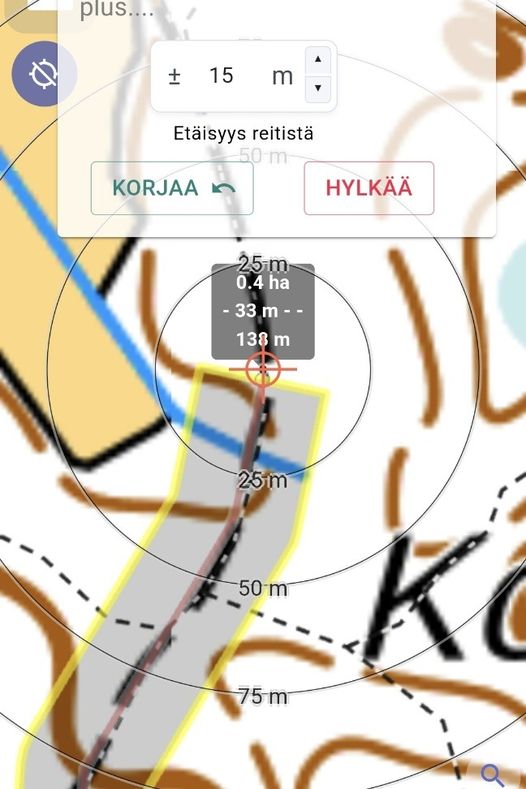
Rita som rutt och ange bredd från mittlinje. Passar för planering av ruttpatruller för bilpatruller samt för att skapa ruttbaserade avsökningsområden.
Ruttområdets bredd
Bredden bör motsvara sökarens förväntade täckningsdjup från rutten. Observera att Karttahimmeli inte beaktar vägens eller stigens faktiska bredd – lägg till den i breddinställningen om du vill att det ritade djupet också ska vara korrekt på kartan.
Typiska värden:
- Hundsökpatrull: 10–50 m
- Fotsökpatrull dikeskontroll: 5–15 m
- Fotsökpatrull visuell: 5–25 m
Rita på mobil
Fingertryck kan vara besvärligt med handskar. Använd siktet för exakta punktplaceringar eller rita grovt och finjustera senare.
Tilläggsinfo
Områden kan ha namn och tilläggsinfo, exempelvis:
- Instruktioner till sökpatrullen (Börja i norr)
- Terrängnoteringar (Bäckövergång svår, använd stenarna)
- Efterkommentarer (Område klart, inga observationer)
Påminn sökpatrullen
Om du skrivit viktiga instruktioner under tilläggsinfo, kom ihåg att separat informera sökpatrullen om att tilläggsinfo finns.
Områdespopup: status och synlighet
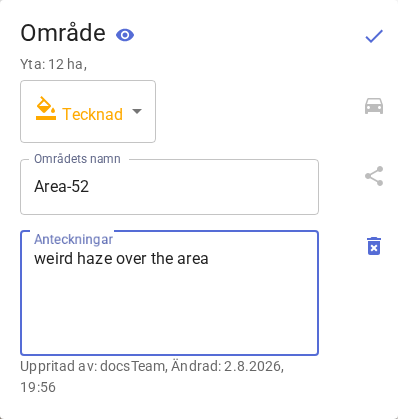
Områdets popup öppnas genom att trycka på området på kartan — men bara om hela området får plats på skärmen. Om en del av området ligger utanför den synliga kartan, zooma ut (eller panorera) tills hela gränslinjen syns på skärmen; först då öppnar tryckningen popupen.
Popupen visar områdets yta samt en statusväljare för att följa sökningens framskridande:
- Tecknad – området är just uppritat, sökning har inte påbörjats
- Aktiv – området söks just nu
- Sökt – sökningen av området är klar
Ögonikonen uppe till höger i popupen döljer området från kartan.
Återställa ett dolt område
Ett dolt område kan inte visas igen genom att klicka på kartan — det ritas inte längre ut där. Synligheten återställs från fliken Området i observationsloggen: hitta området i listan och ta bort dess dolda status via ögonikonen.
Färger
Planer kan färgmarkeras efter eget val, till exempel:
- Olika faser
- Sökpatrulltyp
- Kontrollerat vs. planerat
Avancerat: Planering på lager
Ledningens planeringsarbete kan göras på ett separat, lösenordsskyddat lager som inte syns för sökpatruller. Planerna kan sedan publiceras på standardlagret vid rätt tidpunkt. Se Lager.
Redigering och borttagning
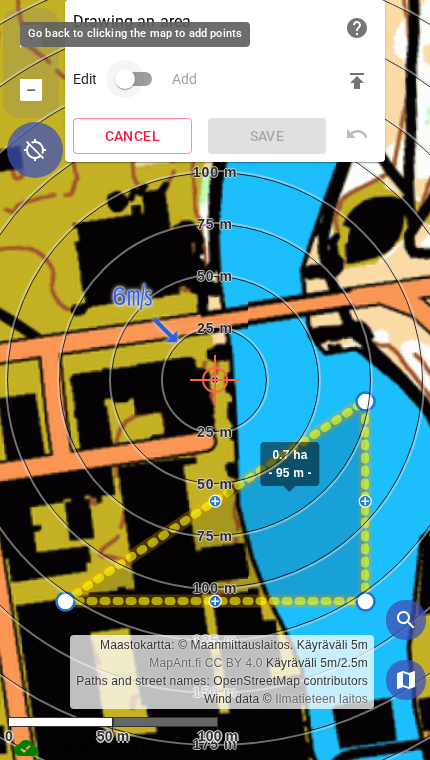
Både under ritning och efter att ett område eller en plan har sparats kan punkter flyttas, läggas till och tas bort – det behövs inte längre att radera och rita om en form för att korrigera den.
Under ritning: växla omkopplaren Edit/Add till redigeringsläge. Dra en punkt för att flytta den, tryck på plustecknet mitt på en lång sida för att lägga till en ny punkt, eller tryck på en punkt för att visa en papperskorgs-ikon som tar bort den. Växla tillbaka till Add för att fortsätta lägga till punkter, och avsluta sedan med Spara eller genom att dubbelklicka på den sista punkten.
På ett redan sparat område eller plan: öppna det på kartan och välj Ändra ritning i popupen. Samma dra/lägg till/ta bort-kontroller finns tillgängliga som under ritning. Spara ändringarna med Spara ändringar, eller avbryt med Avbryt.
Misstag under ritning eller redigering kan ångras
En ångra-ikon () finns i hörnet av rit-/redigeringsfönstret:
- Vid placering av punkter tar ångra-knappen (eller tangenten Backspace) bort den senast placerade punkten – tryck flera gånger för att gå tillbaka genom de punkter som redan ritats.
- Vid redigering av ett sparat område eller plan (dra, infoga eller ta bort en punkt) återställer ångra-knappen den senaste ändringen, upp till 20 ändringar bakåt.
Att redigera ett område som importerats via fastighetssökningen (kiinteistöhaku) kopplar bort det från den officiella fastighetsgränsen – det redigerade området visas inte längre som det importerade området.
Borttagning kräver att sökpatrullens namn skrivs in som bekräftelse – detta förhindrar oavsiktliga raderingar under stress eller med handskar.
Navigering till område
Intill punkterna i ett område eller plan finns en navigeringsknapp som öppnar Google Maps-navigering till den punkten. Praktisk när sökpatrullen behöver GPS-guidning till en samlingspunkt.