Alueet ja suunnitelmat
Piirtotyökalut
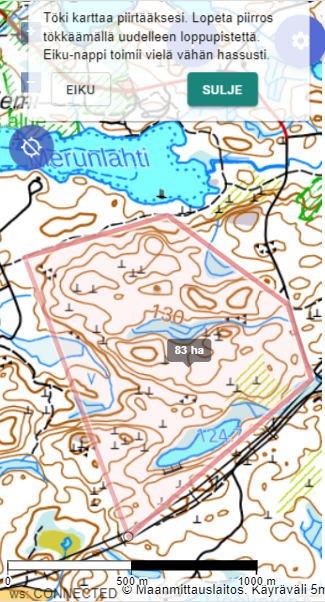
Karttahimmelissä on kolme piirtotyökalua:
| Työkalu | Käyttö |
|---|---|
| Alue | Suljettu alue: koko etsintäalue tai yksittäinen segmentti |
| Suunnitelma (reitti) | Vapaamuotoinen viiva tai reitti |
| Reittialue | Reittiä myöten piirretty alue, johon on määritelty leveys molemmin puolin |
Piirtotyökalut avautuvat plus-napin kautta.
Etsintäalue vai segmentti?
SAR-terminologiassa etsintäalue on koko se maantieteellinen kokonaisuus, jolla etsintä tapahtuu. Segmentti on sen osa — yhdelle partiolle yhdeksi vuoroksi osoitettu lohko, jolle lasketaan havaitsemistodennäköisyys (POD). Karttahimmelin alue-työkalu sopii molempiin: piirrä ensin koko etsintäalue hahmottamaan kokonaisuus, sitten jaa se segmenteiksi kullekin partiolle.
Alueen piirtäminen
Alue piirretään napauttamalla haluttuja kulmapisteitä kartalta. Piirto päätetään ja tallennetaan Tallenna-napista, tai tuplanapauttamalla viimeistä pistettä (alueella käy myös ensimmäinen piste).
Piirtäessä näkyy alueen pinta-ala reaaliajassa – tämä auttaa hahmottamaan, kuinka suuria alueita ollaan suunnittelemassa. Kannattaa pitää myös skaalapallot näkyvissä alueiden piirtoa helpottamaan.
Älä piirrä korkeuskäyrien mukaan
Piirrettävien rajojen tulisi olla maastossa näkyviä juttuja: ojia, laaksoja, kukkuloita, teitä, polkuja tai suon reunoja. Korkeuskäyrät eivät näy maastossa, joten ne eivät ole hyviä partiorajoiksi. Kiinteistörajat saattavat metsässä näkyä selkeästi, jos metsäpalstat ovat eri-ikäisiä.
Tarkka piirtäminen tähtäimen avulla
Sormella tökkiessä tarkkuus ei aina riitä. Tarkkoihin piirtoihin voi käyttää tähtäintä:
- Siirrä tähtäin halutulle kohdalle
- Paina tähtäintä
- Siirrä tähtäin seuraavalle pisteelle
- Paina tähtäintä uudelleen
Tällä tavalla voi piirtää myös tarkan polkua seuraavan viivan. Piirto tallennetaan Tallenna-napista.
Reittialue
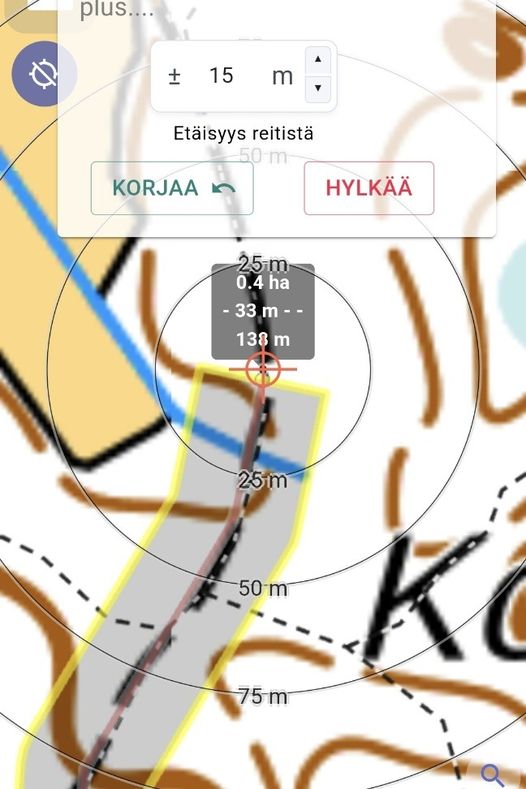
Reittialueen leveys
Reittialueen leveydeksi kannattaa asettaa etsijän oletettu "käsittelysyvyys" reitistä. Huomaa, että Karttahimmeli ei ota huomioon tien tai polun todellista leveyttä – lisää se leveyssäätöön, jos haluat piirron syvyyden olevan myös kartalla oikein.
Tyypilliset arvot:
- Koirapartio: 10-50 m
- Jalkapartio ojan tarkistus: 5–15 m
- Jalkapartio silmämääräinen: 5–25 m
Reittialue piirretään kuten reitti, mutta sille asetetaan lisäksi leveys keskilinjasta. Tämä on käytännöllinen työkalu:
- Reittipartioiden suunnitteluun autopartioille
- Reittipohjaisten haravointialueiden luontiin
Piirtäminen kännykällä
Sormipiirto voi olla haastavaa hanskat kädessä. Käytä tähtäintä tarkkoihin pisteinasennuksiin tai piirrä karkeammalla tasolla ja tarkenna myöhemmin.
Merkinnät alueiden lisätietoihin
Alueille voidaan lisätä:
- Nimi – näkyy kartalla tekstinä
- Lisätiedot – vapaamuotoinen kenttä
Lisätietoihin voi kirjoittaa ainakin:
- Ohjeet partiolle (Aloita pohjoisesta)
- Erityishuomiot maastosta (Puroylitys vaikea, käytä kivikkoa)
- Jälkikommentti (Alue käyty, ei havaintoja, lunta puolisääreä)
Muistuta partiota
Jos olet kirjoittanut tärkeää ohjeistusta alueen lisätietoihin, muista erikseen kertoa partiolle, että lisätietoja on olemassa.
Alueen popup: tila ja näkyvyys
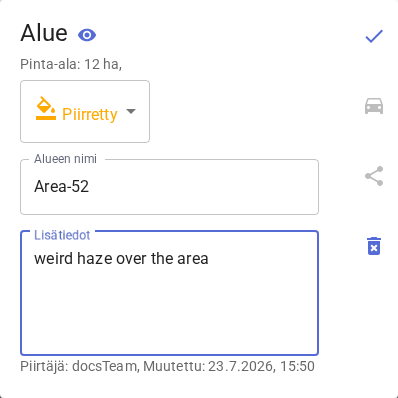
Alueen popup avautuu napauttamalla aluetta kartalla — mutta vain jos koko alue mahtuu näkyviin ruudulle. Jos osa alueesta on näkyvän kartan ulkopuolella, zoomaa ulos (tai panoroi) niin, että koko alueen rajaviiva mahtuu ruudulle; vasta silloin napautus avaa popupin.
Popupissa näkyy alueen pinta-ala sekä tilavalitsin, jolla etsinnän etenemistä voi seurata. Tilat ovat:
- Piirretty – alue on juuri piirretty, etsintää ei ole vielä aloitettu
- Aktiivinen – aluetta etsitään parhaillaan
- Etsitty – alueen etsintä on valmis
Popupin oikeassa yläkulmassa oleva silmä-kuvake piilottaa alueen kartalta.
Piilotetun alueen palauttaminen näkyviin
Piilotettua aluetta ei saa takaisin näkyviin klikkaamalla karttaa, koska se ei enää piirry sinne. Näkyvyys palautetaan havaintopäiväkirjan Alueet-välilehdeltä: etsi alue listasta ja poista sen piilotus silmä-kuvakkeesta.
Värit suunnitelmissa
Reitit ja suunnitelmat voidaan värittää neljällä eri värillä. Värejä voi käyttää oman harkinnan mukaan esimerkiksi:
- Eri vaiheistuksiin
- Eri partion tyypille
- Tarkistettu vs. suunniteltu
Edistyneille: Suunnittelu tasoilla
Johdon suunnittelutyötä voidaan tehdä erillisellä, salasanasuojatulla tasolla, joka ei näy partioille. Suunnitelmat voidaan sitten avata operaation oletustasolla oikeaan aikaan. Katso Tasot-ohje.
Alueiden muokkaaminen ja poistaminen
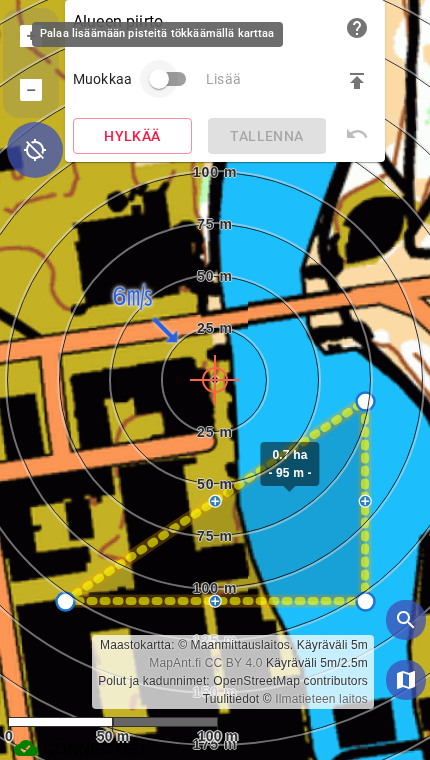
Sekä kesken piirtämisen että jo tallennettua aluetta tai suunnitelmaa voi muokata siirtämällä, lisäämällä ja poistamalla pisteitä – piirrosta ei tarvitse enää poistaa ja piirtää uudelleen korjatakseen sitä.
Kesken piirtämisen: vaihda Muokkaa/Lisää-kytkimellä muokkaustilaan. Pistettä raahaamalla siirtää sen uuteen kohtaan, pitkän sivun keskellä näkyvää plus-merkkiä napauttamalla lisää uuden pisteen, ja pistettä napauttamalla avautuu roskakori-kuvake sen poistamiseksi. Kytke takaisin Lisää-tilaan jatkaaksesi pisteiden lisäämistä, ja tallenna lopuksi Tallenna-napista tai tuplanapauttamalla viimeistä pistettä.
Valmiin alueen tai suunnitelman muokkaaminen: avaa se kartalta ja valitse popupista Muokkaa piirrosta . Käytössä on sama raahaa/lisää/poista-toiminnallisuus kuin piirtämisen aikana muokattaessa. Tallenna muutokset Tallenna muutokset -napista tai peruuta Hylkää-napista.
Piirto- ja muokkausvirheen voi perua
Piirto- ja muokkausikkunan yläkulmasta löytyy kumoa-kuvake ():
- Pisteitä piirtäessä kumoa-nappi (tai näppäimistön Backspace) poistaa viimeisimmän piirretyn pisteen – sitä voi napauttaa uudelleen niin monta kertaa kuin pisteitä on ehditty piirtää.
- Valmista aluetta tai suunnitelmaa muokatessa (pisteen raahaus, lisäys tai poisto) kumoa-nappi palauttaa viimeisimmän muutoksen, jopa 20 muutosta taaksepäin.
Kiinteistöhaulla tuodun alueen muokkaaminen irrottaa sen virallisesta kiinteistörajasta – muokattu alue ei enää näy kiinteistöhaun tuomana alueena.
Toisen partion tekemän suunnitelman poistaminen tai muokkaaminen vaatii vahvistuksen — vahvistukseksi on kirjoitettava sen partion nimi, joka piirroksen teki. Näin estetään vahingolliset poistot kiireessä tai hanskat kädessä.
Navigointi alueelle
Alueen tai suunnitelman popupuista löytyy reititysnappi , joka avaa Google Mapsin navigoinnin kyseiseen pisteeseen. Käytännöllinen, kun partiolle täytyy löytää pääsy kokoontumispisteelle.