Utskrift av karta
Utskriftsverktyg
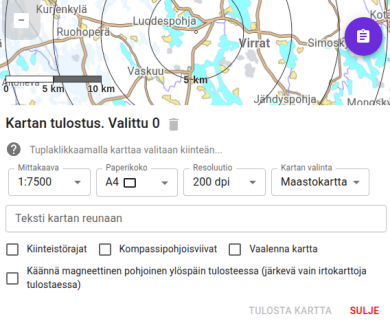
Karttahimmeli har ett inbyggt utskriftsverktyg som tar hänsyn till aktiva filter. Du kan till exempel skriva ut en karta som bara visar utvalda patrullområden.
Öppna utskrift via kartvyn: välj först önskad karta och filter, och öppna därefter utskriftsverktyget. Utskriftsverktyget finns bakom kartvalsknappen nere till höger.
iPhone-kompatibilitet
Utskrift är inte tillgänglig i iPhone-appen. Använd webbläsarversionen (Safari eller Chrome) på iPhone i stället.
Val av utskriftsområde
- Enkel kartsida - klicka på önskad plats för att centrera utskriftsområdet. Klicka samma plats igen för att ta bort valet.
- Rutnät - dubbelklicka för att skapa ett kartnät som kan utökas genom att klicka på angränsande rutor. Passar för en större ledningens väggkarta.
Valet kan tas bort genom att klicka igen inom det valda kartområdet. Alla val kan rensas med papperskorgsikonen .
Rutnät och nordorientering
Rutnätsval fungerar bara när kartan är i normal orientering (inte vriden). Med magnetisk nord upp kan rutnätets rutor bli sneda.
Skala och inställningar
Utskrift i korrekt skala
Skriv ut i 100 %, inte "anpassa till sida". Annars blir skalan fel.
Överstexten i utskriftsvyn ("Detta område skrivs inte ut") påminner om skrivarmarginaler och visas inte i den faktiska utskriften.
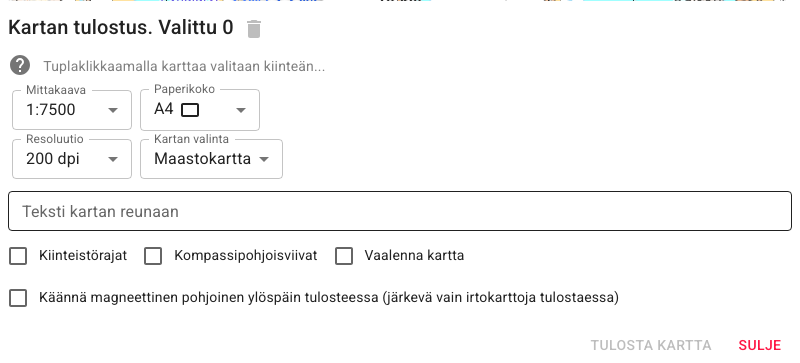
Inställningar innan utskriftsområde väljs:
- Skala – till exempel 1:10 000
- Pappersstorlek – A4, A3 osv.
- Magnetisk nord upp – kartan roteras så att magnetisk nord är uppåt
I båda nordorienteringarna kan du även skriva ut riktningslinjer för magnetisk nord, som behövs när man tar ut kompassriktning.
Du kan också skriva text i kartans kant som ska tryckas ut, till exempel telefonnumret till ledningsplatsen eller patrullens beteckning.
Rekommendation för sökpatrullkarta
- Karta: Mapant eller terrängkarta
- Nordlinjer: ja (magnetiska)
- Fastighetsgränser: rekommenderas inte (kan vilseleda i terrängen)
- Kartljusning: överväg om det finns många markeringar
Ledningens väggkarta
Använd större pappersstorlek eller flera rutor. Lägg till kommentar i kartans nedre del vid behov.
Utskrift kan upprepas under insatsens gång, så kartan uppdateras med de senaste markeringarna.
Klipp innan du tejpar
Klipp med sax överkanten och högerkanten på varje utskrivet kartblad längs kanten av det vita området. På så sätt kan bladen överlappas och tejpas ihop sömlöst, utan vita mellanrum mellan kartbladen.
Sökning och adresser vid utskrift
Före utskrift är det bra att säkerställa att kartan är centrerad på rätt plats. Adressökning finns via förstoringsglasikonen – skriv in gatuadress eller ortnamn och kartan förflyttas automatiskt.
Koordinatsökning
I sökfältet kan du även mata in koordinater i flera format (WGS84 decimalgrader, grader och minuter). Karttahimmeli försöker identifiera formatet automatiskt.
Export av karta till drönarkontroller
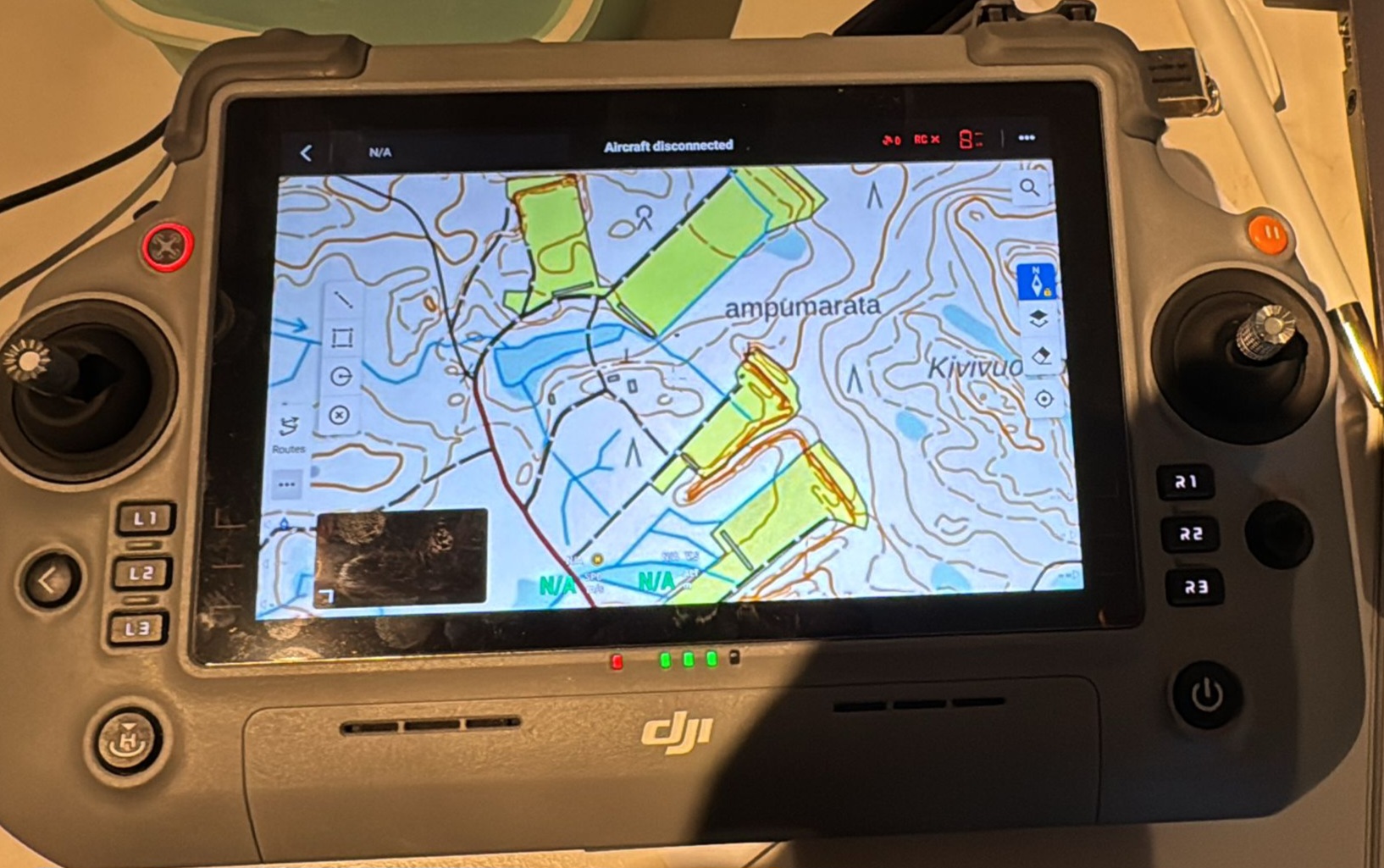
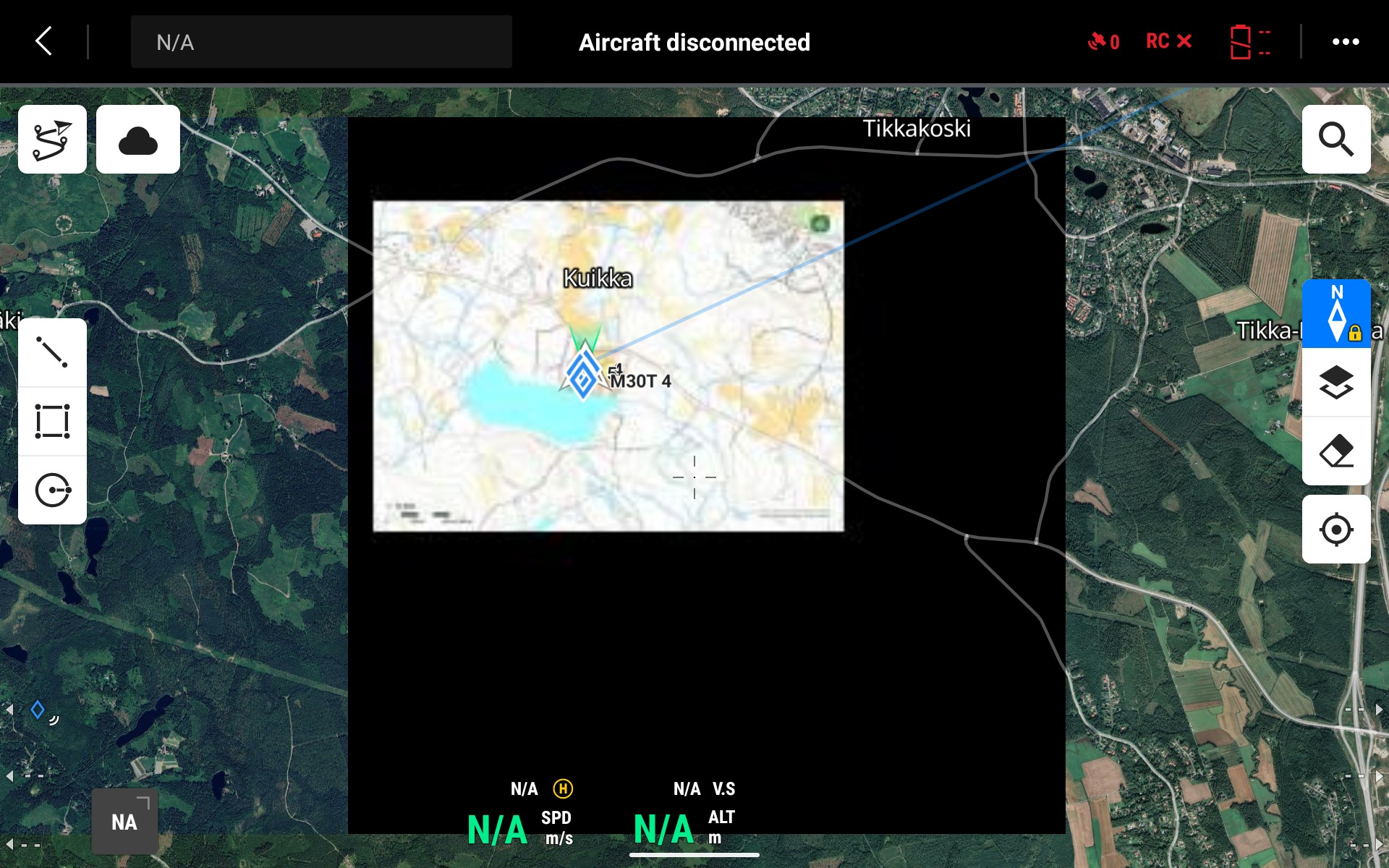
Karttahimmeli stöder export av kartor i MBTiles-format, som är ett offline-kartformat som drönarkontrollern förstår. På så sätt kan operationsområdet laddas in i drönarkontrollern i förväg – även i områden utan nätförbindelse.
Så fungerar det i praktiken:
- Välj önskat område med utskriftsverktyget som vanligt.
- Välj MBTiles som exportformat.
- Överför den nedladdade filen till drönarkontrollern (t.ex. DJI RC eller liknande).
- Kontrollern använder kartan offline under flygningen.
Fördelen är att kontrollern visar exakt samma lägesbild – inklusive markeringar – som resten av operationsteamet ser i Karttahimmeli. Det förbättrar den gemensamma lägesuppfattningen särskilt i områden där mobildataförbindelsen är svag eller saknas helt.