Kartan tulostaminen
Tulostustyökalu
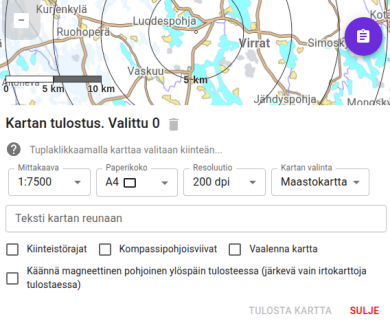
Karttahimmelissä on sisäänrakennettu tulostustyökalu, joka osaa huomioida aktiiviset suodattimet – voit siis tulostaa esimerkiksi kartan, jossa näkyy vain tietyt partion alueet.
Tulostus avataan karttanäkymän kautta: valitse ensin haluamasi kartta ja suodattimet, sitten avaa tulostustyökalu. Tulostustyökalu löytyy oikealla alakulmassa olevan karttavalintanapin takaa.
iPhone-yhteensopivuus
Tulostus ei toimi iPhone-sovelluksessa. Käytä sen sijaan selainta (Safari tai Chrome) iPhonella.
Tulostusalueen valinta
Tulostusalue valitaan kartalta kahdella tavalla:
- Yksittäinen karttalehti – klikkaa haluamaasi kohtaan, jolloin tulostettava alue keskittyy siihen. Klikkaa uudelleen samaan kohtaan, jos haluat poistaa valinnan.
- Ruudukko – tuplaklikkaus luo automaattisesti karttaruudukon, jonka voit laajentaa klikkailemalla viereisiä ruutuja. Sopii johdon isompaan seinäkarttaan.
Valinnan voi poistaa klikkaamalla uudelleen valitun kartan alueella. Kaikki valinnat saat poistettua roskisikoni-napilla .
Ruudukko ja kartan kääntäminen pohjoissuuntaiseksi
Ruudukkovalinta toimii ainoastaan, kun kartta on normaalissa (ei käännetyssä) asennossa. Magneettipohjoiseen käännetyllä kartalla ruudukon palat tulevat vinoon.
Mittakaava ja tulostusasetukset
Tulostus oikeaan mittakaavaan
Tulosta aina 100 % koossa – ei "sovita sivulle". Useimmissa tulostimissa oletus saattaa olla "sovita sivulle", mikä pienentää karttaa ja rikkoo mittakaavan.
Yläosassa oleva teksti ("Tätä aluetta ei tulosteta") on muistutus tulostimen marginaaleista – se ei näy tulosteessa.
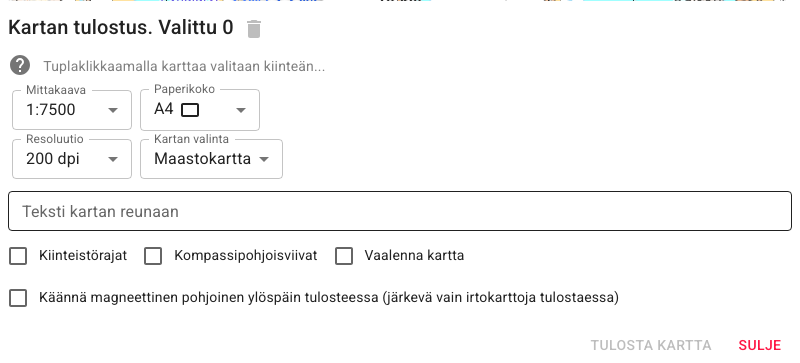
Ennen tulostusalueen valintaa voidaan säätää:
- Mittakaava – esimerkiksi 1:10 000
- Paperin koko – A4, A3 jne.
- Magneettinen pohjoinen ylöspäin – kartta kääntyy siten, että magneettinen pohjoinen on ylhäällä. Kompassiviivat ovat tällöin suoraan ylös
Kumpaankin pohjoissuuntaan voi tulostaa myös magneettisen pohjoisen osoittavat suuntaviivat, joita tarvitaan kompassisuunnan ottamiseen.
Lisäksi voit kirjoittaa kartan reunaan tulostettavaksi tekstin, vaikkapa johtopaikan puhelinnumeron tai partion tunnuksen.
Suositeltavat asetukset partiokarttaan
- Kartta: Mapant tai maastokartta
- Pohjoisviivat: kyllä (magneettiset)
- Kiinteistörajat: ei suositella (harhaanjohtavia maastossa)
- Kartan vaalennus: harkitse, jos merkintöjä paljon
Johdon seinäkartta
Johtopaikkaa varten voidaan tulostaa isompi, ruudukolla varustettu kartta:
- Valitse isompi paperikoko (A3 tai useita A4)
- Tuplaklikkaa ja laajenna ruudukkoa tarpeen mukaan
- Lisää kommenttiteksti (esimerkiksi johtopaikkan numero tai operaation tunnus) – se tulostuu kartan alareunaan
Tulostus voidaan toistaa useaan kertaan operaation edetessä, jolloin kartta päivittyy uusimpien merkintöjen mukaan.
Leikkaa ennen teippaamista
Leikkaa saksilla jokaisen karttatulosteen yläreuna ja oikea reuna valkoisen alueen reunaa pitkin. Näin palat voidaan limittää ja teipata yhteen saumattomasti ilman valkoisia välejä karttalehden välissä.
Haku ja osoitteet tulostuksessa
Ennen tulostusta kannattaa varmistaa, että kartta on kohdistettu oikeaan paikkaan. Osoitehaku löytyy suurennuslasi-napista – kirjoittamalla katuosoitteen tai paikanimen kartta siirtyy automaattisesti oikeaan kohtaan.
Koordinaattihaku
Hakukenttään voi syöttää myös koordinaatteja useissa muodoissa (WGS84 desimaaliasteina, asteina ja minuutteina). Karttahimmeli yrittää tunnistaa muodon automaattisesti.
Kartan vienti drone-ohjaimeen
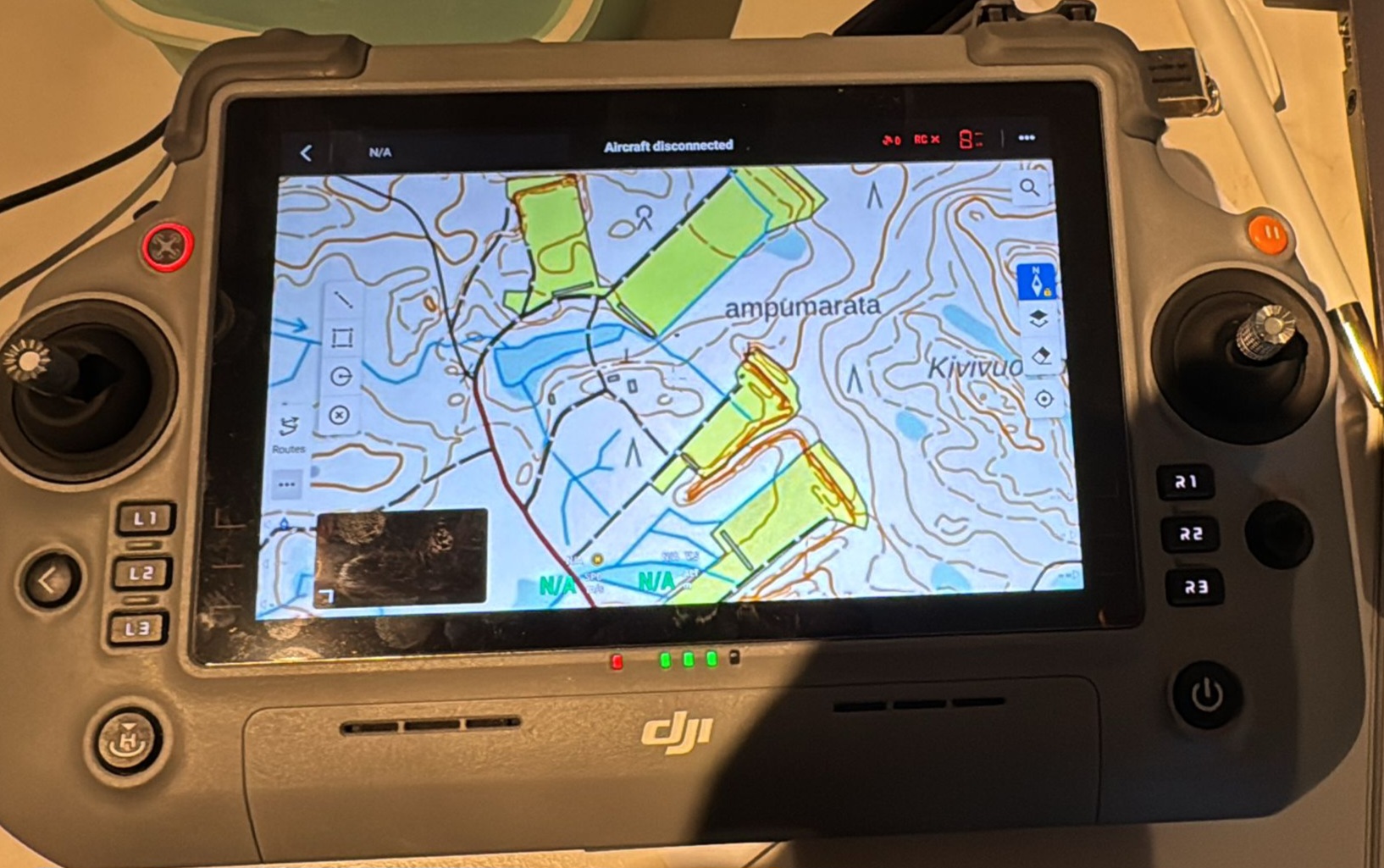
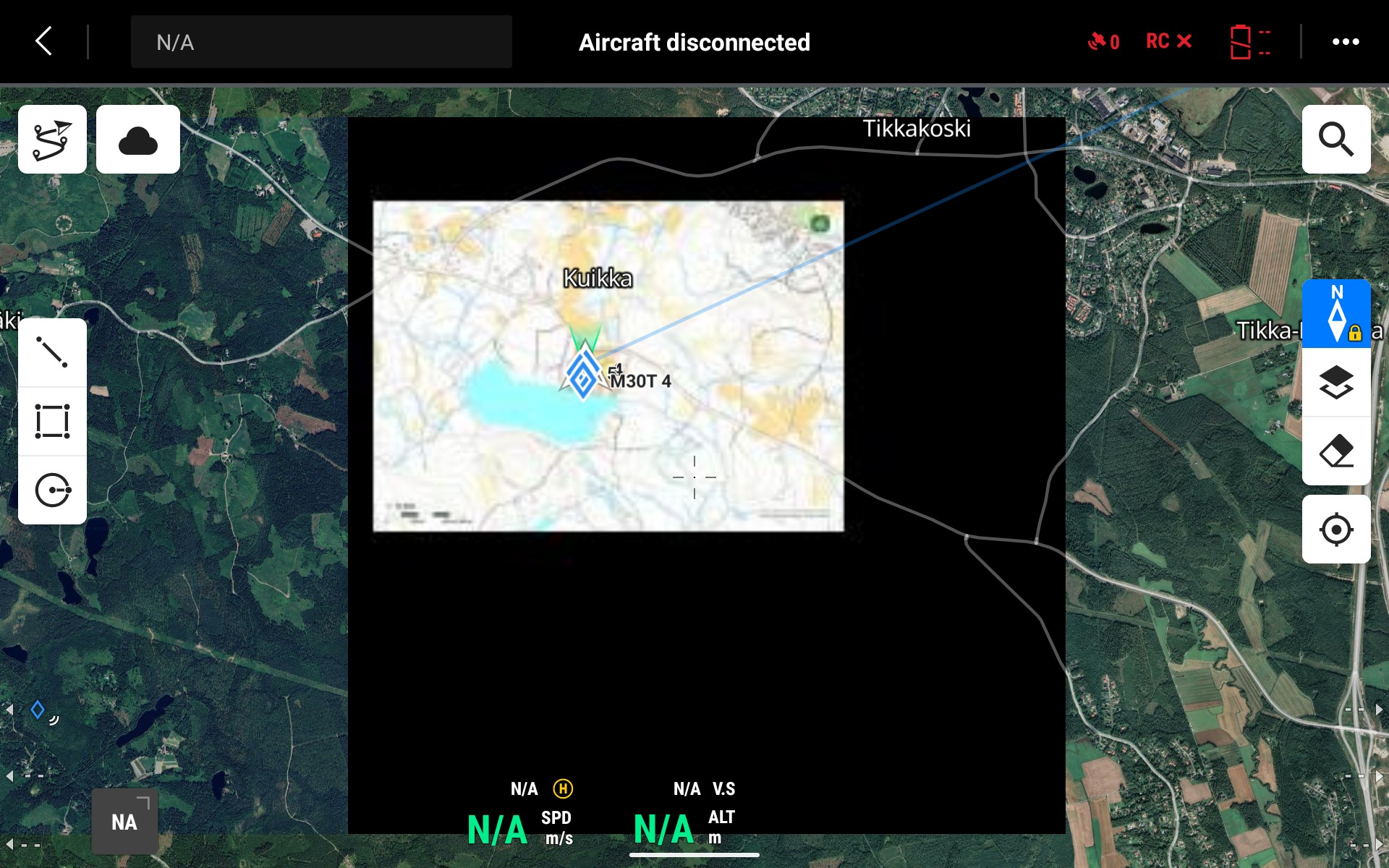
Karttahimmeli tukee karttojen vientiä MBTiles-muodossa, joka on droneohjaimen ymmärtämä offline-karttaformaatti. Tämän avulla operaatioalue saadaan ladattua dronen ohjaimeen etukäteen – myös alueille, joilla ei ole verkkoyhteyttä.
Miten se toimii käytännössä:
- Valitse haluamasi alue tavalliseen tapaan tulostustoiminnolla.
- Valitse vientiformaatiksi MBTiles.
- Siirrä ladattu tiedosto dronen ohjaimeen (esim. DJI RC tai vastaava).
- Ohjain käyttää karttaa offline-tilassa lennon aikana.
Etuna on, että ohjaimessa näkyy täsmälleen sama tilannekuva – merkinnät mukaan lukien – kuin muulla operaatiotiimillä Karttahimmelissä. Tämä parantaa yhteistä tilannetietoisuutta erityisesti alueilla, joilla mobiilidatayhteys on heikko tai olematon.