Impresión del mapa
Herramienta de impresión
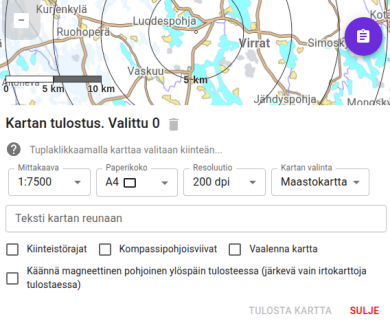
Karttahimmeli tiene una herramienta de impresión integrada que tiene en cuenta los filtros activos – así puedes imprimir, por ejemplo, un mapa que muestre solo las áreas de un equipo determinado.
La impresión se abre desde la vista del mapa: selecciona primero el mapa y los filtros que desees, y después abre la herramienta de impresión. La herramienta de impresión se encuentra detrás del botón de selección de mapa situado en la esquina inferior derecha.
Compatibilidad con iPhone
La impresión no funciona en la aplicación de iPhone. Usa en su lugar el navegador (Safari o Chrome) en el iPhone.
Selección del área de impresión
El área de impresión se selecciona en el mapa de dos maneras:
- Hoja de mapa individual – haz clic en el lugar que desees, con lo que el área que se va a imprimir se centrará ahí. Haz clic de nuevo en el mismo lugar si quieres quitar la selección.
- Cuadrícula – el doble clic crea automáticamente una cuadrícula de mapa, que puedes ampliar haciendo clic en las casillas vecinas. Adecuada para un mapa de pared más grande para el mando.
La selección se puede quitar haciendo clic de nuevo en el área del mapa seleccionada. Puedes eliminar todas las selecciones con el botón del icono de papelera .
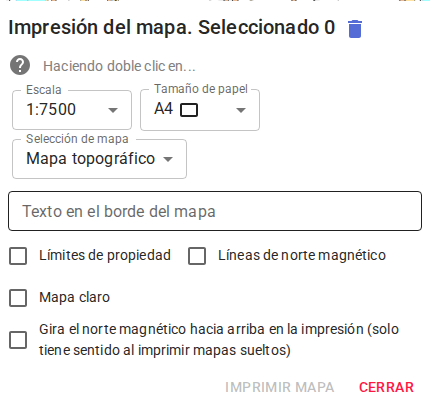
La cuadrícula y la orientación del mapa hacia el norte
La selección de cuadrícula solo funciona cuando el mapa está en su orientación normal (no girada). Con un mapa girado hacia el norte magnético, las casillas de la cuadrícula quedan torcidas.
Escala y ajustes de impresión
Impresión a la escala correcta
Imprime siempre al 100 % del tamaño – no "ajustar a la página". En la mayoría de las impresoras, el valor predeterminado puede ser "ajustar a la página", lo que reduce el mapa y rompe la escala.
El texto de la parte superior ("Esta área no se imprime") es un recordatorio de los márgenes de la impresora – no aparece en la impresión final.
Antes de seleccionar el área de impresión se puede ajustar:
- Escala – por ejemplo, 1:10 000
- Tamaño de papel – A4, A3, etc.
- Norte magnético hacia arriba – el mapa gira de modo que el norte magnético queda arriba. Las líneas de la brújula quedan entonces apuntando directamente hacia arriba
En ambas orientaciones al norte también se pueden imprimir las líneas que indican el norte magnético, necesarias para tomar un rumbo con la brújula.
Además, puedes escribir un texto para que se imprima en el margen del mapa, por ejemplo el número de teléfono del puesto de mando o el ID del equipo.
Ajustes recomendados para el mapa del equipo
- Mapa: Mapant o mapa topográfico
- Líneas de norte: sí (magnéticas)
- Límites de propiedad: no recomendado (pueden inducir a error en el terreno)
- Aclarado del mapa: considéralo si hay muchas marcas
Mapa de pared del mando
Para el puesto de mando se puede imprimir un mapa más grande, provisto de cuadrícula:
- Elige un tamaño de papel mayor (A3 o varias hojas A4)
- Haz doble clic y amplía la cuadrícula según sea necesario
- Añade un texto de comentario (por ejemplo, el número del puesto de mando o el ID de la operación) – se imprimirá en la parte inferior del mapa
La impresión se puede repetir varias veces a medida que avanza la operación, de modo que el mapa se actualiza con las marcas más recientes.
Recorta antes de pegar con cinta
Recorta con tijeras el borde superior y el borde derecho de cada hoja impresa del mapa siguiendo el borde de la zona blanca. Así las hojas se pueden solapar y pegar con cinta de forma continua, sin espacios blancos entre las hojas del mapa.
Búsqueda y direcciones en la impresión
Antes de imprimir conviene asegurarse de que el mapa está centrado en el lugar correcto. La búsqueda de direcciones se encuentra en el botón de lupa – al escribir una dirección postal o un topónimo, el mapa se desplaza automáticamente al lugar correcto.
Búsqueda de coordenadas
En el campo de búsqueda también se pueden introducir coordenadas en varios formatos (WGS84 en grados decimales, en grados y minutos). Karttahimmeli intenta detectar el formato automáticamente.
Exportación del mapa a un mando de dron
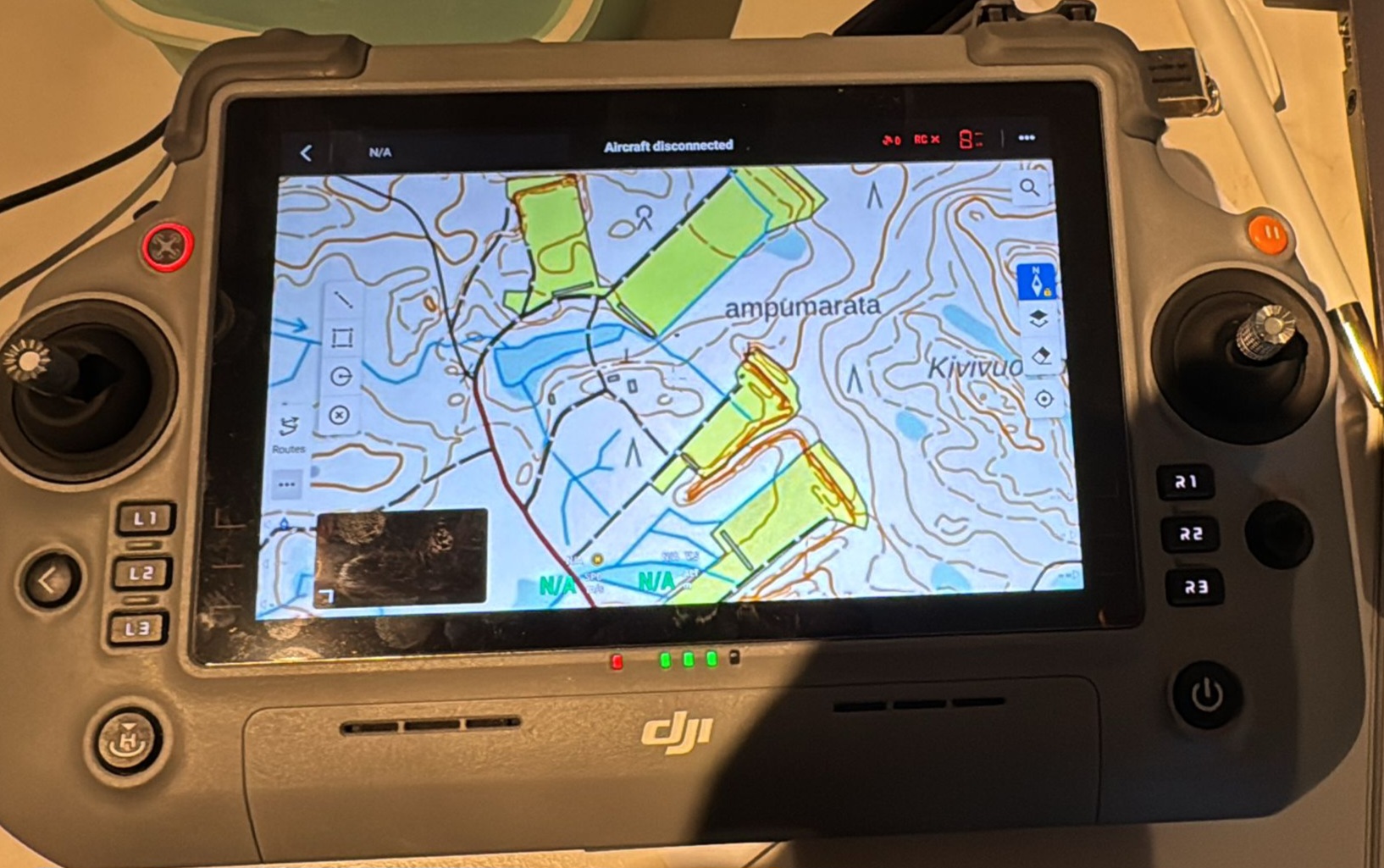
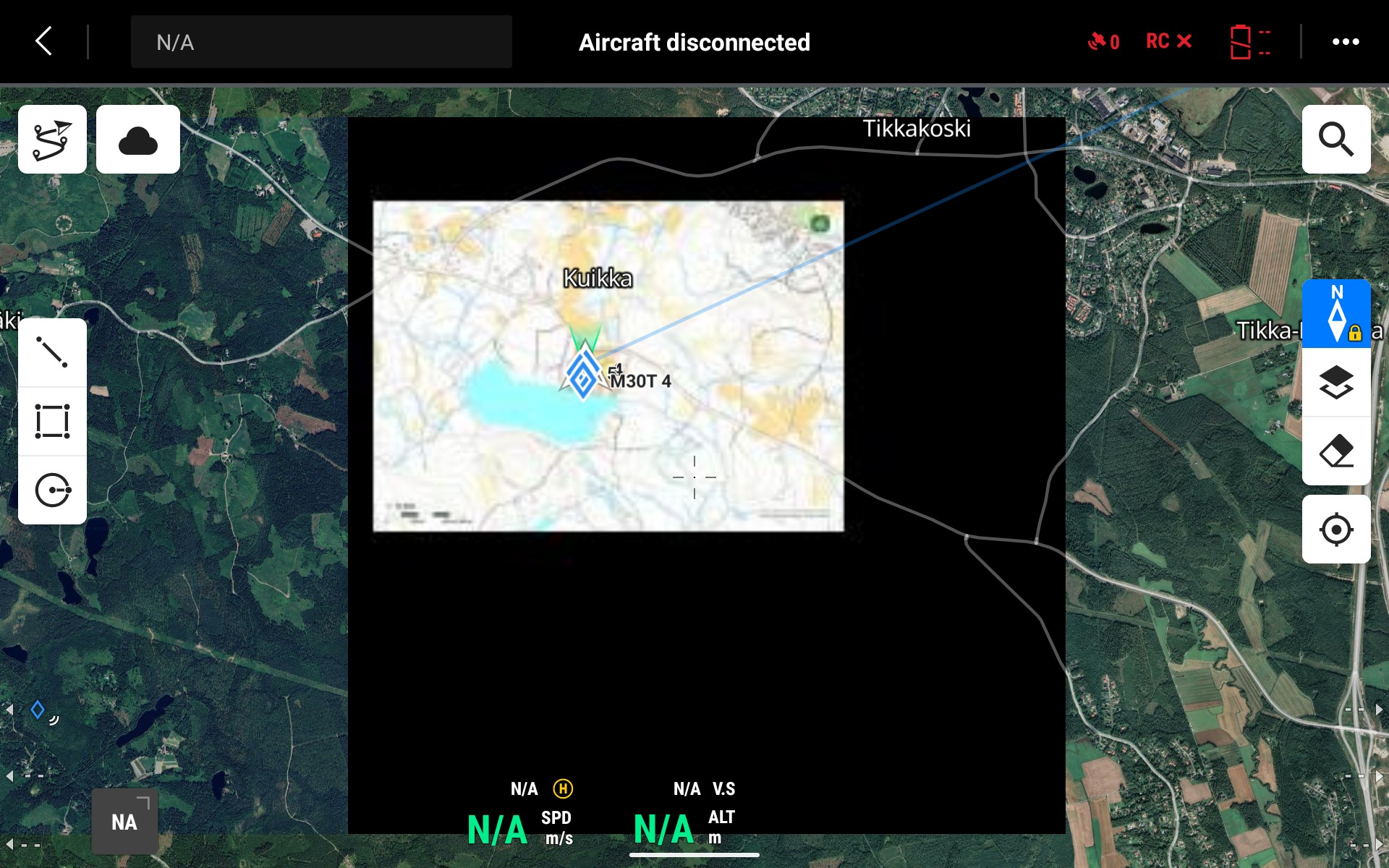
Karttahimmeli permite exportar mapas en formato MBTiles, un formato de mapa sin conexión que entiende el mando del dron. Esto permite cargar de antemano el área de la operación en el mando del dron – también en zonas sin conexión a la red.
Cómo funciona en la práctica:
- Selecciona el área que desees de la forma habitual con la función de impresión.
- Elige MBTiles como formato de exportación.
- Transfiere el archivo descargado al mando del dron (por ejemplo, DJI RC o similar).
- El mando utiliza el mapa en modo sin conexión durante el vuelo.
La ventaja es que el mando muestra exactamente el mismo cuadro de situación – incluidas las marcas – que el resto del equipo de la operación ve en Karttahimmeli. Esto mejora la conciencia situacional compartida, especialmente en zonas donde la conexión de datos móviles es débil o inexistente.
Registro de puntos de observación de drones mediante la función de búsqueda
Los códigos QR del mando del dron son una forma práctica de transferir coordenadas directamente a Karttahimmeli. Muchos mandos muestran la ubicación del dron o el punto de observación como un código QR, que en el fondo es un enlace de Google Maps con las coordenadas.
Flujo de trabajo:
- Escanea con tu teléfono el código QR que aparece en la pantalla del mando del dron.
- Se abre un enlace de Google Maps en el que se ven las coordenadas.
- Copia el enlace o las coordenadas directamente en el campo de búsqueda de Karttahimmeli.
- Karttahimmeli desplaza la vista al lugar correcto – añade un punto con el botón más (+) y registra los datos de la observación de la forma habitual.
Esto resulta especialmente útil en ejercicios en los que se practica la transferencia de puntos de observación del dron al equipo: el objetivo encontrado por el dron se puede marcar en el mapa común en cuestión de segundos, sin necesidad de escribir las coordenadas manualmente.