Mapas y navegación
Selección de mapa
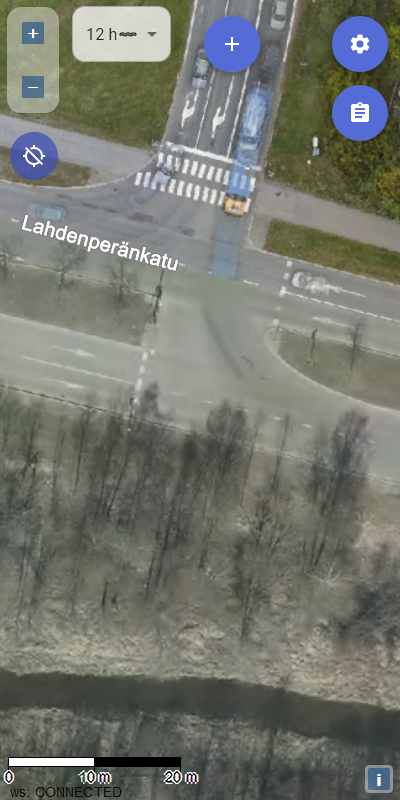
Karttahimmeli selecciona automáticamente el mejor mapa para cada nivel de zoom. No necesitas cambiar de mapa manualmente – basta con acercar o alejar el zoom.
| Nivel de zoom | Mapa automático |
|---|---|
| Vista amplia | "Mapa de carreteras" |
| Vista de trabajo | Mapa topográfico |
| Vista detallada | Mapant (mapa de hormigas) |
| Zoom máximo | Imagen aérea |
El mapa también se puede cambiar manualmente desde el botón de selección de mapa situado en el borde derecho.
Opciones de mapa
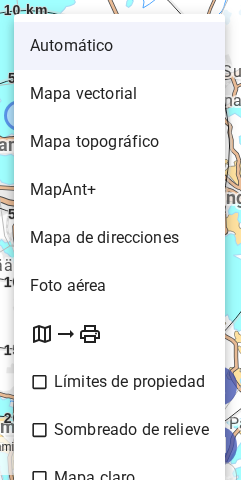
Mapa topográfico
El conocido mapa topográfico básico. Las curvas de nivel han sido dibujadas por una persona según la escala original de 1:20 000 – al hacer zoom muy cercano no aparecen más detalles.
Mapant (mapa de hormigas)
¿Por qué Mapant suele ser el mejor?
Las curvas de nivel de Mapant se generan de forma automática a partir de datos de escaneo láser, por lo que reflejan las formas reales del terreno con más precisión que un mapa topográfico dibujado a mano. Con Mapant a menudo se puede uno situar en el terreno con mucha más precisión.
El color verde indica vegetación densa, el naranja zonas abiertas. Las manchas negras representan rocas escarpadas o piedra visible.
Mapant es un mapa generado automáticamente a partir de datos de escaneo láser que se asemeja a un mapa de orientación. Muestra las formas del terreno con más detalle que un mapa topográfico tradicional.
Curvas de nivel de distinto color en Mapant
En Mapant, algunas curvas de nivel aparecen en un color distinto — son curvas negativas, es decir, depresiones: puntos del terreno donde el terreno circundante está más alto que el fondo de la depresión. Ejemplos de estos lugares son las dolinas, hoyos y los laterales de zanjas. El color distinto no indica un error en el mapa, sino que es una distinción visual intencionada.
Mapant muestra las zonas abiertas y la densidad de la vegetación igual que un mapa de orientación. Los acantilados se representan en el mapa como líneas negras.
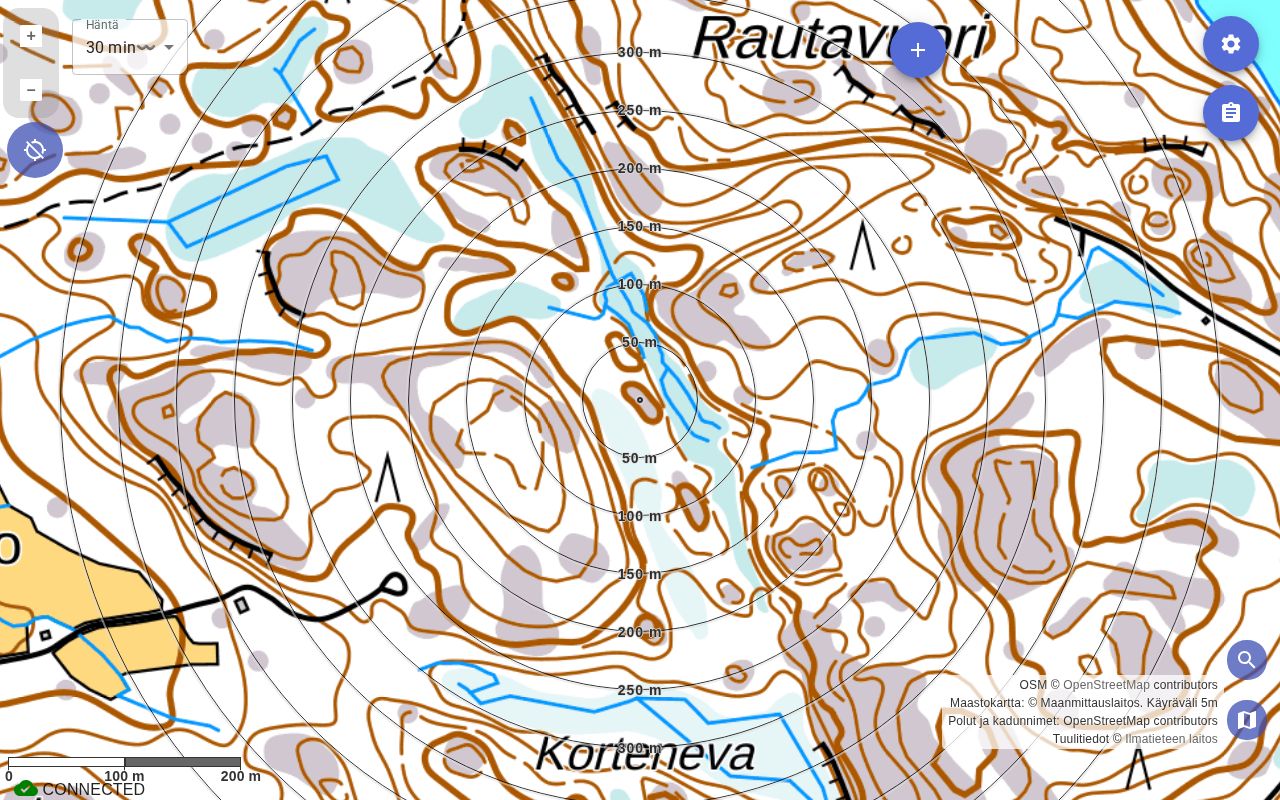
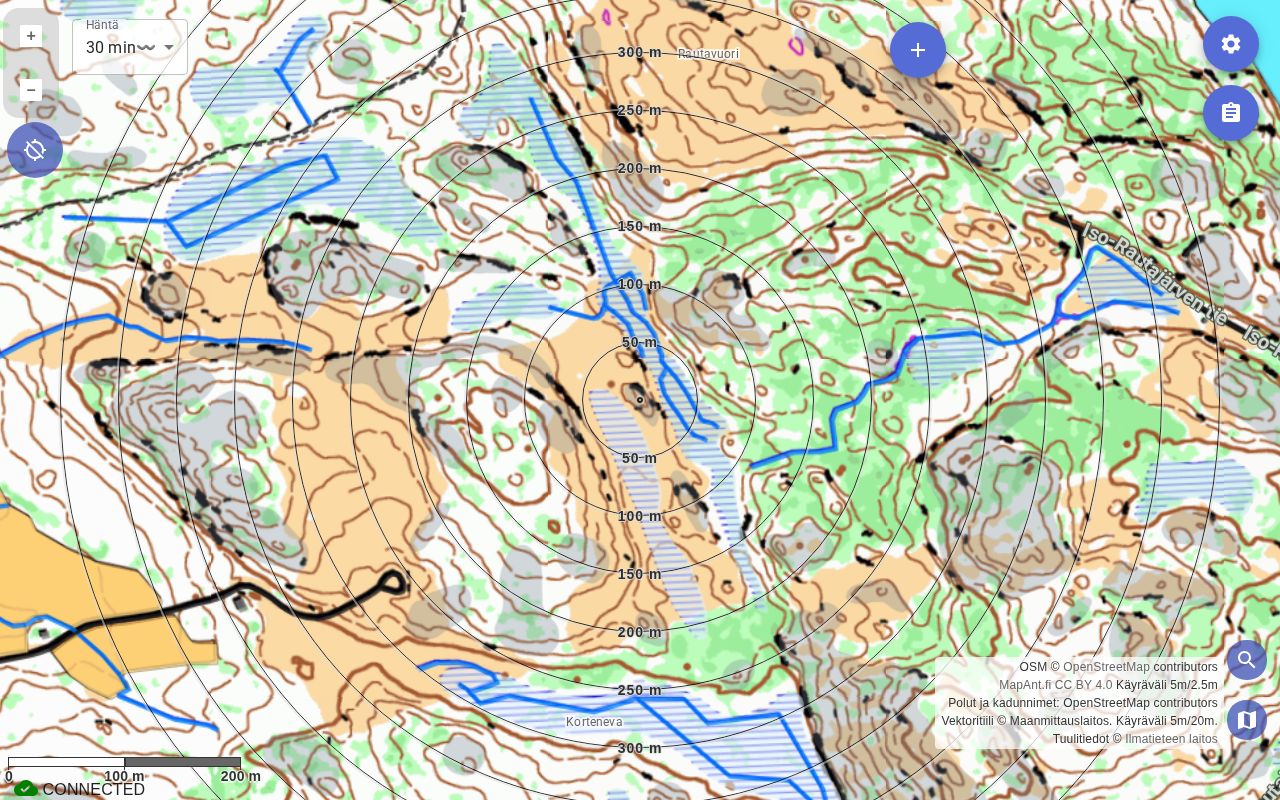
Imagen aérea
Al hacer zoom muy cercano, Karttahimmeli cambia automáticamente a la imagen aérea. Es útil cuando se quiere comprobar con precisión el entorno de un lugar.
Mapa de direcciones
En zonas urbanas, el mapa de direcciones suele ser el mejor – las direcciones se ven con claridad y resulta más fácil orientarse por las calles.
Mapa aclarado
Cuando el mapa tiene muchas marcas, se puede aclarar el mapa – así las marcas destacan mejor. El ajuste se encuentra en el menú de selección de mapa.
Cartas náuticas
En las zonas costeras y en las aguas interiores de Finlandia están disponibles las cartas náuticas oficiales. Las cartas náuticas se activan seleccionando primero Mapa vectorial y activando después el ajuste Cartas náuticas en el menú del mapa.
Límites de propiedad (catastro)
Los límites de propiedad se pueden mostrar en el mapa como una capa propia mediante el interruptor Límites de propiedad del menú de selección de mapa. Los límites solo aparecen al hacer un zoom bastante cercano, de forma similar a la imagen aérea.
En Finlandia, los límites de propiedad se basan en los datos catastrales propios y precisos del Instituto Geográfico Nacional (Maanmittauslaitos). En el resto de países se utiliza el conjunto de datos catastrales paneuropeo Maps for Europe (julio de 2025), que cubre los siguientes países: Estonia, Letonia, España, Austria, Dinamarca, Francia, Países Bajos, Suiza, República Checa y Bélgica.
El interruptor de límites de propiedad no se muestra en otros países (entre ellos, Suecia, Noruega, Reino Unido, Alemania, Polonia, Italia, Portugal, así como los países fuera de Europa), ya que no se dispone de datos de límites para ellos.
Cobertura geográfica de los mapas
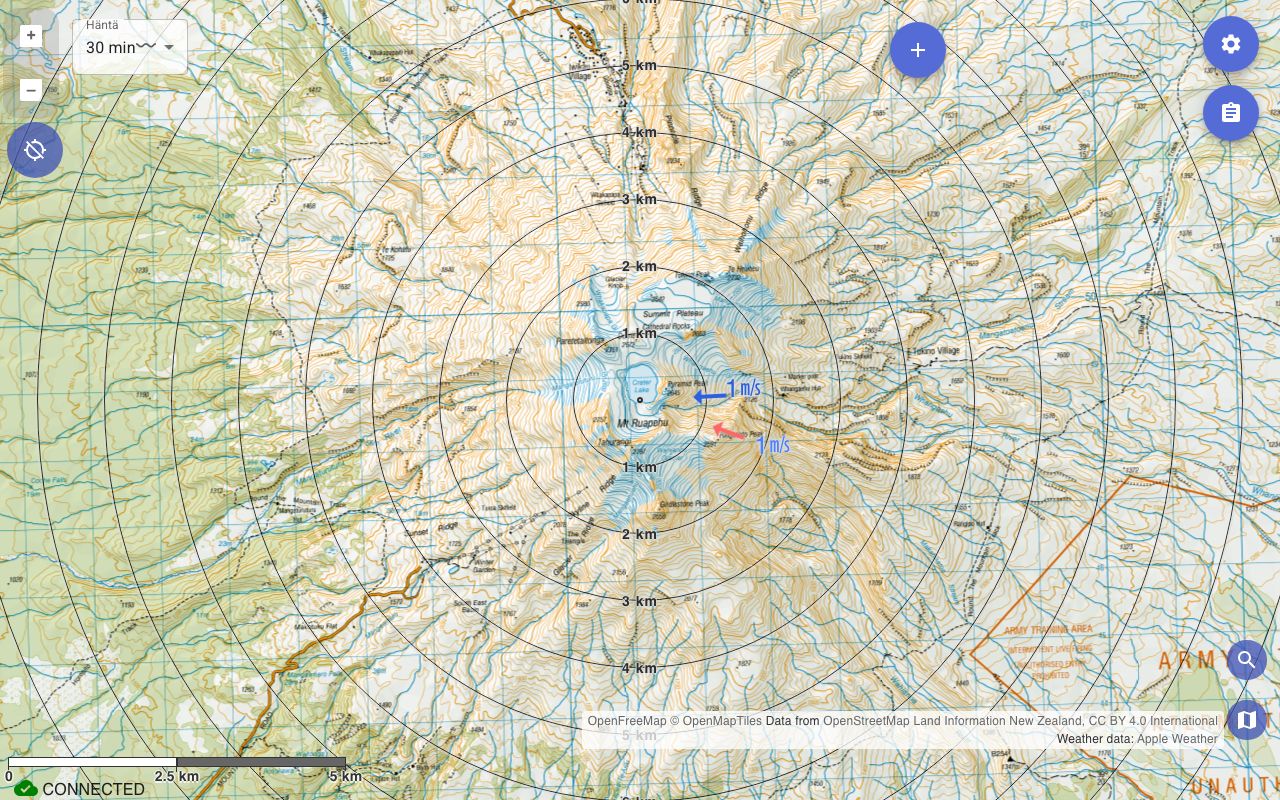
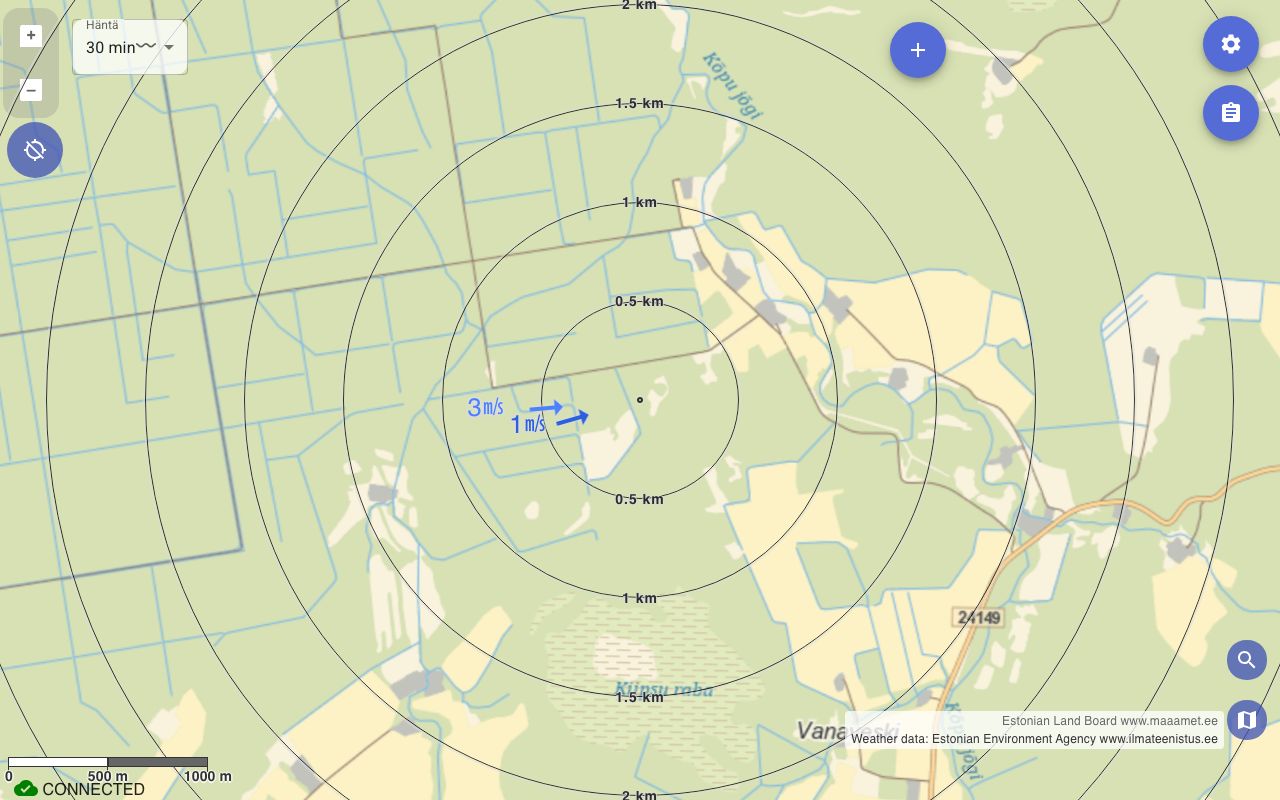
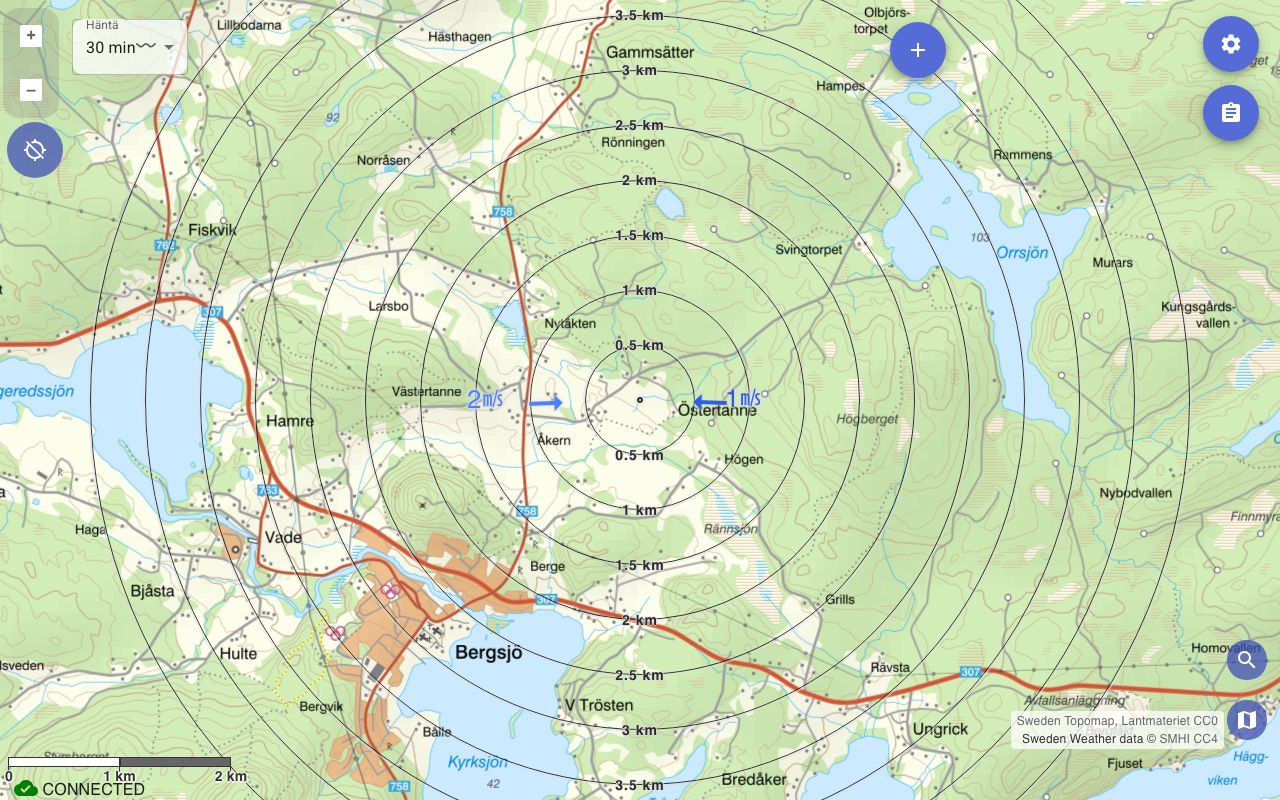
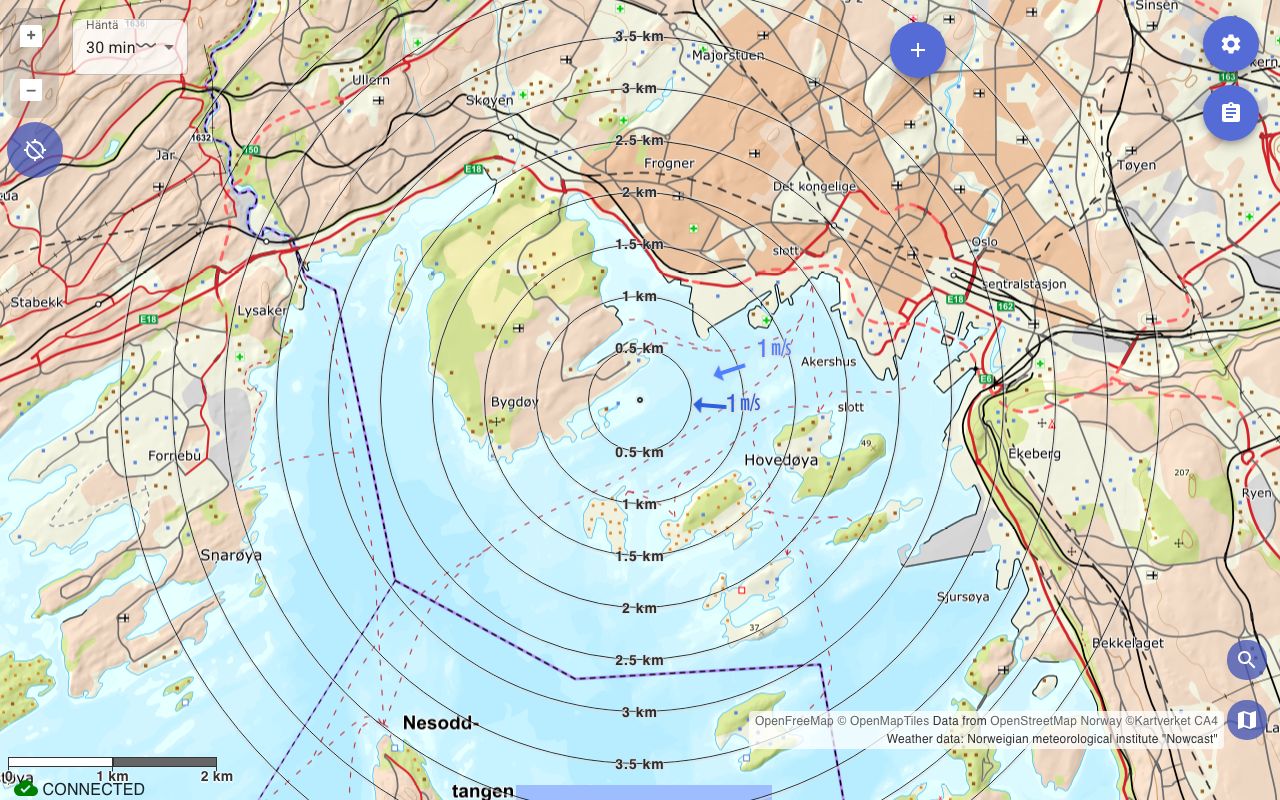
Karttahimmeli utiliza servicios cartográficos nacionales oficiales en más de 20 países.
| País | Mapa topográfico | Imagen aérea | Mapa de orientación | Límites de propiedad |
|---|---|---|---|---|
| Finlandia | ✓ | ✓ | ✓ | ✓ ² |
| Estonia | ✓ | ✓ | ✓ | ✓ |
| Suecia | ✓ | |||
| Noruega | ✓ | ✓ | ||
| Francia | ✓ | ✓ | ✓ | |
| Austria | ✓ | ✓ | ✓ | |
| Suiza | ✓ | ✓ | ✓ | |
| República Checa | ✓ | ✓ | ✓ | |
| Bélgica | ✓ | ✓ | ✓ | |
| Países Bajos | ✓ | ✓ | ✓ | |
| Alemania | ✓ | ✓ ×6 | ||
| España | ✓ | ✓ | ✓ | ✓ |
| Reino Unido | ✓ | |||
| Dinamarca | ✓ | ✓ | ||
| Polonia | ✓ | |||
| Italia | ✓ ¹ | ✓ ×4 | ||
| Letonia | ✓ | ✓ | ||
| Eslovenia | ✓ | ✓ | ||
| Nueva Zelanda | ✓ | ✓ | ||
| Portugal | ✓ | ✓ | ||
| Australia | ✓ |
¹ Región de Piamonte. Las imágenes aéreas de Alemania e Italia son regionales — varias capas por estado federado o región.
² Los límites de propiedad de Finlandia proceden de los datos propios del Instituto Geográfico Nacional; los de los demás países, del conjunto de datos paneuropeo compartido — ver más arriba.
Además, en todo el mundo están disponibles las capas globales: sombreado (hillshade multidireccional) y curvas de nivel (calculadas a partir de datos de elevación directamente en el dispositivo, zoom 13+).
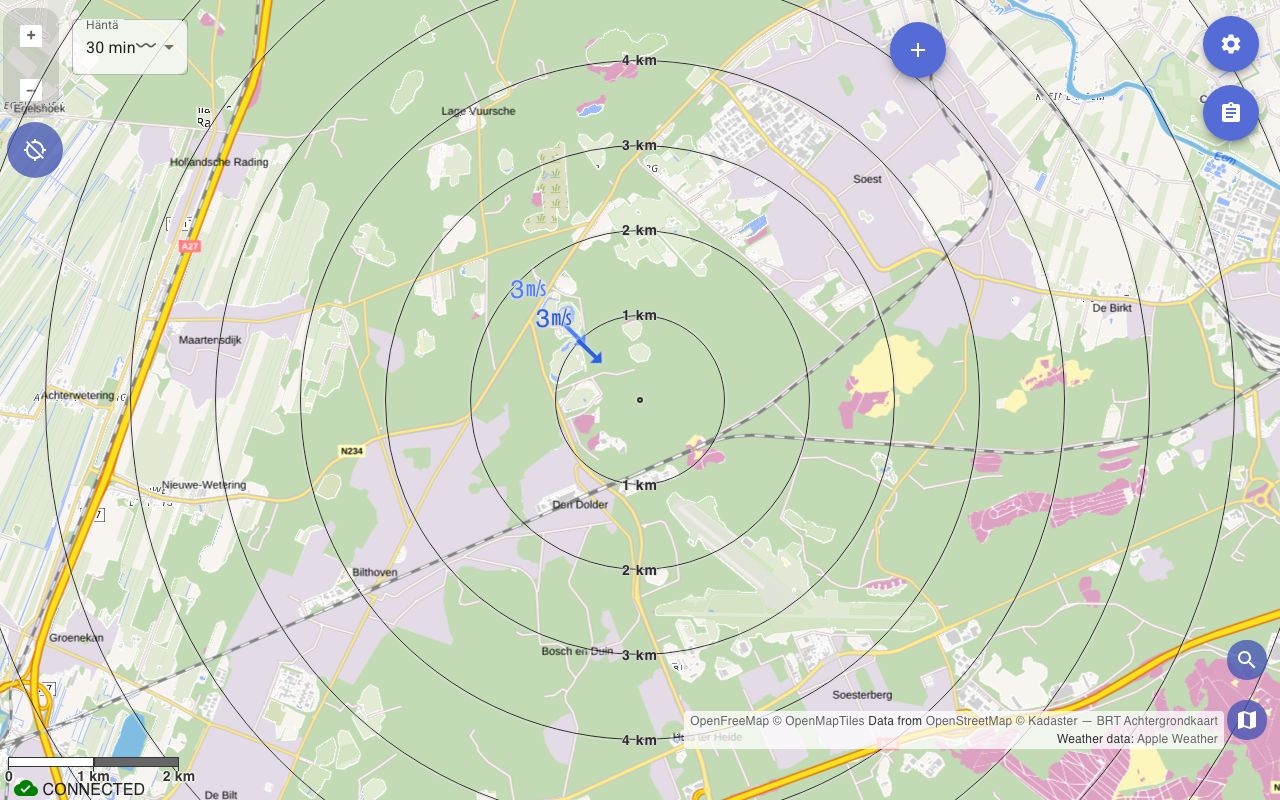
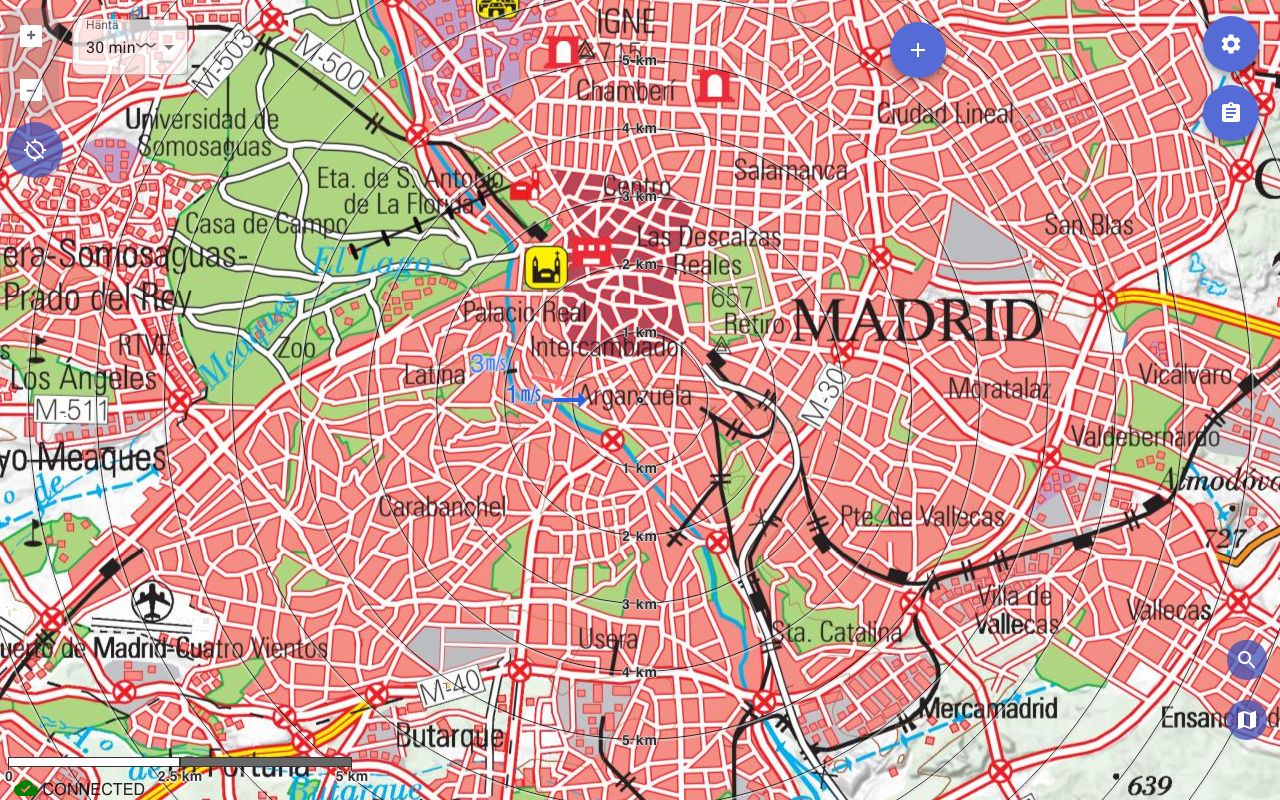
Ejemplos de mapas de distintos países
Navegación en el mapa
El mapa se desplaza arrastrando con el dedo o con el ratón.
Formas de hacer zoom
- Pellizco – acerca o aleja con dos dedos en la pantalla táctil
- Doble toque y arrastre – toca dos veces rápidamente y mantén pulsado, arrastra hacia arriba para acercar o hacia abajo para alejar
- Doble clic (navegador) – acerca un nivel
- Rueda del ratón (navegador) – acerca o aleja
- Botones de zoom – los botones + y − en el borde derecho del mapa
- Botones de volumen (aplicación Android) – acercan y alejan
- Teclado (navegador) – haz clic una vez en el mapa para activarlo, luego las flechas desplazan el mapa y +/− hacen zoom
Centrado automático del mapa
Pensando en el uso en el terreno, el mapa se puede configurar para que siga automáticamente la ubicación. Mostrar la propia ubicación se activa desde el interruptor de posicionamiento propio. Cuando está activado, el botón de centrado del mapa adquiere tres estados distintos:
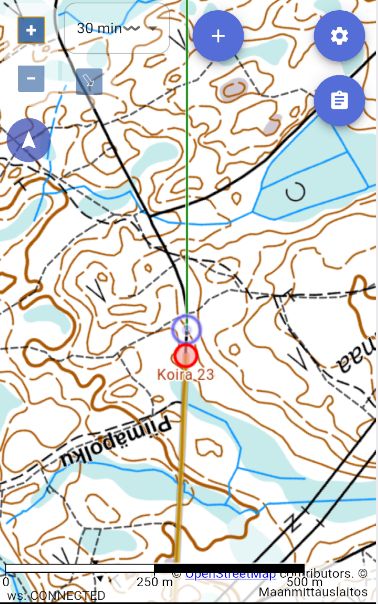
- Modo libre (por defecto) – el mapa se puede mover libremente, la propia ubicación se muestra como un punto
- Modo de centrado – el mapa sigue automáticamente la propia ubicación; el mapa no se puede desplazar pero sí rotar
- Modo de orientación – el mapa gira automáticamente según la dirección de desplazamiento y la propia ubicación se sitúa en el tercio inferior


Uso del modo de orientación
En el modo de orientación, el mapa se gira según la brújula o la dirección del GPS. Cuando se está parado, utiliza la brújula; en movimiento, la dirección del GPS. El modo se desactiva pulsando el botón por tercera vez.
Líneas de norte y mira
Desde el menú Preferencias se puede activar:
- Líneas del norte de la brújula – facilitan la orientación con brújula de mano
- Puntos cardinales – muestra los puntos cardinales en el mapa
- Círculos de escala – muestra la escala del mapa
- Brújula activa – muestra en el mapa la dirección indicada por la brújula del dispositivo
- Veletas de viento – muestra en el mapa los datos de viento de las estaciones cercanas
Caché de mapas
Para usuarios avanzados: mapas sin conexión
Karttahimmeli descarga las teselas del mapa a la caché automáticamente mientras navegas por el mapa. Antes de salir al terreno, conviene recorrer el mapa del área de operación tanto en la capa de mapa topográfico como en la de Mapant – así los mapas funcionarán también sin conexión a la red.
Si la aplicación indica que la caché está vacía, recorre el área con calma antes de partir.
Karttahimmeli funciona también sin conexión a la red, siempre que las teselas del mapa se hayan descargado previamente a la caché.
Uso sin conexión a la red
Karttahimmeli se inicia y abre las operaciones más recientes también sin conexión a la red. El estado del mapa se restaura a la situación vigente cuando se accedió por última vez a la operación a través de la red — es decir, los cambios más recientes solo se ven cuando se restablece la conexión.
La compartición de ubicación y la creación de marcas se pueden seguir realizando incluso en zonas sin cobertura. Las ubicaciones y marcas en cola se envían automáticamente cuando se restablece la conexión a la red.
Actuar en zonas sin cobertura
Si sabes que el área de la operación tiene zonas sin cobertura, abre la operación y recorre el área del mapa antes de partir. Así los mapas quedarán en la caché y la aplicación se iniciará totalmente operativa también sin conexión a la red.