Kartat ja navigointi
Karttavalinta
Karttahimmeli valitsee automaattisesti parhaan kartan kulloisellekin zoomitasolle. Sinun ei tarvitse itse vaihtaa karttaa – zoom in tai zoom out riittää.
| Zoomitaso | Automaattinen kartta |
|---|---|
| Laaja näkymä | "Tiekartta" |
| Työskentelynäkymä | Maastokartta |
| Tarkka näkymä | Mapant (muurahaiskartta) |
| Täysi zoom | Ilmakuva |
Kartan voi myös vaihtaa manuaalisesti oikeassa reunassa olevasta kartanvalintanapista.
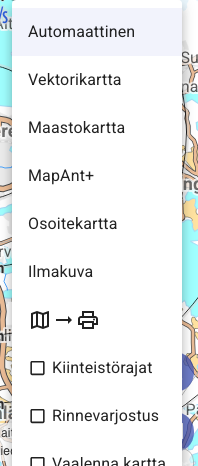
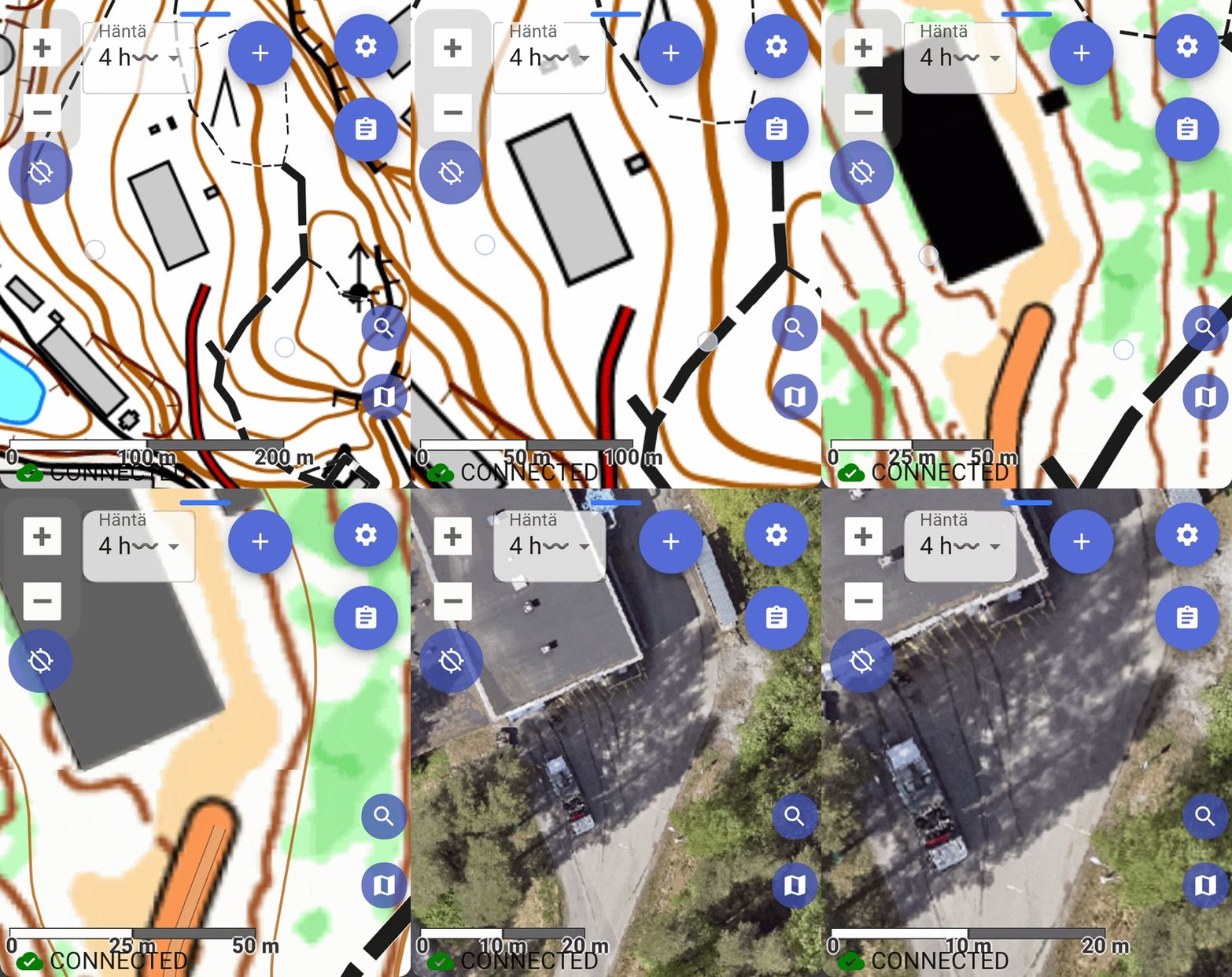
Karttavaihtoehdot
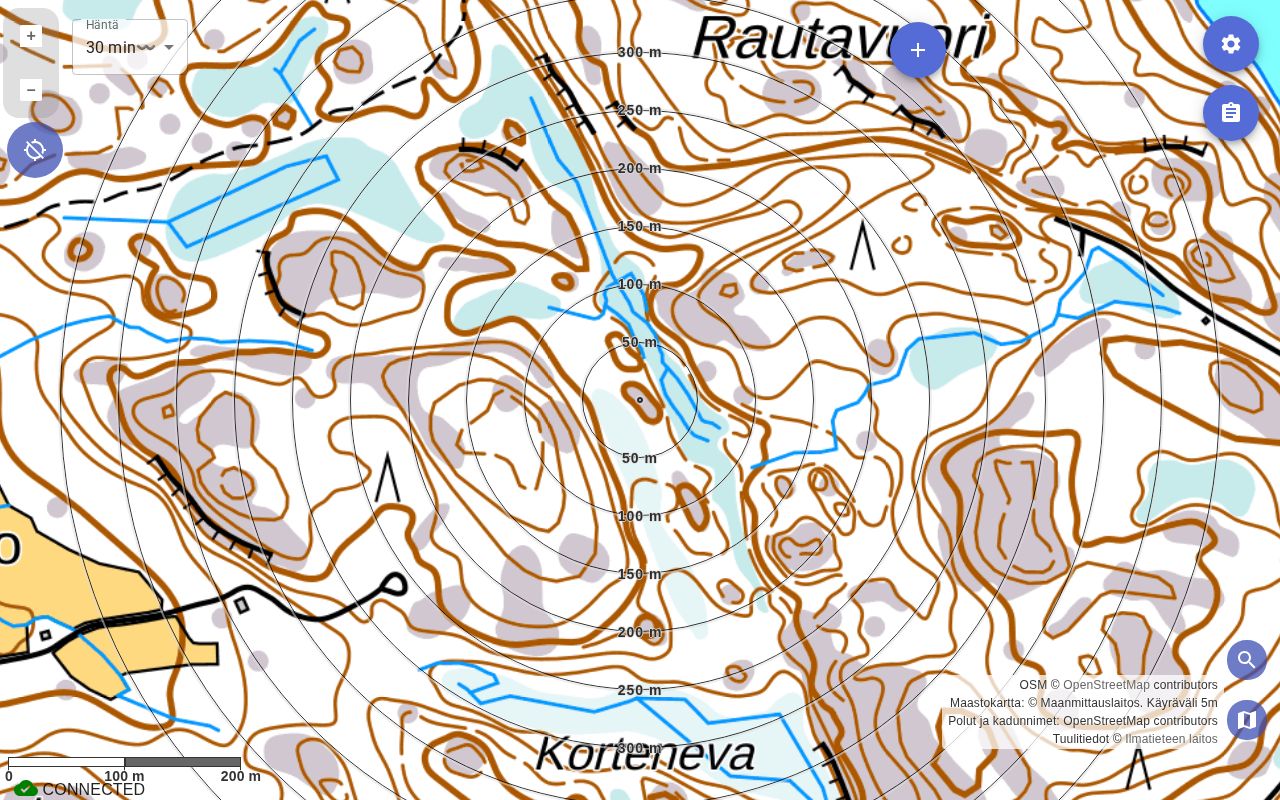
Maastokartta
Tuttu perusmaastokartta. Korkeuskäyrät on piirtänyt ihminen alkuperäisen 1:20 000 -mittakaavan mukaan – zoomatessa tarkkaan ei enää tule lisää yksityiskohtia.
Vektorikartta
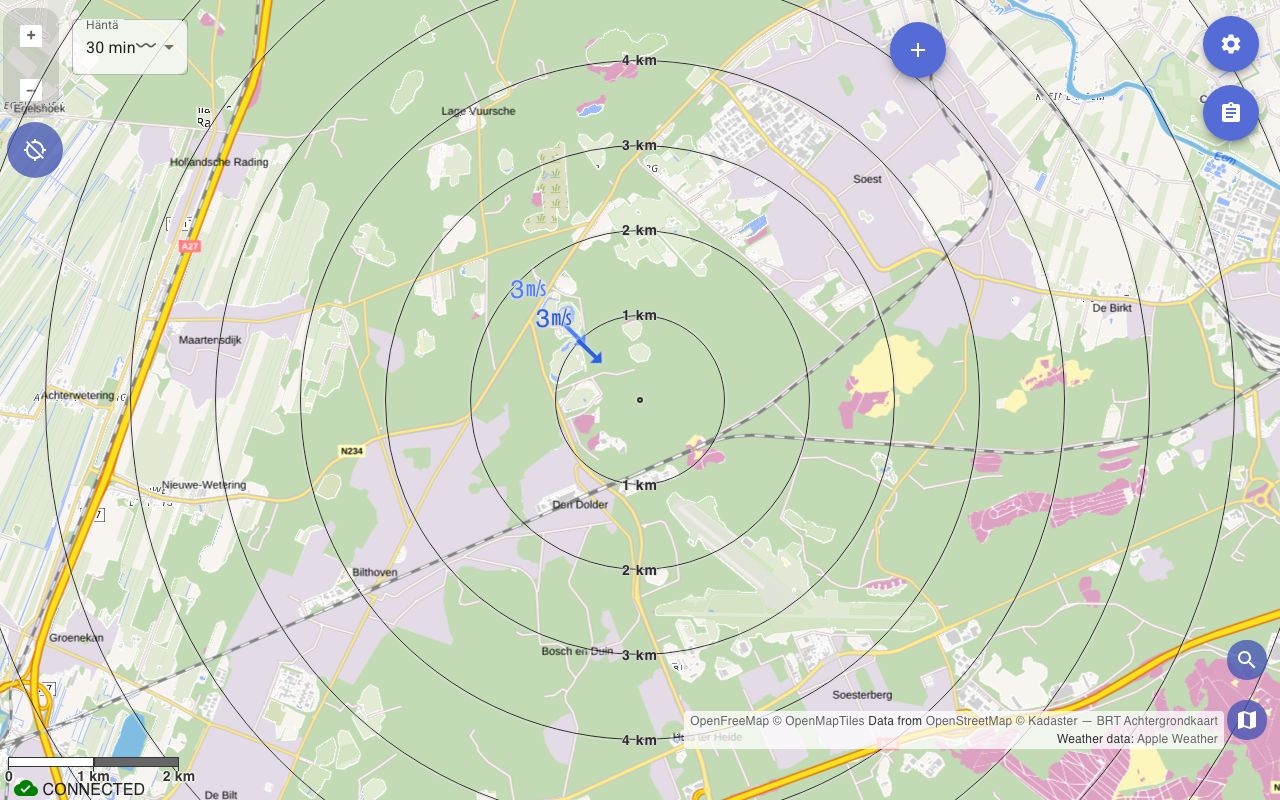
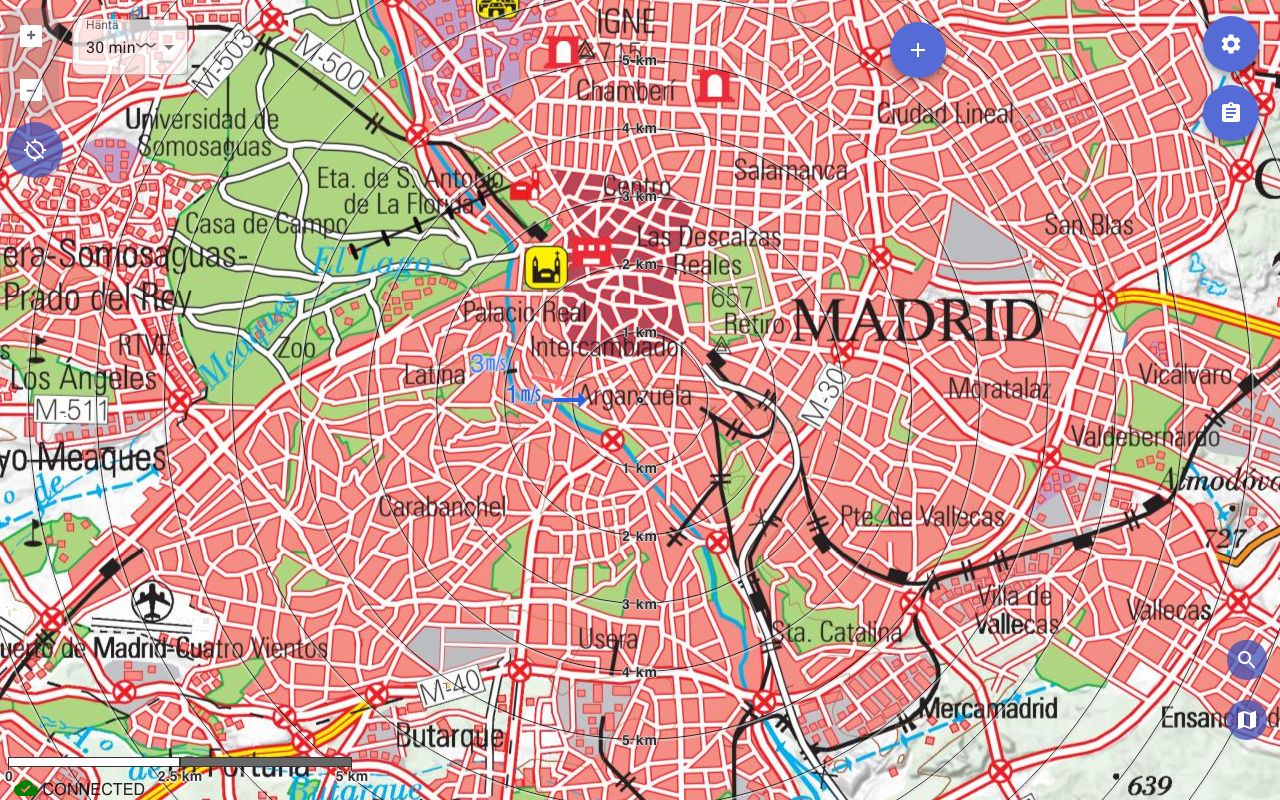
Suomessa maastokartta-aineistoon pohjautuva kartta. Hyvä varsinkin kaupunkialueella, jossa rasterikuva on usein kovin täynnä värejä, jolloin merkinnät ja partiot eivät erotu.
Muualla kuin Suomessa vektorikarttana toimii Openstreet Map -pohjainen vektoriaineisto.
Mapant (muurahaiskarta)
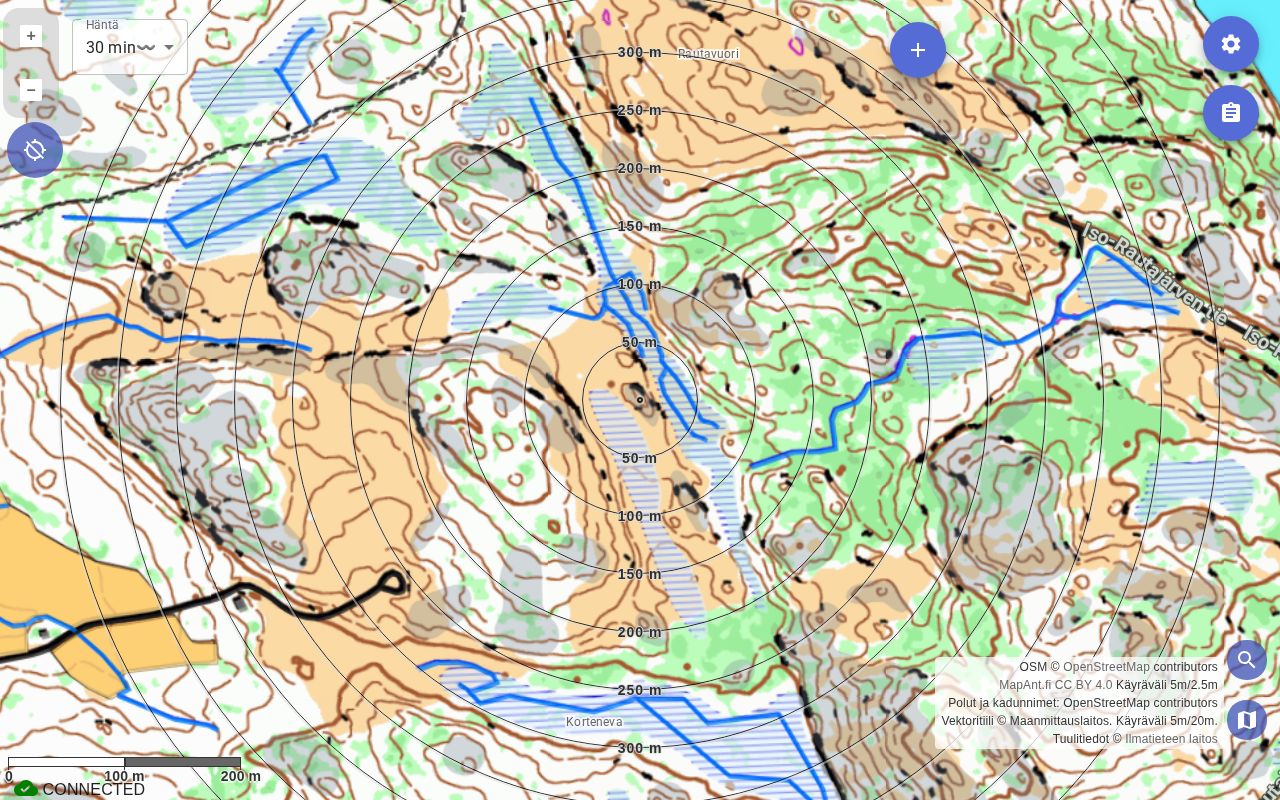
Mapant on laserkeilausaineistosta automaattisesti tuotettu kartta, joka muistuttaa suunnistuskarttaa. Se näyttää maastonmuodot tarkemmin kuin perinteinen maastokartta.
Vihreä väri tarkoittaa tiheää kasvillisuutta, oranssi aukeaa. Mustat täplät kuvaavat jyrkkiä kallioita tai näkyvää kiveä.
Miksi Mapant on usein paras?
Mapantin korkeuskäyrät on tuotettu laserkeilausaineistosta koneellisesti, joten ne vastaavat maaston todellisia muotoja tarkemmin kuin käsinpiirretty maastokartta. Mapantlla pystyy usein paikallistamaan itsensä maastossa huomattavasti tarkemmin.
Eriväriset korkeuskäyrät Mapantissa
Mapantissa osa korkeuskäyristä näkyy eri värillä — nämä ovat negatiivisia käyrät eli painanteita: maaston kohtia, joissa ympäröivä maasto on korkeammalla kuin painanteen pohja. Tällaisia paikkoja ovat esimerkiksi supat, kuopat ja ojien sivuosat. Eri väri ei tarkoita vikaa kartassa vaan on tarkoituksellinen visuaalinen erottelu.
Ilmakuva
Lähellä zoomattaessa Karttahimmeli vaihtuu automaattisesti ilmakuvaan. Hyödyllinen, kun halutaan ymmärtää minkälainen alue on kyseessä, esim. taajamassa.
Osoitekartta
Taajama-alueella osoitekartta on usein paras – osoitteet näkyvät selkeästi ja alueita on helpampi hahmottaa katujen mukaan.
Vaalennettu kartta
Kun kartalla on paljon merkintöjä, kartan voi vaalentaa – tällöin merkinnät erottuvat paremmin. Asetus löytyy kartanvalintavalikon alta.
Merikartat
Suomen rannikkoalueella ja sisävesillä on saatavilla viralliset merikartat. Merikartat aktivoidaan valitsemalla ensin Vektorikartta ja ottamalla sen jälkeen Merikartat-asetus käyttöön karttavalikosta.
Kiinteistörajat
Kiinteistörajat saa näkyviin kartalle omana tasonaan kartanvalintavalikon Kiinteistörajat-kytkimestä. Rajat tulevat näkyviin vasta melko läheltä zoomattaessa, samaan tapaan kuin ilmakuva.
Suomessa kiinteistörajat perustuvat Maanmittauslaitoksen omaan, tarkkaan kiinteistöjaotusaineistoon. Muissa maissa käytössä on Euroopan laajuinen Maps for Europe -kiinteistöaineisto (heinäkuu 2025), joka kattaa seuraavat maat: Viro, Latvia, Espanja, Itävalta, Tanska, Ranska, Alankomaat, Sveitsi, Tšekki ja Belgia.
Kiinteistörajat-kytkintä ei näytetä muissa maissa (mm. Ruotsi, Norja, Iso-Britannia, Saksa, Puola, Italia, Portugali sekä Euroopan ulkopuoliset maat), koska rajatietoa ei ole niistä saatavilla.
Korkeuskäyrät ja rinnevarjostus
Kaikissa kartoissa ei ole tarjolla korkeuskäyriä. Karttahimmelissä korkeuskäyrät saadaan näkyviin mille tahansa kartalle. Korkeustietoihin perustuva rinnevarjostus on myös hyvä apukeino maastonmuotojen hahmottamiseen.
Karttojen maantieteellinen kattavuus
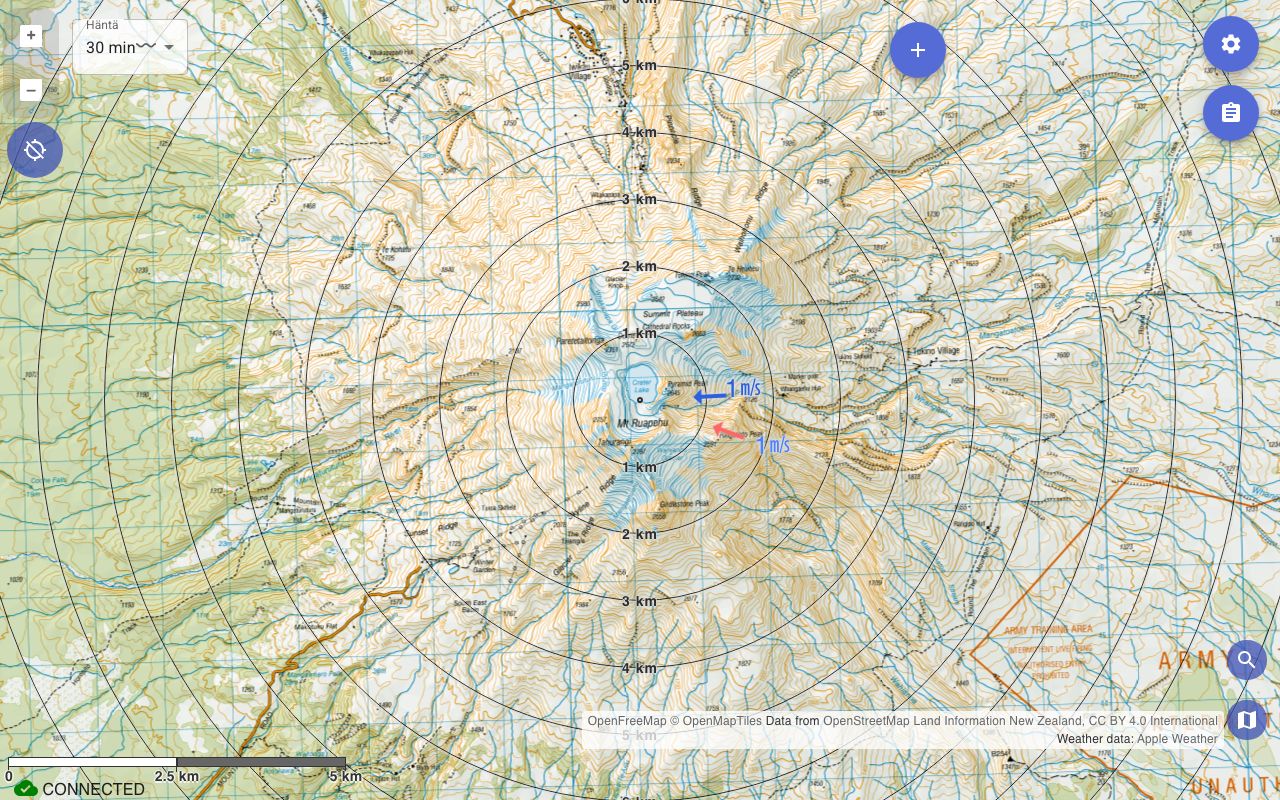
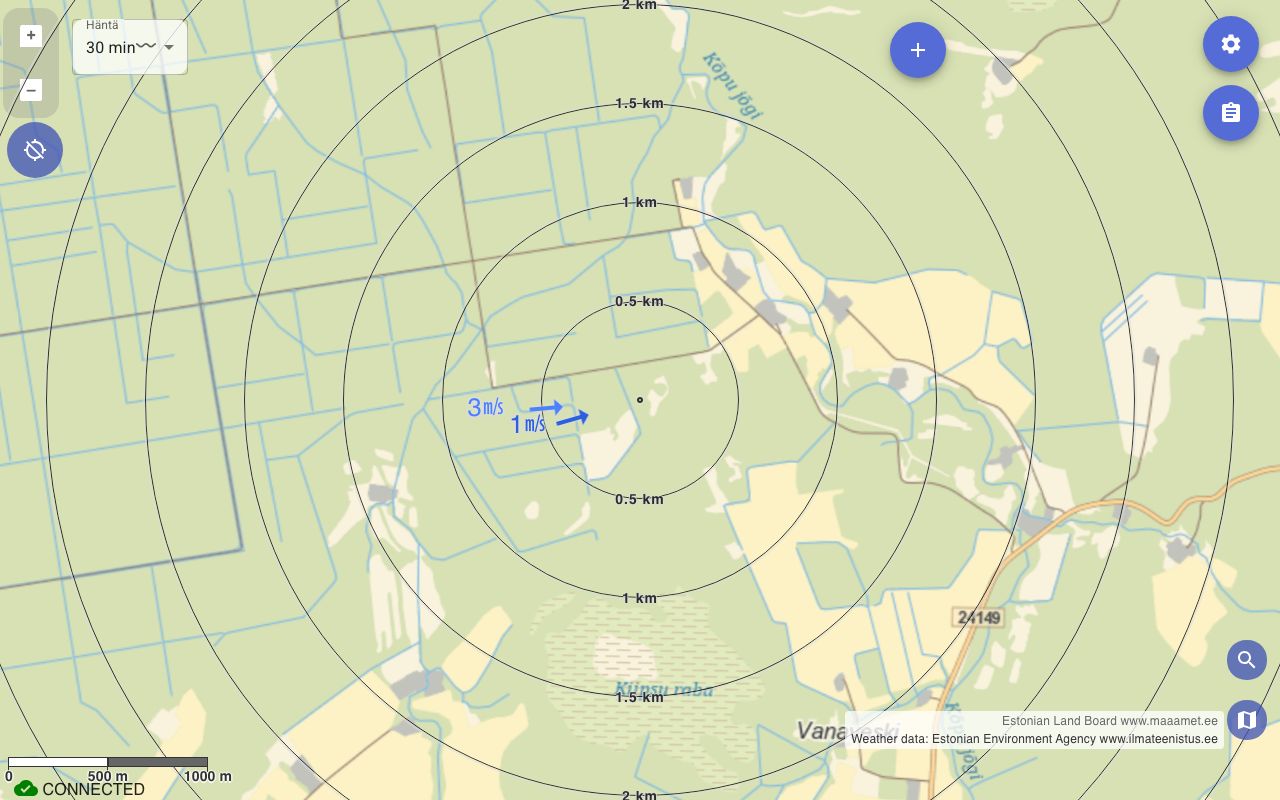
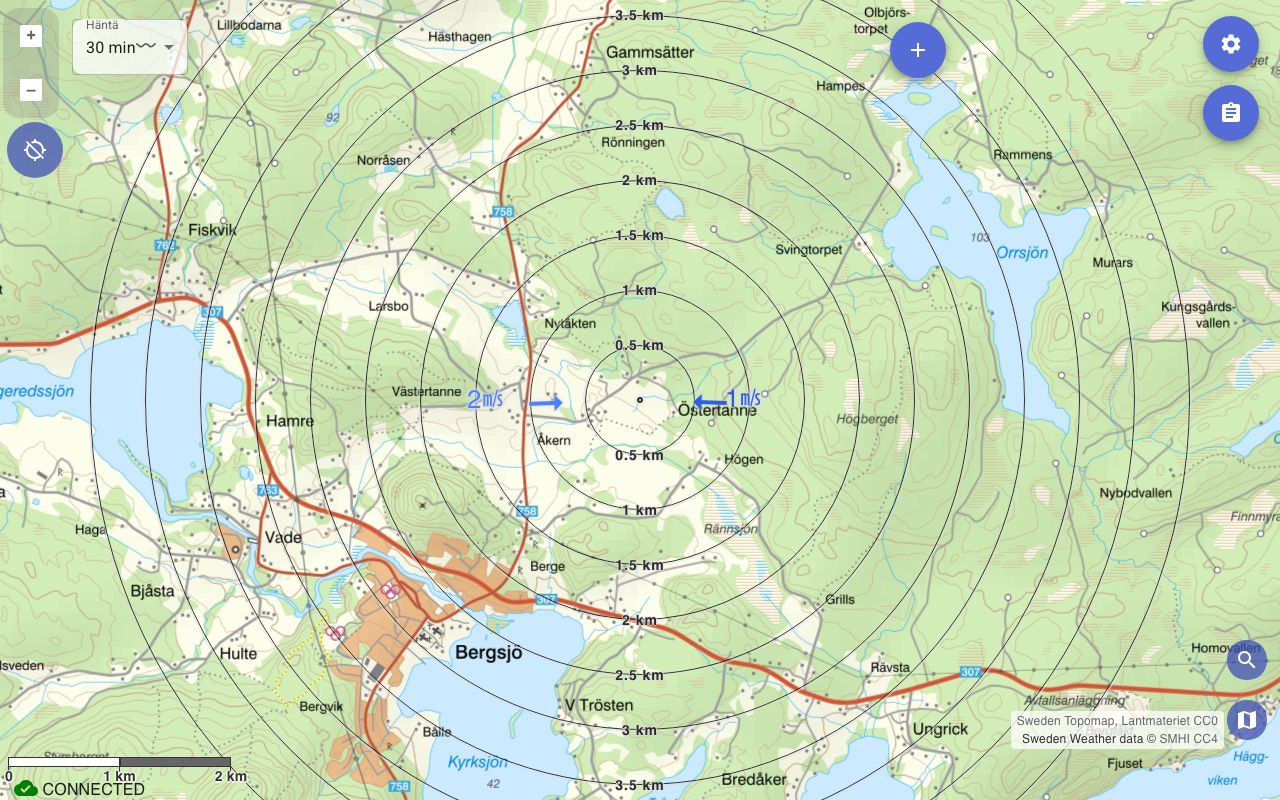
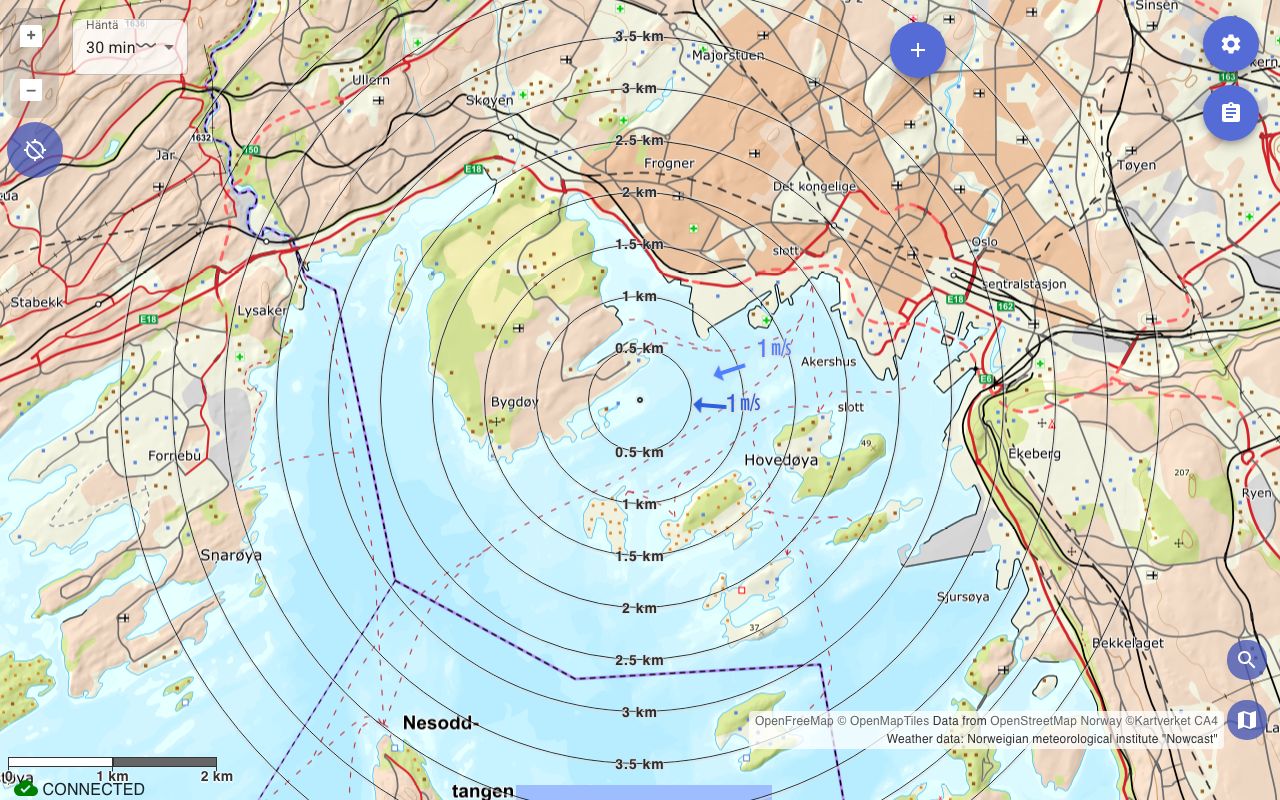
Karttahimmeli käyttää virallisia kansallisia karttapalveluja yli 20 maassa.
| Maa | Maastokartta | Ilmakuva | Suunnistuskartta | Kiinteistörajat |
|---|---|---|---|---|
| Suomi | ✓ | ✓ | ✓ | ✓ ² |
| Viro | ✓ | ✓ | ✓ | ✓ |
| Ruotsi | ✓ | |||
| Norja | ✓ | ✓ | ||
| Ranska | ✓ | ✓ | ✓ | |
| Itävalta | ✓ | ✓ | ✓ | |
| Sveitsi | ✓ | ✓ | ✓ | |
| Tšekki | ✓ | ✓ | ✓ | |
| Belgia | ✓ | ✓ | ✓ | |
| Alankomaat | ✓ | ✓ | ✓ | |
| Saksa | ✓ | ✓ ×6 ³ | ||
| Espanja | ✓ | ✓ | ✓ | ✓ |
| Iso-Britannia | ✓ | |||
| Tanska | ✓ | ✓ | ||
| Puola | ✓ | |||
| Italia | ✓ ¹ | ✓ ×4 | ||
| Latvia | ✓ | ✓ | ||
| Liettua | ✓ | ✓ | ||
| Slovenia | ✓ | ✓ | ||
| Uusi-Seelanti | ✓ | ✓ | ||
| Portugali | ✓ | ✓ | ||
| Australia | ✓ |
¹ Piemonte-alue. Saksan ja Italian ilmakuvat ovat alueellisia — useita osavaltio- tai aluekohtaisia tasoja.
² Suomen kiinteistörajat tulevat Maanmittauslaitoksen omasta aineistosta, muiden maiden yhteisestä Euroopan laajuisesta aineistosta — ks. yllä.
³ Saksan maastokartta (BKG TopPlusOpen) kattaa koko maan. Ilmakuva sen sijaan on saatavilla vain kuudessa osavaltiossa, kussakin oman avoimen aineistonsa kautta: Nordrhein-Westfalen, Baijeri (Bayern), Baden-Württemberg, Berliini, Brandenburg ja Hampuri. Muualla Saksassa ilmakuvavaihtoehto ei ole käytettävissä.
Kaikkialla maailmassa on lisäksi saatavilla globaalit tasot: varjostus (moniohjautuva hillshade) ja korkeuskäyrät (lasketaan korkeusaineistosta suoraan laitteella, zoom 13+).
Esimerkkejä eri maiden kartoista
Karttavälimuisti
Edistyneille: Offline-kartat
Karttahimmeli lataa karttapalat välimuistiin automaattisesti, kun selaat karttaa. Ennen maastoon lähtöä kannattaa selata operaatioalueen kartta läpi sekä maastokartta- että Mapant-tasolla – tällöin kartat toimivat myös ilman verkkoyhteyttä.
Jos sovellus ilmoittaa tyhjästä välimuistista, selaa alue läpi rauhassa ennen lähtöä.
Karttahimmeli toimii myös ilman verkkoyhteyttä, kunhan karttapalat on aiemmin ladattu välimuistiin.
Käyttö ilman verkkoyhteyttä
Karttahimmeli käynnistyy ja avaa viimeisimmät operaatiot myös ilman verkkoyhteyttä. Kartan tila palautuu siihen tilanteeseen, joka oli voimassa kun operaatioon viimeksi liityttiin verkon kautta — eli ihan viimeisimmät muutokset näkyvät vasta kun yhteys palaa.
Sijainnin jakamista ja merkintöjen tekemistä voi silti jatkaa myös katvealueella. Jonotetut sijainnit ja merkinnät lähetetään automaattisesti, kun verkkoyhteys palautuu.
Katvealueella toimiminen
Jos tiedät että operaatioalueella on katvetta, avaa operaatio ja selaa kartta-alue läpi ennen lähtöä. Näin kartat ovat välimuistissa ja sovellus käynnistyy täysin toimintakuntoisena myös ilman verkkoyhteyttä.