Kartor och navigering
Kartval
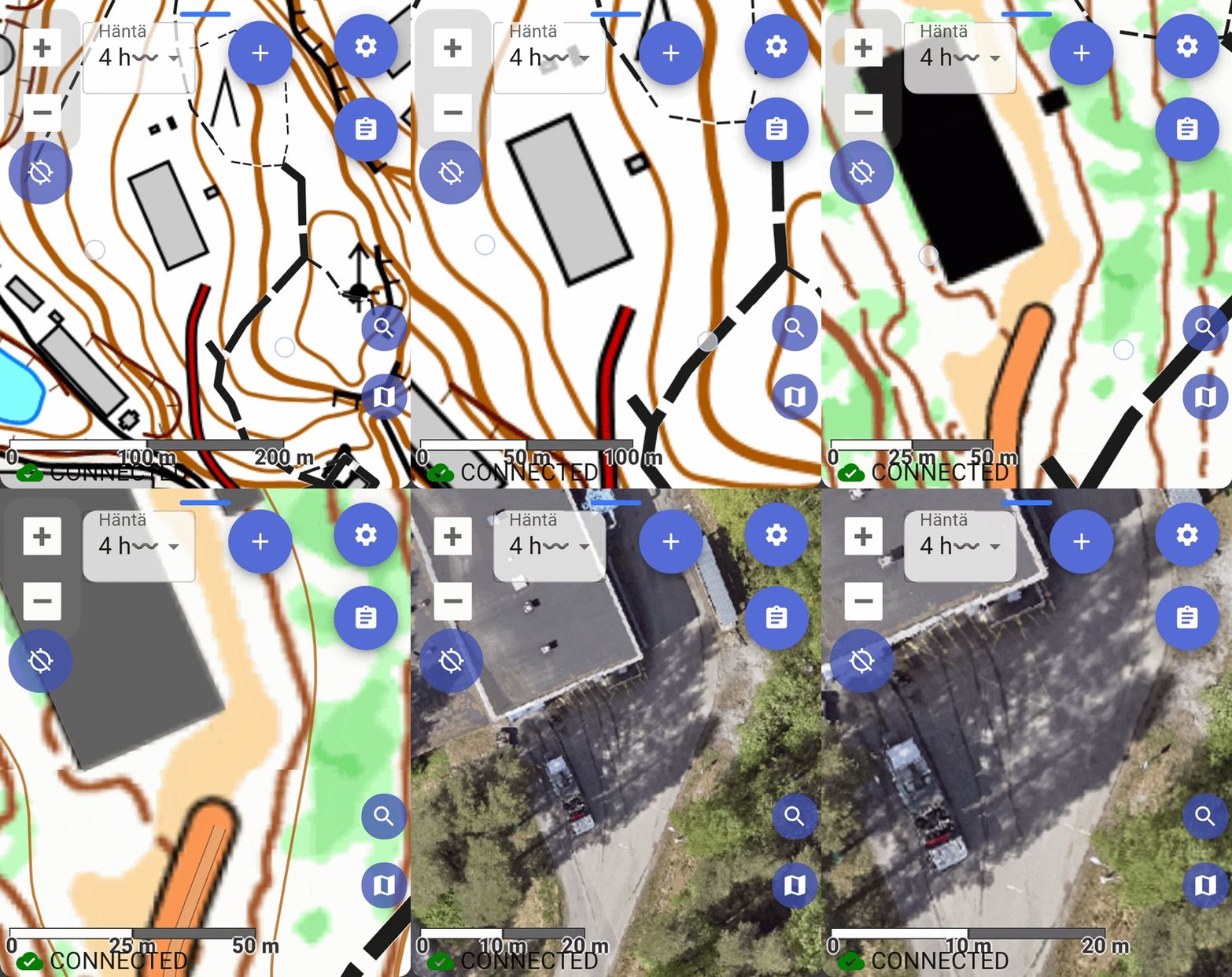
Karttahimmeli väljer normalt lämplig karta automatiskt enligt zoomnivå. Du behöver inte byta karta manuellt – zooma in eller ut räcker.
| Zoomnivå | Automatisk karta |
|---|---|
| Bred vy | "Vägkarta" |
| Arbetsvy | Terrängkarta |
| Detaljvy | Mapant (myrkarta) |
| Maxzoom | Flygbild |
Karttypen kan också väljas manuellt via kartvalknappen i höger kant.
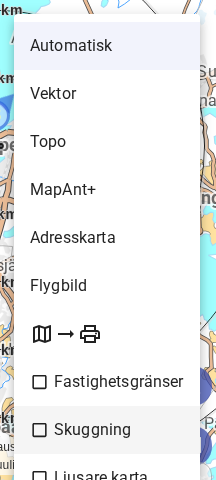
Kartalternativ
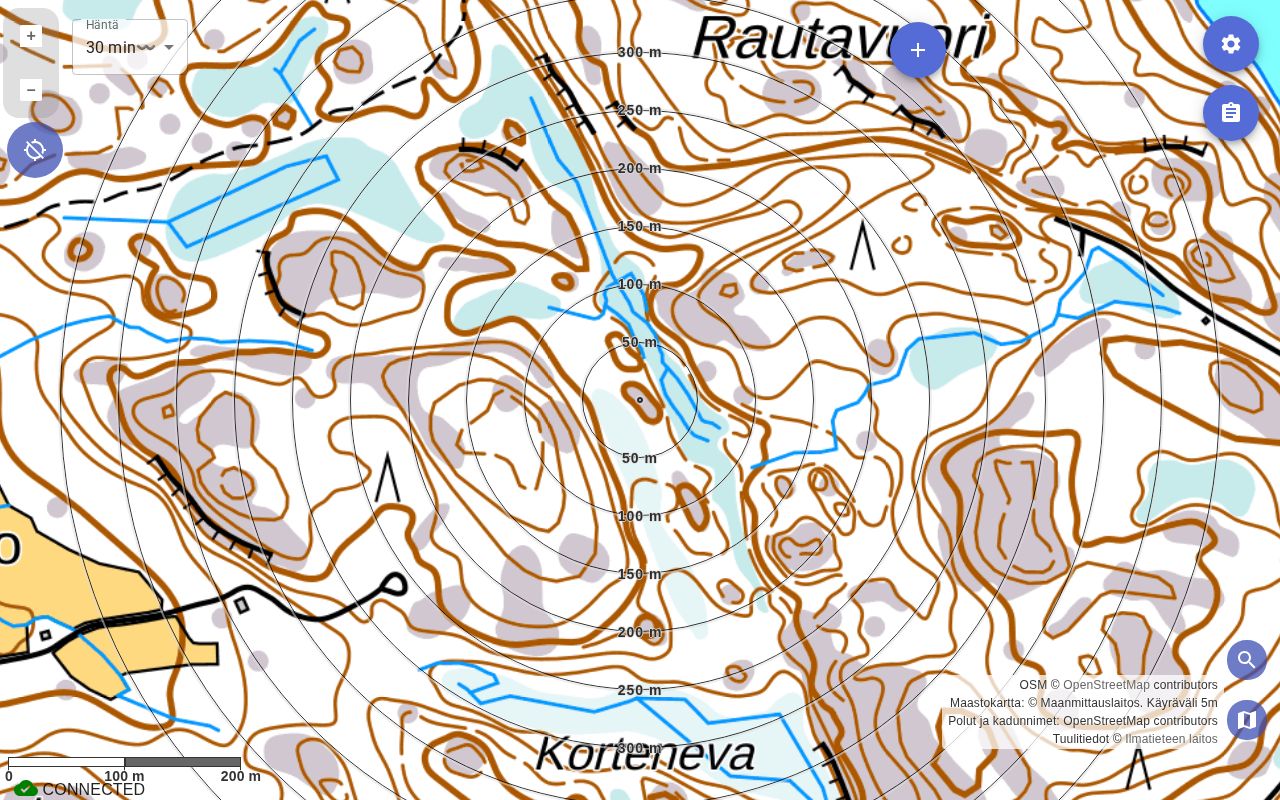
Terrängkarta
Bekant grundkarta. Höjdkurvorna är ritade av människor i ursprunglig 1:20 000-skala – vid nära zoom tillkommer inga fler detaljer.
Vektorkarta
En karta baserad på terrängkartans data. Särskilt användbar i tätorter, där rasterbilden ofta är mycket färgtät och markeringar och patruller därför är svåra att urskilja.
Utanför Finland är vektorkartan ett vektordataset baserat på OpenStreetMap.
Mapant (myrkarta)
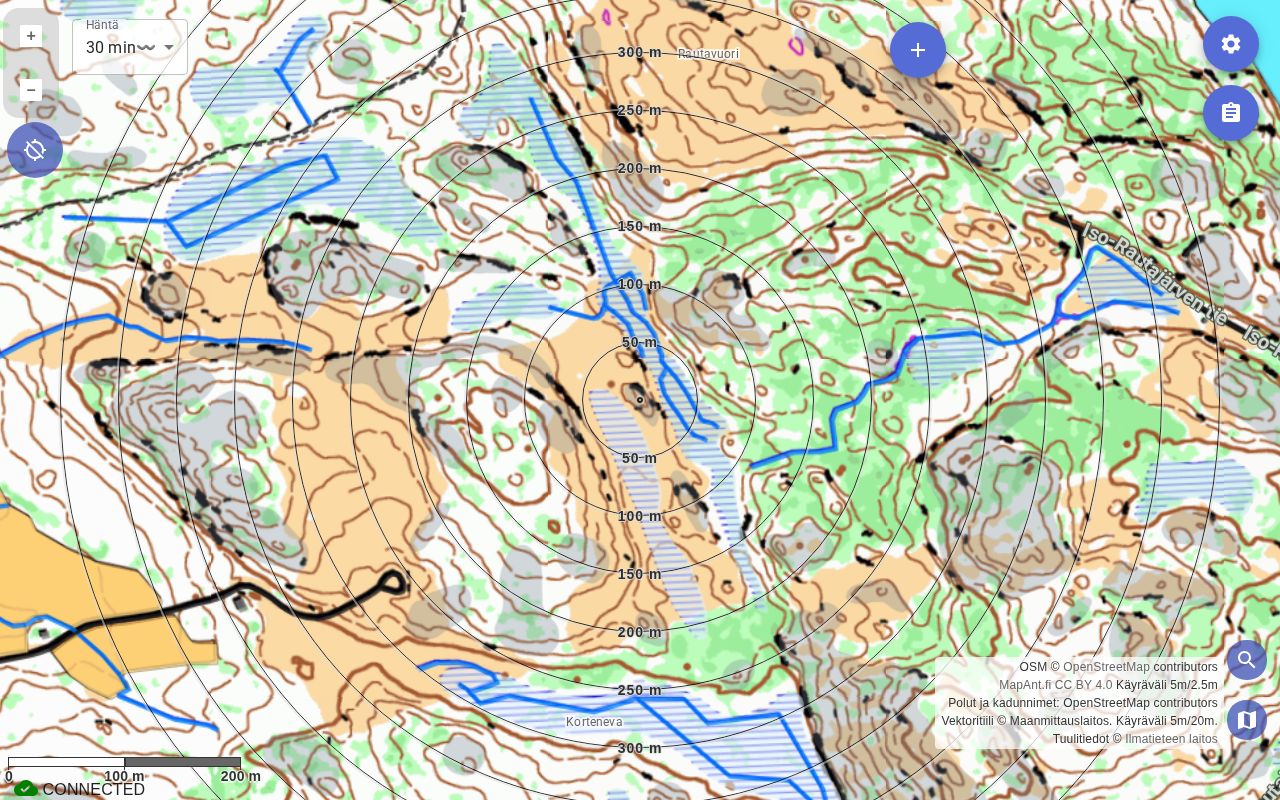
Mapant är en automatiskt producerad karta från laserscanningdata som liknar orienteringskarta.
Grön färg betyder tät vegetation, orange öppet. Svarta fläckar visar branta klippor eller synliga stenar.
Varför Mapant oftast är bäst?
Mapants höjdkurvor är framtagna maskinellt från laserscanning och stämmer bättre överens med terrängformer än handritade kartor. Med Mapant kan man ofta lokalisera sig i terrängen betydligt noggrannare.
Olika färgade höjdkurvor i Mapant
Vissa höjdkurvor i Mapant visas i en annan färg — dessa är negativa kurvor: sänkor där den omgivande terrängen är högre än sänkans botten. Exempel är gropar, sänkor och dikesbrinkar. Den avvikande färgen är avsiktlig, inte ett kartfel.
Flygbild
Vid nära zoom byter Karttahimmeli automatiskt till flygbild. Användbar när man vill förstå vad det är för slags område, till exempel i en tätort.
Adresskarta
I tätort är adresskartan ofta bäst – adresser syns tydligt och områden är lättare att förstå längs gator.
Ljusare karta
När kartan har många markeringar kan den ljusas upp – då syns markeringarna bättre. Inställningen finns under kartvalmenyn.
Sjökort
Officiella sjökort är tillgängliga för Finlands kust- och insjöområden. För att aktivera dem, välj först Vektorkarta och slå sedan på Sjökort i kartmenyn.
Fastighetsgränser
Fastighetsgränser kan visas som ett eget lager via kryssrutan Fastighetsgränser i kartvalmenyn. Gränserna syns först när man zoomar in tillräckligt nära, ungefär som flygbilden.
I Finland baseras fastighetsgränserna på Lantmäteriverkets (MML) eget, noggranna fastighetsindelningsmaterial. I övriga länder används det alleuropeiska Maps for Europe-fastighetsmaterialet (juli 2025), som täcker: Estland, Lettland, Spanien, Österrike, Danmark, Frankrike, Nederländerna, Schweiz, Tjeckien och Belgien.
Kryssrutan för fastighetsgränser visas inte i övriga länder (bland annat Sverige, Norge, Storbritannien, Tyskland, Polen, Italien, Portugal samt länder utanför Europa), eftersom gränsdata inte finns tillgänglig för dem.
Höjdkurvor och skuggning
Alla kartor erbjuder inte höjdkurvor. I Karttahimmeli kan höjdkurvor visas på vilken karta som helst. Skuggning baserad på höjddata är dessutom ett bra hjälpmedel för att uppfatta terrängens former.
Kartornas geografiska täckning
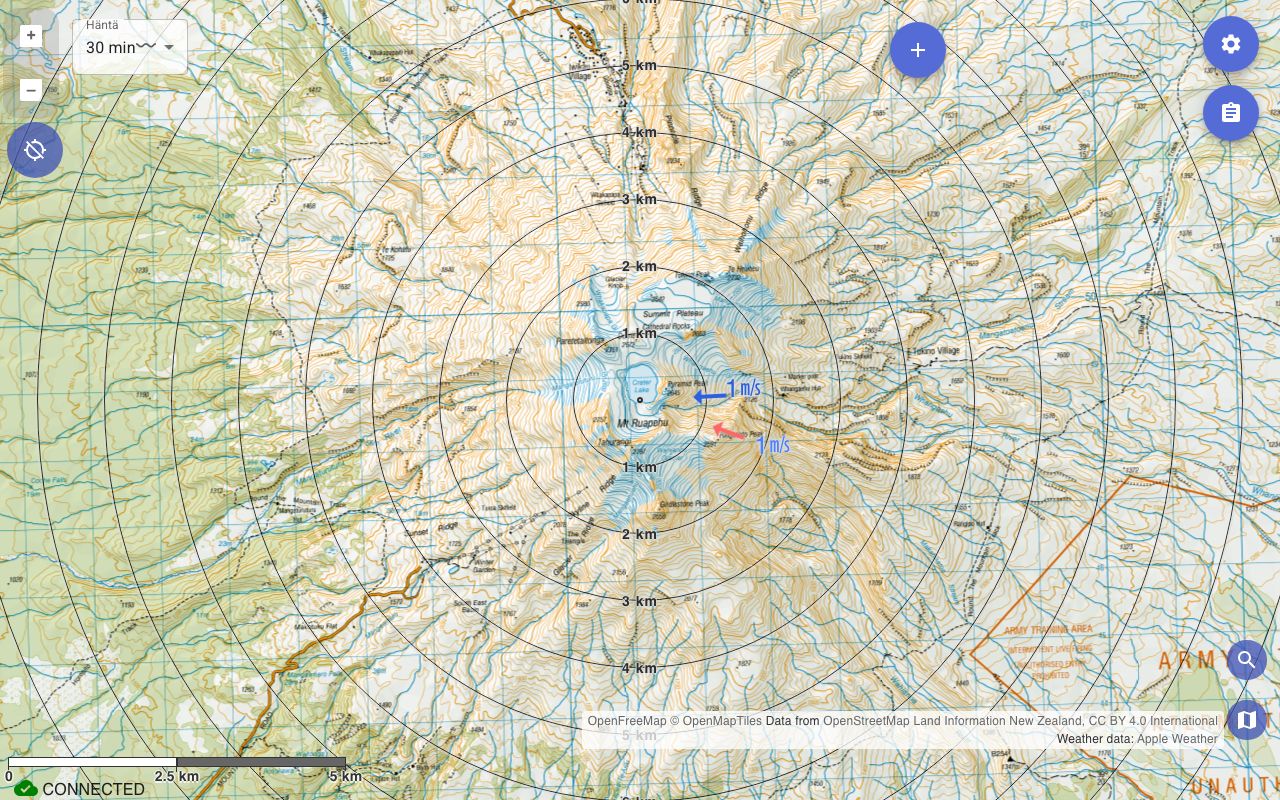
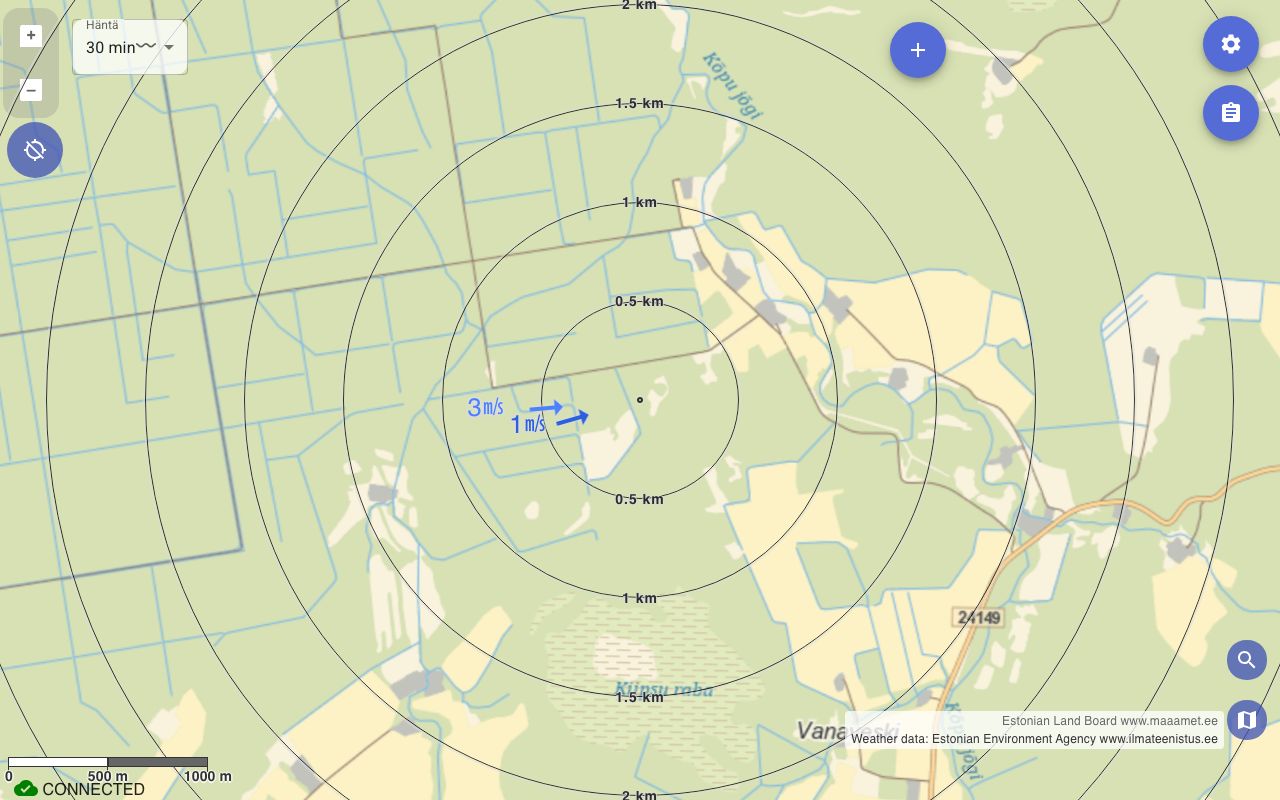
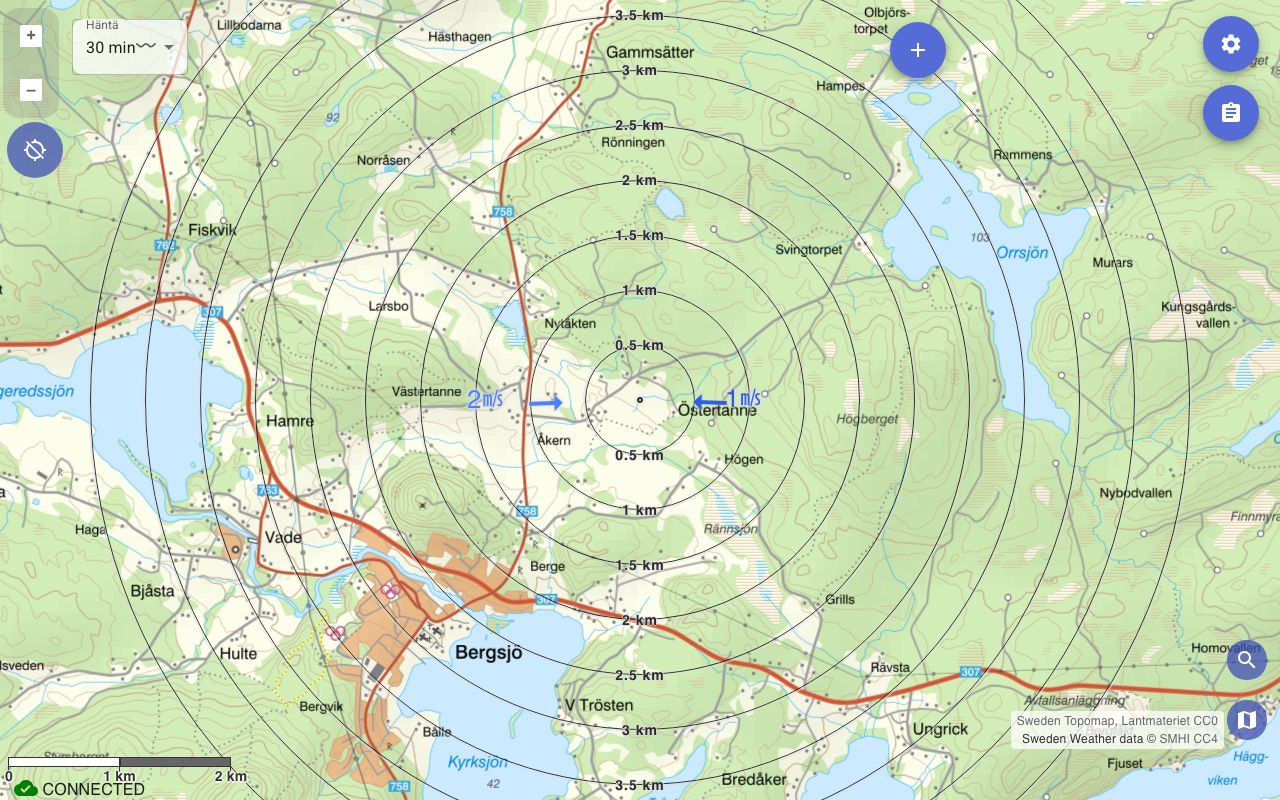
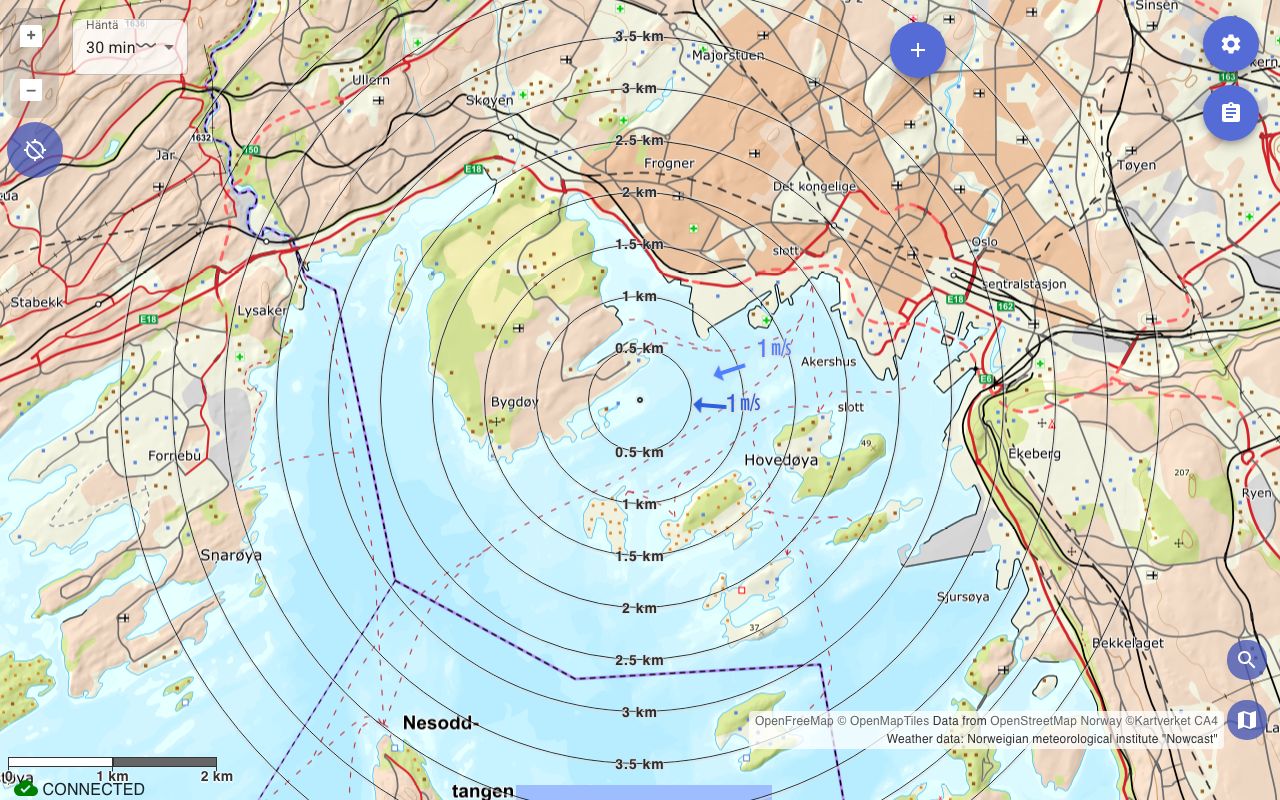
Karttahimmeli använder officiella nationella karttjänster i fler än 20 länder.
| Land | Terrängkarta | Flygbild | Orienteringskarta | Fastighetsgränser |
|---|---|---|---|---|
| Finland | ✓ | ✓ | ✓ | ✓ ² |
| Estland | ✓ | ✓ | ✓ | ✓ |
| Sverige | ✓ | |||
| Norge | ✓ | ✓ | ||
| Frankrike | ✓ | ✓ | ✓ | |
| Österrike | ✓ | ✓ | ✓ | |
| Schweiz | ✓ | ✓ | ✓ | |
| Tjeckien | ✓ | ✓ | ✓ | |
| Belgien | ✓ | ✓ | ✓ | |
| Nederländerna | ✓ | ✓ | ✓ | |
| Tyskland | ✓ | ✓ ×6 | ||
| Spanien | ✓ | ✓ | ✓ | ✓ |
| Storbritannien | ✓ | |||
| Danmark | ✓ | ✓ | ||
| Polen | ✓ | |||
| Italien | ✓ ¹ | ✓ ×4 | ||
| Lettland | ✓ | ✓ | ||
| Litauen | ✓ | ✓ | ||
| Slovenien | ✓ | ✓ | ||
| Nya Zeeland | ✓ | ✓ | ||
| Portugal | ✓ | ✓ | ||
| Australien | ✓ |
¹ Endast Piemonte-regionen. Flygbilder för Tyskland och Italien är regionala — flera delstats- eller regionslager.
² Finlands fastighetsgränser kommer från Lantmäteriverkets eget material, övriga länder delar ett alleuropeiskt material — se ovan.
Globalt tillgängliga överallt: skuggning (multidirektionell hillshade) och höjdkurvor (beräknas direkt på enheten från höjddata, zoom 13+).
Kartexempel
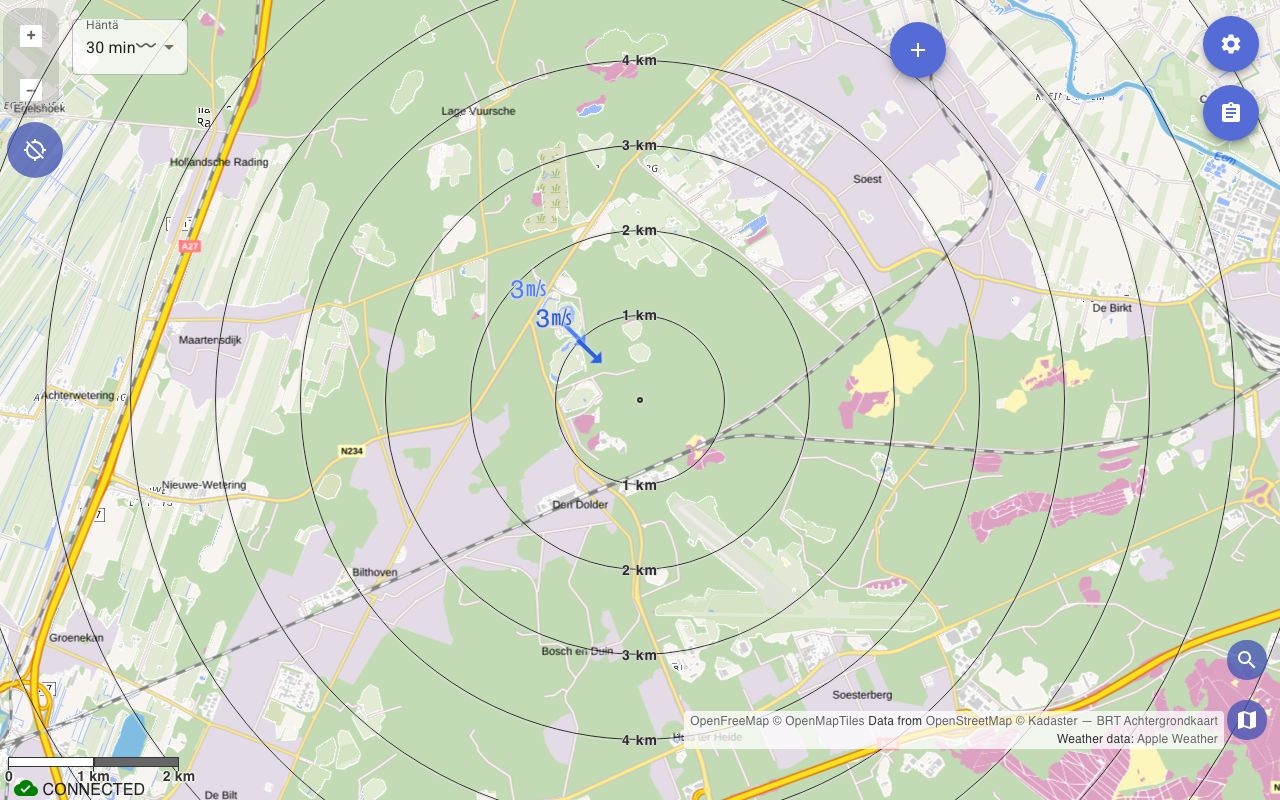
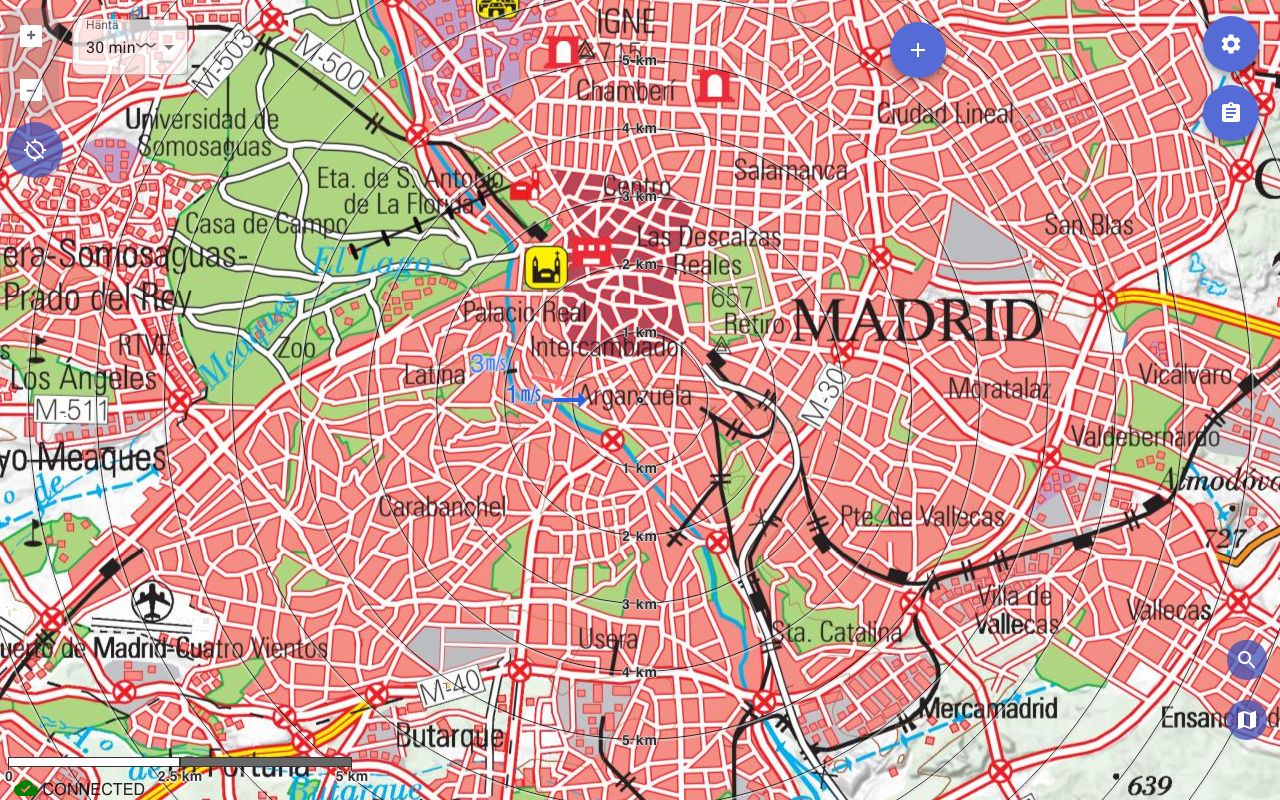
Kartcache
Avancerat: Offline-kartor
Karttahimmeli laddar automatiskt kartrutor till cachen när du bläddrar. Före fältarbete, bläddra igenom operationsområdet i både terrängkarta- och Mapant-läge – då fungerar kartorna även utan nätuppkoppling.
Kartor cachas automatiskt under bläddring. För offline-användning, bläddra igenom operationsområdet i förväg.
Användning utan nätuppkoppling
Karttahimmeli startar och öppnar de senaste insatserna även utan nätuppkoppling. Kartans tillstånd återställs till det läge som gällde när insatsen senast öppnades med nätuppkoppling — de allra senaste ändringarna syns först när förbindelsen återkommer.
Positionsdelning och markeringar kan fortsätta även i skuggzoner. Köade positioner och markeringar skickas automatiskt när förbindelsen återkommer.
I skuggzoner
Vet du att det finns skuggzoner i operationsområdet, öppna insatsen och bläddra igenom kartområdet innan du åker ut. Kartrutorna cachas och appen fungerar fullt ut även utan nätuppkoppling.