Observationslogg och filter
Observationslogg
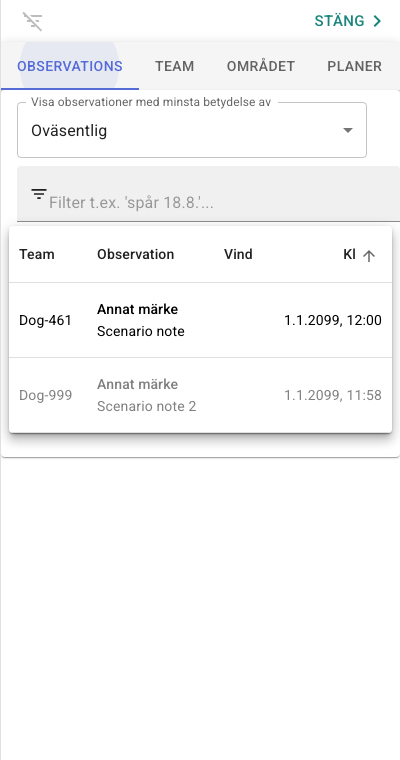
Loggen öppnas via anteckningsknappen på höger sida av kartan. Den visar alla markeringar i listform och är särskilt användbar på ledningsplats.
Flikar:
| Flik | Innehåll |
|---|---|
| Observations | Punktmarkeringar |
| Team | Sökpatruller som delar position |
| Området | Operationsområden |
| Planer | Rutter och andra planer |
När du klickar på en post centreras kartan automatiskt på den platsen.
Filtrering
Filter påverkar kartan
Filter påverkar både listan och kartvyn. Om något saknas på kartan, kontrollera aktiva filter: knappen för att öppna loggen blir grå när ett filter är aktivt i någon flik. Överst i loggen visas också en lista över de flikar som har ett aktivt filter.
| Inget filter | Filter aktivt |
|---|---|
 |
 |
När någon av listorna (Observationer, Team, Området, Planer) har ett aktivt filter visas en tratt-ikon och en lista över de filtrerade flikarna högst upp i loggen, tillsammans med en knapp för att rensa alla filter på en gång:

Det finns två olika sätt att filtrera i Karttahimmeli, och bäst resultat får man vanligtvis genom att kombinera båda:
- Radvis döljning/fokus — snabbast för att dölja en enskild markering eller fokusera på en patrull
- Textfilter — effektivast för att hitta eller avgränsa en hel grupp, till exempel alla patruller av en viss typ eller alla poster vid en viss tidpunkt
Radvis döljning och fokus
Ögonikonen i popupen och i listan är samma sak
Ögonikonen i en markerings popup och ögonikonen på dess rad i listan gör exakt samma sak — båda döljer samma markering från både kartan och listan.
På mobilen kan en rad döljas eller visas igen med ett svep:
- Svep höger — döljer den raden
- Svep vänster — om inget ännu är dolt fokuserar detta: raden blir kvar ensam och alla andra rader i listan döljs från kartan. Om något redan är dolt visar svep vänster i stället bara den raden igen.
I webbläsaren görs fokuseringen ("svep vänster") med höger musknapp. Att dölja en enskild rad kräver inget svep alls — ett klick på radens ögonikon ger samma resultat direkt, även med musen.
Svep på rubrikraden — nollställ eller dölj allt på en gång
Rubrikraden (kolumnrubrikerna överst i listan) fungerar som en vanlig rad, men påverkar alla rader under den samtidigt. Det är ett eget viktigt begrepp värt att lära sig separat:
- Svep vänster på rubrikraden, eller klicka på dess ögonikon — återställer alla dolda rader (nollställning)
- Svep höger på rubrikraden — döljer alla rader
Detta är snabbaste sättet att nollställa den radvisa filtreringen om du glömt vad du dolt.
Textfilter
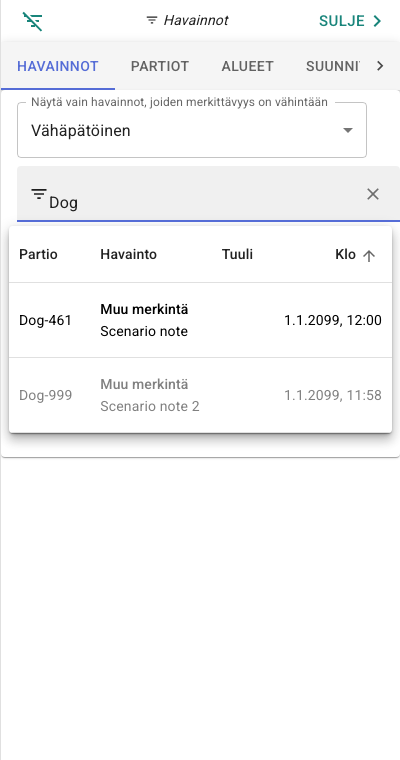
Sökning matchar sökpatrullnamn, tilläggsinfo, typ, tid och datum.
Textfiltret är effektivast för att hitta eller avgränsa en hel grupp på en gång, till exempel:
bil-hittar alla fordonspatruller, om patrullerna är systematiskt namngivnaFöremålhittar alla föremålsobservationer18:hittar alla poster som gjorts vid 18-tiden — sökningen matchar alltså även klockslag, inte bara text
Dölj en hel kategori genom att skriva vad som helst
Eftersom filtret döljer alla rader som filtreras bort från listan kan du
dölja en hel fliks innehåll från kartan genom att skriva något i
sökfältet som inte matchar något alls (t.ex. xxx). Då blir ingen rad
kvar synlig.
Filtreringen är preciserande (OCH-villkor). Flera ord betyder att alla
termer måste finnas. Till exempel hund föremål listar bara poster som
innehåller båda orden.
Textfiltret på kartan fungerar så att filtret bara döljer de punkter som har filtrerats bort från listan. Om du döljer listan en stund och det under tiden dyker upp en ny punkt på kartan, visas den på kartan tills du öppnar listan och kontrollerar filtret. Filtervillkoret kontrolleras bara när listan är synlig.
Viktfilter
Visa bara viktiga markeringar för tydligare lägesbild.
Användbart på ledningsplats: ange filtret till Normal eller Mycket viktigt. Då försvinner lågprioriterade markeringar från kartan och bilden rensas. Det låter sökpatrullerna markera positionspunkter med låg tröskel via lägre viktnivåer.
Sortering
Sortera listan genom att klicka på kolumnerna i rubrikraden, till exempel efter:
- Tid (nyast eller äldst först)
- Sökpatrullnamn alfabetiskt
- Yta (områden)
Sökpatrullfilter
Eget patrullfilter
Om det finns för många andra sökpatruller på kartan, sätt ditt eget patrull-ID som sökfilter. Då ser du bara egna markeringar och grannsökpatruller försvinner från vyn.
Nollställ filtret när du behöver översiktsvyn igen.
I fliken Sökpatruller kan du filtrera med ID-prefix.
Filtreringen är av OR-typ: du kan välja flera patruller synliga på en gång,
till exempel hund01 bil02.
Områdes- och patrullsök är OR-typ
I områdes- och patrullsök fungerar flera sökord sammanslagande
(OR-typ): hund01 bil02 visar båda. Observationssök fungerar
preciserande (AND-typ).
Namngivning underlättar filtrering
För effektiv filtrering bör patrullnamnen vara systematiska. Till exempel
Jalka-03/tk — prefix, nummer och initialer efter snedstreck — gör det enkelt
att hitta alla medlemmar i en patrull, var för sig och tillsammans.
När du klickar på patrullens namn centreras kartan på patrullens senaste position. När du klickar på ikonen med ruta och punkt framför patrullnamnet börjar kartan följa den patrullens position.
Tips för hundsökpatrull
Eftersom hundsökpatrullen oftast arbetar inom ett litet område, stör angränsande sökpatruller sällan trots att inget filter används. Filtret är däremot användbart när området gränsar mot en trafikerad väg eller annan plats med många sökpatruller.
Områdesfilter
Med områdesfiltret kan du rensa bland områdesritningar på kartan. Skriv till
exempel aktiivinen som sökvillkor för att se bara aktiva sökområden. På stor
skärm finns också en pennikon efter områdesnamnet för direkt redigering.
Svanslängd – synligt tidsfönster
Delad position ritar en svans av den färdade rutten på kartan. Allt sparas på servern, men som standard visas bara 30 minuters historik. Svanslängden kan ändras med svansväljaren uppe till vänster. Alternativ: 0 – 10 – 30 – 60 min, samt 4 h, 12 h och 7 dagar.
I en lösenordsskyddad insats kan svanslängden vara upp till 90 dagar.
Svanslängden påverkar också:
- Vilka sökpatruller som visas i listan (bara de med position inom valt tidsfönster)
- Hur lång GPX-rutt som hämtas
- Beräkning av hastighet och sträcka i positions-popupar
Lång svans för långa rutter
Om du kontrollerar sträcka i popup eller återvänder till tidigare besökta områden, välj t.ex. 12 h.