Registro de observaciones y filtros
Registro de observaciones
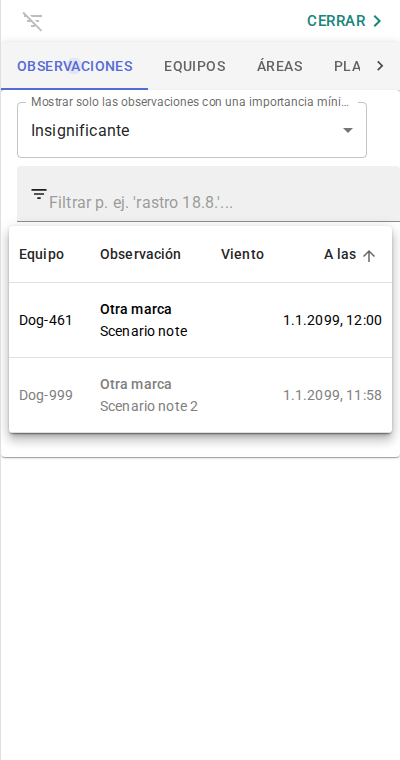
El registro de observaciones se abre desde el botón de cuaderno situado a la derecha del mapa. Muestra todas las marcas de la operación en forma de lista y es especialmente útil en el puesto de mando.
El registro tiene cuatro pestañas:
| Pestaña | Contenido |
|---|---|
| Observaciones | Marcas de punto |
| Equipos | Equipos que han compartido su ubicación |
| Áreas | Áreas de la operación |
| Planes | Rutas y otros planes |
Al hacer clic en una marca, el mapa se desplaza automáticamente a ese lugar.
Filtrado
Los filtros afectan al mapa
Los filtros no solo acotan la lista – también ocultan las marcas correspondientes del mapa. Si te has preguntado por qué alguna marca no aparece en el mapa, comprueba primero si hay algún filtro activado: el botón del cuaderno se vuelve gris cuando cualquier filtro está activo en cualquier pestaña. En la parte superior del registro también se muestra una lista de las pestañas que tienen un filtro activo.
| Sin filtro | Filtro activo |
|---|---|
 |
 |
Cuando alguna de las listas (Observaciones, Equipos, Áreas, Planes) tiene un filtro aplicado, en la parte superior del registro aparece un icono de embudo y una lista de las pestañas filtradas, junto con un botón para borrar todos los filtros a la vez:

Karttahimmeli tiene dos métodos de filtrado diferentes, y por lo general se obtiene el mejor resultado usando ambos a la vez:
- Ocultación/enfoque por fila – la forma más rápida de ocultar una marca individual o centrarse en un solo equipo
- Filtro de texto – la forma más eficaz de encontrar o acotar un grupo completo, por ejemplo todos los equipos de un tipo determinado o los eventos de una hora concreta
Ocultación y enfoque por fila
El icono de ojo del popup y de la lista son la misma función
El icono de ojo del popup de una marca y el icono de ojo de su fila en la lista hacen exactamente lo mismo — al hacer clic en cualquiera de los dos ocultas la misma marca tanto del mapa como de la lista.
En el móvil, una fila se puede ocultar o volver a mostrar deslizando:
- Deslizar a la derecha – oculta esa fila
- Deslizar a la izquierda – si ninguna fila está oculta todavía, esto enfoca: esa fila permanece como la única visible y todas las demás filas de la misma lista se ocultan del mapa. Si ya hay algo oculto, deslizar a la izquierda restaura en su lugar únicamente esa fila.
En el navegador, el enfoque (la acción de "deslizar a la izquierda") se realiza con el botón derecho del ratón. Para ocultar una sola fila no hace falta ningún deslizamiento – al hacer clic en el icono de ojo de la lista se obtiene el mismo resultado directamente, también con el ratón.
Deslizar la fila de encabezado – restablecer u ocultar todo a la vez
La fila de encabezado (los títulos de columna en la parte superior de la lista) funciona como una fila normal, pero afecta a todas las filas que hay debajo de ella a la vez. Es un concepto propio e importante que conviene aprender por separado:
- Deslizar a la izquierda en la fila de encabezado, o hacer clic en el icono de ojo de la fila de encabezado – restaura todas las filas ocultas (restablecimiento)
- Deslizar a la derecha en la fila de encabezado – oculta todas las filas
Esta es la forma más rápida de restablecer el filtrado por fila si ya no recuerdas qué has ocultado.
Filtro de texto
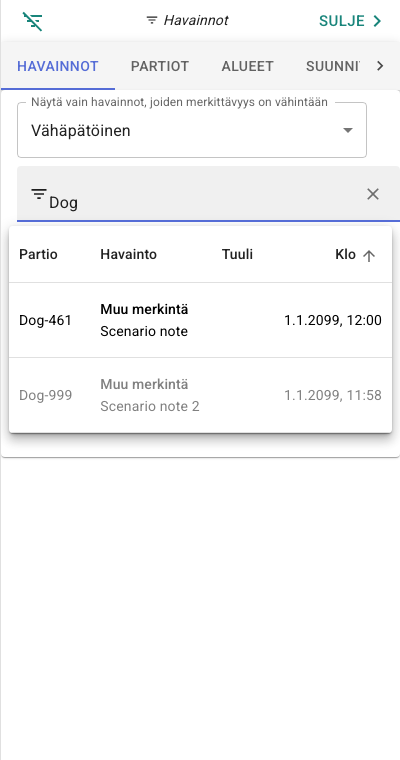
La palabra escrita en el campo de búsqueda busca en todos los campos visibles: nombre del equipo, información adicional, tipo de observación, hora y fecha.
El filtro de texto es la forma más eficaz de encontrar o acotar un grupo completo de una vez, por ejemplo:
auto-encuentra todos los equipos motorizados, si los equipos están nombrados de forma sistemáticaObjetoencuentra todas las observaciones de objetos18:encuentra todas las marcas hechas alrededor de las 18:00 – en la búsqueda también vale, por tanto, la hora, no solo el texto
Oculta una categoría entera escribiendo cualquier disparate
Como el filtro oculta del mapa todas las filas que quedan excluidas de
la lista, puedes ocultar fácilmente todo el contenido de una pestaña del
mapa escribiendo en el campo de búsqueda algo que no coincida con nada
(por ejemplo, xxx). Entonces no quedará ninguna fila visible.
La búsqueda es restrictiva (de tipo Y/AND): varias palabras significan
que todas ellas deben aparecer en la marca. Por ejemplo, perro objeto solo
muestra las marcas en las que aparecen tanto "perro" como "objeto".
El filtrado de texto en el mapa funciona de tal manera que el filtro solo oculta los puntos que se han excluido de la lista. Si ocultas la lista un rato y mientras tanto aparece un punto nuevo en el mapa, este se seguirá mostrando en el mapa hasta que abras la lista para comprobar el filtro. La condición del filtro solo se comprueba cuando la lista está visible.
Filtro de importancia
Con el filtro de importancia se pueden ocultar las marcas poco relevantes y mostrar solo las que son esenciales.
Uso útil en el puesto de mando: ajusta el filtro a Normal o Muy significativo – así las marcas poco relevantes desaparecen del mapa y este no se satura de información innecesaria. Esto permite que los equipos marquen puntos de ubicación en el mapa con un umbral bajo, usando niveles de importancia inferiores.
Ordenación
La lista se puede ordenar haciendo clic en las columnas de la fila de encabezado, por ejemplo por:
- Hora (más recientes primero o más antiguas primero)
- Nombre del equipo, alfabéticamente
- Superficie (áreas)
Filtros de equipo
Filtro del propio equipo
Si en el mapa hay demasiadas marcas de otros equipos y estorban el trabajo, pon el ID de tu propio equipo como filtro de búsqueda. Así solo verás tus propias marcas – las actividades de los equipos vecinos desaparecerán de la vista.
Restablece el filtro cuando vuelvas a necesitar una vista más amplia.
En la pestaña Equipos se pueden filtrar determinados equipos para que se muestren escribiendo parte del ID. Esto resulta especialmente útil cuando, por ejemplo, se quiere ver solo los equipos caninos.
El filtrado es de tipo O (OR): puedes hacer que se muestren varios
equipos filtrando, por ejemplo, Perro-03 Pie-05.
La búsqueda de áreas es de tipo O
En la búsqueda de áreas y de equipos, varios términos de búsqueda
funcionan de forma combinada (tipo O/OR): perro01 auto02 muestra
ambos. La búsqueda de observaciones funciona de forma restrictiva
(Y/AND). blanco``calcetín busca observaciones en las que aparecen
ambas palabras.
Nombrar bien los equipos facilita el filtrado
Para que el filtrado sea eficaz, conviene que los nombres de los equipos
sean sistemáticos. Por ejemplo, Pie-03/tk — la parte inicial del ID,
un número y, tras la barra, las iniciales de la persona del equipo —
permite encontrar fácilmente a todos los miembros del mismo equipo,
tanto individualmente como en conjunto.
Al hacer clic en el nombre del equipo, el mapa se centra en la última ubicación del equipo. Al hacer clic en el icono de cuadrado con punto que precede al nombre del equipo, el mapa empieza a seguir la ubicación de ese equipo.
Consejo para equipos caninos
Como el equipo canino suele trabajar en un área tan pequeña que a menudo tiene solo unos pocos cientos de metros de ancho, las marcas de los equipos vecinos normalmente no molestan aunque no se use ningún filtro. Sin embargo, el filtro resulta útil cuando el área linda con una carretera transitada o con otro lugar utilizado por muchos equipos.
Filtrado de áreas
Con el filtro de áreas puedes limpiar los dibujos de área que se ven en el
mapa. Escribiendo, por ejemplo, activa como condición de búsqueda, verás
en el mapa solo las áreas de búsqueda activas. En pantallas grandes, junto
al nombre del área también hay un icono de lápiz con el que puedes pasar
directamente a editar los datos del área.
Duración del rastro – ventana de tiempo visible
La ubicación compartida dibuja en el mapa el rastro de la ruta recorrida. Todo se guarda en el servicio, pero en pantalla se muestra por defecto solo un historial de 30 minutos. La duración del rastro se puede cambiar desde el selector de rastro situado arriba a la izquierda. Opciones: 0 – 10 – 30 – 60 min, además de 4 h, 12 h y 7 días.
En una operación protegida con contraseña, la duración del rastro puede ser de hasta 90 días.
El ajuste de la duración del rastro también afecta a:
- Qué equipos se muestran en la lista Equipos (solo los que tienen datos de ubicación dentro del intervalo de tiempo seleccionado)
- La duración de la ruta GPX descargable
- El cálculo de la velocidad de avance y la distancia que se muestra en los popups de ubicación
Rastro largo para rutas largas
Si compruebas la distancia en la ventana emergente o vuelves sobre el terreno a áreas que ya has visitado antes, ajusta el rastro a, por ejemplo, 12 h.