Havaintoloki ja suodattimet
Havaintoloki
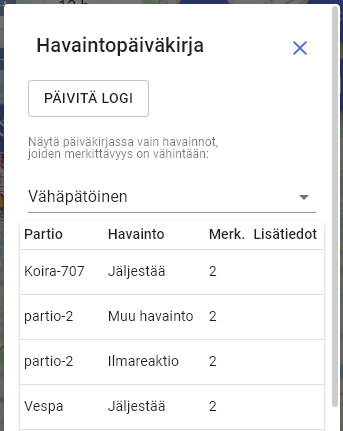
Havaintoloki avautuu kartalla oikealla olevasta muistikirja-napista. Se näyttää kaikki operaation merkinnät listana ja on erityisen hyödyllinen johtopaikalla.
Lokissa on neljä välilehteä:
| Välilehti | Sisältö |
|---|---|
| Havainnot | Pistemerkinnät |
| Partiot | Sijainnin jakaneet partiot |
| Alueet | Operaation alueet |
| Suunnitelmat | Reitit ja muut suunnitelmat |
Merkintöjä klikkaamalla kartta siirtyy automaattisesti kyseiseen kohtaan.
Suodatus
Suodattimet vaikuttavat karttaan
Suodattimet eivät ainoastaan rajaa listaa – ne myös piilottavat vastaavat merkinnät kartalta. Jos ihmettelit miksi jokin merkintä ei näy kartalla, tarkista ensin onko suodatin päällä: muistikirja-nappi muuttuu harmaaksi, kun mikä tahansa suodatin on aktiivisena missä tahansa välilehdessä. Lokin yläreunassa näkyy myös lista niistä välilehdistä, joissa on aktiivinen suodatin.
| Ei suodatinta | Suodatin aktiivinen |
|---|---|
 |
 |
Kun jokin luetteloista (Havainnot, Partiot, Alueet, Suunnitelmat) on suodatettu, lokin yläreunassa näkyy suppilo-kuvake ja lista suodatetuista välilehdistä, sekä nappi kaikkien suodattimien tyhjentämiseen:

Karttahimmelissä on kaksi eri suodatustapaa, ja parhaaseen lopputulokseen pääsee yleensä käyttämällä molempia yhdessä:
- Rivikohtainen piilotus/fokusointi – nopein tapa piilottaa yksittäinen merkintä tai keskittyä yhteen partioon
- Tekstisuodatin – tehokkain tapa löytää tai rajata kokonainen ryhmä, esimerkiksi kaikki tietyn tyyppiset partiot tai tietyn kellonajan tapahtumat
Rivikohtainen piilotus ja fokusointi
Popupin ja listan silmäkuvake ovat sama toiminto
Merkinnän popupissa oleva silmäkuvake ja listan rivillä oleva silmäkuvake tekevät täsmälleen saman asian – kumpaakin klikkaamalla piilotat saman merkinnän sekä kartalta että listasta.
Kännykällä rivin voi piilottaa tai nostaa esiin swaippaamalla:
- Swipe oikealle – piilottaa kyseisen rivin
- Swipe vasemmalle – jos mikään rivi ei ole vielä piilotettuna, tämä fokusoi: kyseinen rivi jää ainoana näkyviin ja kaikki muut saman listan rivit piilotetaan kartalta. Jos jotain on jo piilotettu, swipe vasemmalle sen sijaan palauttaa juuri sen yhden rivin näkyviin.
Selaimessa fokusointi ("swipe vasemmalle" -toiminto) tehdään hiiren oikealla napilla. Yksittäisen rivin piilottamiseen ei tarvita swaippausta lainkaan – listan silmäkuvaketta klikkaamalla saa saman lopputuloksen suoraan, myös hiirellä.
Otsikkorivin swaippaus – nollaa tai piilota kaikki kerralla
Otsikkorivi (sarakeotsikot listan yläreunassa) toimii kuin tavallinen rivi, mutta vaikuttaa kaikkiin sen alla oleviin riveihin kerralla. Tämä on tärkeä oma käsitteensä, joka kannattaa opetella erikseen:
- Swipe vasemmalle otsikkorivillä, tai otsikkorivin silmäkuvakkeen klikkaus – palauttaa kaikki piilotetut rivit näkyviin (nollaus)
- Swipe oikealle otsikkorivillä – piilottaa kaikki rivit
Tämä on nopein tapa nollata rivikohtainen suodatus, jos et enää muista mitä olet piilottanut.
Tekstisuodatin
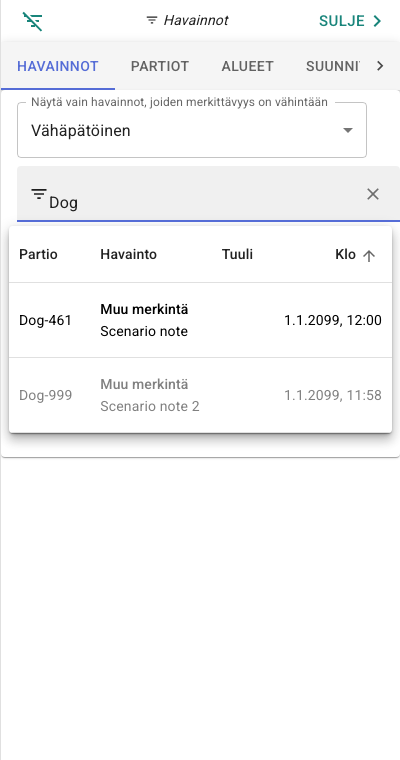
Hakukenttään kirjoitettu sana etsii kaikista näkyvistä kentistä: partionnimi, lisätiedot, havainnon tyyppi, kellonaika sekä päivämäärä.
Tekstisuodatin on tehokkain tapa löytää tai rajata kokonainen ryhmä kerralla, esimerkiksi:
auto-löytää kaikki autopartiot, jos partiot on nimetty systemaattisestiEsinelöytää kaikki esinehavainnot18:löytää kaikki kello 18 aikaan tehdyt merkinnät – hakuun kelpaa siis myös kellonaika, ei pelkkä teksti
Piilota kokonainen kategoria kirjoittamalla mitä tahansa hölynpölyä
Koska suodatin piilottaa kartalta kaikki listasta pois suodatetut rivit,
voit piilottaa koko välilehden sisällön kartalta helposti kirjoittamalla
hakukenttään jotain, mikä ei täsmää mihinkään (esim. xxx). Tällöin
yksikään rivi ei jää näkyviin.
Haku on tarkentava (AND-tyyppinen): useampi sana tarkoittaa, että kaikkien
sanojen tulee löytyä merkinnästä. Esimerkiksi koira esine listaa vain ne
merkinnät, joissa esiintyy sekä "koira" että "esine".
Tekstimuotoinen suodatus kartalla toimii niin päin, että suodatin piilottaa vain ne pisteet, jotka listasta on suodatettu pois. Jos laitat listan välillä piiloon ja sillä aikaa kartalle ilmestyy uusi piste, se näytetään kartalla kunnes käyt listassa tarkistamassa suodatuksen. Suodatusehto tarkistetaan vain kun lista on näkyvissä.
Tärkeys-suodatin
Tärkeyssuodatinta käyttämällä voidaan piilottaa vähäpätöiset merkinnät ja näyttää vain ne, jotka ovat oleellisia.
Johtopaikalla hyödyllinen tapa: aseta suodatin Normaali tai Erittäin merkittävä – tällöin vähäpätöiset merkinnät katoavat kartalta eikä se ruuhkaudu tarpeettomasta tiedosta. Tämä mahdollistaa partioiden merkitä sijaintipisteitä kartaan matalalla kynnyksellä käyttäen alempia tärkeysasteita.
Lajittelu
Listaa voidaan lajitella klikkaamalla otsikkorivin sarakkeita, esimerkiksi:
- Kellonajan mukaan (uusimmat ensin tai vanhimmat ensin)
- Partionimenä mukaan alphabeettisesti
- Pinta-alan mukaan (alueet)
Partion suodattimet
Oman partion suodatin
Jos kartalla on liikaa muiden partioiden merkintöjä ja ne häiritsevät työskentelyä, laita oman partiosi tunnus hakusuodattimeksi. Tällöin näet vain omat merkintäsi – naapuripartioiden tekemiset katoavat näkyvistä.
Nollaa suodatin kun tarvitset jälleen laajempaa näkymää.
Partiot-välilehdellä voidaan suodattaa tietyt partiot näkyviin kirjoittamalla osa tunnuksesta. Tämä on erityisen käyttökelpoinen, kun halutaan esimerkiksi nähdä vain koirapartiot.
Suodatus on TAI-tyyppinen (OR): voit valita useamman partion näkyviin
suodattamalla esimerkiksi Koira-03 Jalka-05.
Alueiden haku on OR-tyyppinen
Alue- ja partiohaussa useampi hakutermi
toimii yhdistävästi (OR-tyyppinen): koira01 auto02 näyttää molemmat.
Havaintohaku toimii tarkentavasti (AND). valkoinen``sukka hakee havaintoja, joissa esiintyy molemmat sanat.
Partioiden nimeäminen helpottaa suodatusta
Jotta suodattaminen olisi tehokasta, partioiden nimien kannattaa olla
systemaattisia. Esimerkiksi Jalka-03/tk – tunnuksen alkuosa, numero ja
kauttaviivan perässä partion henkilön nimikirjaimet – mahdollistaa kaikkien
saman partion jäsenten löytämisen helposti yksittäin ja yhdessä.
Klikkaamalla partion nimeä kartta keskittyy partion viimeiseen sijaintiin. Klikkaamalla partion nimen edessä olevaa ruutu-pallo-ikonia, kartta alkaa seurata kyseisen partion sijaintia.
Vinkki koirapartiolle
Koska koirapartio työskentelee yleensä niin pienellä alueella, jo tuo alue on vain muutamia satoja metrejä leveä, naapuripartioiden merkinnät eivät yleensä häiritse vaikkei suodatinta käyttäisikään. Suodattimesta on kuitenkin apua silloin, kun alue rajautuu vilkkaaseen tiehen tai muuten moneen partioita käyttämään paikkaan.
Alueiden suodatus
Alueiden suodattimella voit siivota kartalla näkyviä aluepiirroksia.
Kirjoittamalla hakuehdoksi esimerkiksi aktiivinen, näet kartalla vain
aktiiviset etsintäalueet. Isolla näytöllä alueiden nimen perässä on myös
kynäikoni, jolla voit suoraan siirtyä editoimaan alueen tietoja.
Hännän pituus – näkyvä aikaikkuna
Jaettu sijainti piirtää kartalle kuljetun reitin häntää. Kaikki tallentuu palveluun, mutta näytöllä näkyy oletuksena vain 30 minuutin mittainen historia. Hännän pituutta voi vaihtaa yläreunasta vasemmalla olevasta häntävalitsimesta. Vaihtoehdot: 0 – 10 – 30 – 60 min, sekä 4 h, 12 h ja 7 päivää.
Salasanasuojatussa operaatiossa hännän pituus voi olla jopa 90 päivää.
Hännän pituusasetus vaikuttaa myös:
- Siihen, mitkä partiot näytetään Partiot-listassa (vain ne, joilla on sijaintitieto valitun aikavälin sisällä)
- Ladattavan GPX-reitin pituuteen
- Sijainti-popupeissa näytettävään etenemisvauhdin ja matkan laskentaan
Pitkä häntä pitkille reiteille
Jos tarkistat popup-ikkunasta matkaa tai palaat maastossa aiemmin käymillesi alueille, aseta hännäksi esim. 12 h.