GPX-tiedostot
GPX-vienti
Hännän pituus vaikuttaa GPX:ään
Reittiä vietäessä GPX sisältää vain ne koordinaatit, jotka näkyvät nykyisellä häntäasetuksella. Jos haluat viedä koko reitin, aseta häntä ensin riittävän pitkäksi ja varmista, että koko haluttu reitti näkyy kartalla ennen vientiä.
Karttahimmelissä olevia reittejä, alueita ja suunnitelmia voidaan viedä GPX-muodossa jaettavaksi tai arkistoitavaksi.
Yksittäisen merkinnän vienti
Avaa haluamasi merkintä (reitti, alue tai suunnitelma) klikkaamalla sitä kartalla. Merkinnän tiedoissa on lataa GPX -nappi.
Kännykällä GPX:n voi lähettää suoraan WhatsAppilla, sähköpostilla tai muulla sovelluksella.
Usean merkinnän vienti kerralla
Tiedot palautuvat automaattisesti tuonnissa
Karttahimmelistä viety GPX-tiedosto sisältää merkinnän muistiinpanon, ajankohdan ja havainnoilla myös tuulitiedot. Kun sama tiedosto tuodaan takaisin – tähän tai toiseen operaatioon – kaikki tämä palautuu sellaisenaan, ei pelkkiä koordinaatteja.
Avaa havaintopäiväkirja, aluelista tai suunnitelmalista. Suodata tai hae haluamasi merkinnät näkyviin, ja paina sitten listan alareunassa olevaa vie N havaintoa/aluetta/suunnitelmaa GPX-muotoon -nappia. Kaikki listassa sillä hetkellä näkyvät merkinnät – piilotettuja lukuun ottamatta – kootaan yhteen GPX-tiedostoon, eikä niitä tarvitse viedä yksitellen.
Ladattavan tiedoston nimi noudattaa käyttöliittymän kieliasetusta.
CSV-vienti
Vain havainnoille
CSV-vienti on käytettävissä ainoastaan havaintopäiväkirjan Havainnot-välilehdellä. Partioille, alueille tai suunnitelmille ei ole CSV-vientiä.
Havaintolokin alareunassa GPX-napin vieressä on CSV-nappi (taulukko-kuvake). Se kokoaa listassa sillä hetkellä näkyvät havainnot yhteen CSV-tiedostoon, joka sopii avattavaksi Exceliin tai Google Sheetsiin. Tyypillinen käyttötarkoitus on liittää havaintopäiväkirja operaation loppuraporttiin viranomaisille.
Vienti noudattaa samaa periaatetta kuin GPX-massavienti yllä: mukaan tulevat vain ne rivit, jotka ovat sillä hetkellä näkyvissä listassa – suodatetut tai piilotetut havainnot jäävät pois. Suodata tai hae halutut havainnot näkyviin ennen vientiä.
Kukin rivi sisältää:
- Partion nimen
- Havainnon tyypin
- Muistiinpanon
- Ajankohdan
- Koordinaatit (WGS84, leveys- ja pituusaste)
- Kaksi lähintä tuuliasemalukemaa, jos saatavilla
CSV vai GPX?
CSV-tiedosto on tarkoitettu luettavaksi ja liitettäväksi raporttiin taulukkomuodossa – sitä ei voi tuoda takaisin Karttahimmeliin. Jos tarkoitus on siirtää havaintoja toiseen operaatioon tai arkistoida ne tuontikelpoisena, käytä GPX-vientiä sen sijaan.
Operaation omistajan asettama GPX-massavientikielto (katso Operaation omistaja) estää myös CSV-viennin.
GPX-tuonti
GPX-tiedostoja voidaan tuoda Karttahimmeliin kahdella tavalla. Samalla tavalla voi tuoda myös KML-tiedostoja ja IGC-lentorekisteröintitiedostoja (esim. liitokoneiden ja liitovarjojen lentureitit).
Selaimella
- Valitse jokin piirtotyökalu (alue, reitti tai suunnitelma – ei väliä mikä)
- Paina nuoli ylöspäin -nappia
- Valitse tuotava tiedosto
- Valitse miten tiedosto tallennetaan (reittinä, alueena tai suunnitelmana)
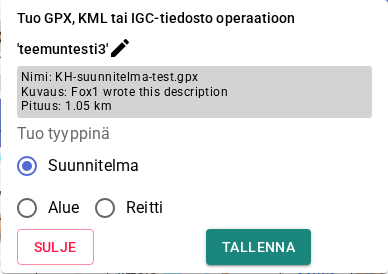
Kartta pysyy näkyvissä tuonnin aikana
Tuontipaneeli asettuu näytön alareunaan kartan päälle asettumisen sijaan, joten näet koko ajan missä kukin kohde sijaitsee – napauta riviä kohdistaaksesi kartan siihen.
Useita merkintöjä tuodaan yhdellä kertaa
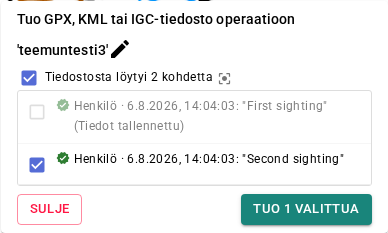
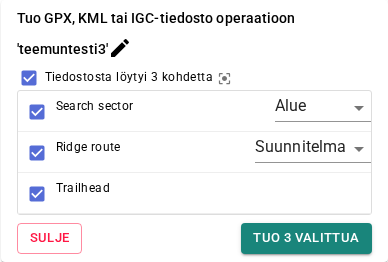
Jos tiedostossa on useampi merkintä, jokainen näkyy listassa omalla valintaruudullaan tavallisen yksi-kerrallaan-esikatselun sijaan. Valitse haluamasi merkinnät ja paina tuo N valittua -nappia, jolloin ne kaikki tuodaan kartalle kerralla. Jo kartalla olevat merkinnät näkyvät harmaana eikä niitä voi valita uudelleen.
Karttahimmelin itse viemissä tiedostoissa jokaisen merkinnän tyyppi (alue, suunnitelma tai reitti) sekä alkuperäinen muistiinpano ja ajankohta tunnistetaan automaattisesti, joten mitään ei tarvitse valita käsin.
Muista sovelluksista tai GPS-laitteista tuoduissa tiedostoissa kunkin merkinnän tyyppi arvataan sen muodon perusteella ja näytetään pienellä pudotusvalikolla, josta sen voi tarvittaessa korjata ennen tuontia.
Tietokoneella tiedoston voi myös raahata suoraan selainikkunaan (drag and drop) – Karttahimmeli tunnistaa pudotetun GPX-, KML- tai IGC-tiedoston automaattisesti.
Kännykällä
Avaa tiedosto laitteen tiedostohallinnasta tai ota se vastaan viestisovelluksesta. Laite kysyy, millä sovelluksella avaat tiedoston – valitse Karttahimmeli.
Android: oletussovellus
Jos olet aiemmin asettanut jonkin muun sovelluksen GPX-tiedostojen oletukseksi, Karttahimmeli ei enää näy vaihtoehtona. Poista oletussovellus puhelimen asetuksista (Sovellukset → kyseinen sovellus → Oletusasetukset → Poista oletukset).
Merkintöjen siirto operaatiosta toiseen
GPX:ää voidaan käyttää myös reittien, alueiden, suunnitelmien tai havaintojen siirtämiseen operaatiosta toiseen – yksitellen tai useita kerralla massavientiä käyttäen:
- Vie merkinnät GPX:nä
- Vaihda operaatiota
- Tuo GPX uuteen operaatioon – Karttahimmeli palauttaa tyypin, muistiinpanon ja ajankohdan automaattisesti