Archivos GPX
Exportación de GPX
Las rutas, áreas y planes de Karttahimmeli se pueden exportar en formato GPX para compartirlos o archivarlos.
Exportar una sola marca
La duración del rastro afecta al GPX
Al exportar una ruta, el GPX solo incluye las coordenadas visibles con el ajuste actual del rastro. Si quieres exportar la ruta completa, ajusta antes el rastro a una duración suficientemente larga y asegúrate de que toda la ruta deseada se ve en el mapa antes de exportar.
Abre la marca que desees (ruta, área o plan) haciendo clic en ella en el mapa. En los datos de la marca hay un botón descargar GPX.
En el móvil, el GPX se puede enviar directamente por WhatsApp, correo electrónico u otra aplicación.
Importación de GPX
Los archivos GPX se pueden importar a Karttahimmeli de dos maneras. Del mismo modo también se pueden importar archivos KML y archivos de registro de vuelo IGC (por ejemplo, rutas de vuelo de planeadores y parapentes).
Desde el navegador
- Selecciona cualquier herramienta de dibujo (área, ruta o plan – no importa cuál)
- Pulsa el botón de flecha hacia arriba
- Selecciona el archivo a importar
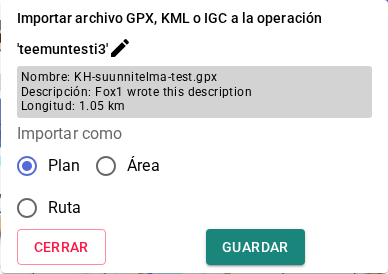
- Elige cómo se guardará el archivo (como ruta, área o plan)
Varios segmentos de ruta o puntos en el mismo archivo
Si el archivo importado contiene más de un segmento de ruta o punto, deben importarse de uno en uno: selecciona primero un elemento con los botones de flecha o el menú desplegable, guárdalo, luego selecciona el siguiente y guárdalo por separado. Cada guardado añade al mapa únicamente el elemento seleccionado en ese momento.
En el ordenador, el archivo también se puede arrastrar directamente a la ventana del navegador (drag and drop) – Karttahimmeli detecta automáticamente el archivo GPX, KML o IGC soltado.
En el móvil
Abre el archivo desde el gestor de archivos del dispositivo o recíbelo desde una aplicación de mensajería. El dispositivo preguntará con qué aplicación quieres abrir el archivo – elige Karttahimmeli.
Android: aplicación predeterminada
Si anteriormente has configurado otra aplicación como predeterminada para los archivos GPX, Karttahimmeli ya no aparecerá como opción. Elimina la aplicación predeterminada en los ajustes del teléfono (Aplicaciones → la aplicación en cuestión → Ajustes predeterminados → Eliminar valores predeterminados).
Trasladar una ruta de una operación a otra
El GPX también se puede usar para trasladar una ruta de una operación a otra:
- Exporta la ruta como GPX
- Cambia de operación
- Importa el GPX en la nueva operación