GPX-filer
GPX-export
Rutter, områden och planer kan exporteras i GPX-format för delning eller arkivering.
Exportera ett enskilt objekt
Svanslängden påverkar GPX
Vid rutt-export inkluderas bara de koordinater som syns med nuvarande svansinställning. Vill du exportera hela rutten, ställ in svansen tillräckligt lång och kontrollera att hela rutten syns på kartan innan export.
Öppna önskad markering (rutt, område eller plan) genom att trycka på den på kartan. I markeringens information finns en ladda ner GPX-knapp.
På mobil kan GPX skickas direkt via WhatsApp, e-post eller annan app.
Exportera flera objekt samtidigt
Detaljer återställs automatiskt vid import
En GPX-fil som exporteras från Karttahimmeli innehåller objektets anteckning, tidpunkt och för observationer även väderdata. Importerar du samma fil igen – till den här insatsen eller en annan – återställs allt detta exakt som det var, inte bara koordinaterna.
Öppna observationsloggen, områdeslistan eller planlistan. Filtrera eller sök fram de objekt du vill ha, tryck sedan på knappen Exportera N observationer/områden/planer till GPX längst ner i listan. Alla objekt som för tillfället visas i listan – förutom de som är dolda med ögonikonen – samlas i en enda GPX-fil, så du behöver inte exportera ett i taget.
Filnamnet på den nedladdade filen följer appens aktuella språkinställning.
CSV-export
Endast observationer
CSV-export är endast tillgänglig på observationsloggens flik Observationer. Det finns ingen CSV-export för sökpatruller, områden eller planer.
Längst ner i observationsloggen, bredvid GPX-knappen, finns en CSV-knapp (tabellikon). Den samlar de observationer som just då syns i listan i en enda CSV-fil, som lämpar sig för att öppnas i Excel eller Google Sheets. Ett typiskt användningsområde är att bifoga observationsloggen till insatsens slutrapport till myndigheter.
Exporten följer samma princip som GPX-massexporten ovan: endast de rader som just då syns i listan tas med – filtrerade eller dolda observationer utelämnas. Filtrera eller sök fram de observationer du vill ha innan du exporterar.
Varje rad innehåller:
- Sökpatrullens namn
- Observationstyp
- Anteckning
- Tidpunkt
- Koordinater (WGS84, latitud och longitud)
- De två närmaste väderstationernas vindavläsningar, om tillgängligt
CSV eller GPX?
En CSV-fil är avsedd att läsas och bifogas en rapport i tabellform – den kan inte importeras tillbaka till Karttahimmeli. Om avsikten är att flytta observationer till en annan insats eller arkivera dem i ett importerbart format, använd GPX-export istället.
Insatsägarens spärr för GPX-massexport (se Insatshantering) blockerar även CSV-export.
GPX-import
GPX-filer kan importeras på två sätt. Samma import fungerar även för KML-filer och IGC-flygloggfiler (t.ex. flygloggar från segelflygplan och skärmflygare).
I webbläsare
- Välj ett ritverktyg (område, rutt eller plan — spelar ingen roll vilket)
- Tryck på pil uppåt-knappen
- Välj fil att importera
- Välj hur filen sparas (som rutt, område eller plan)
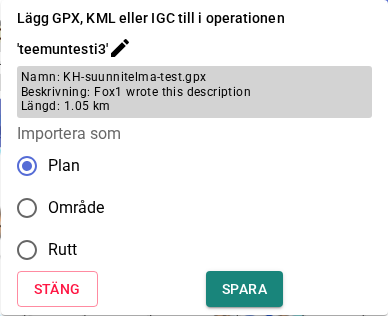
Kartan förblir synlig medan du granskar
Importpanelen placeras längst ner på skärmen i stället för att täcka kartan, så du ser hela tiden var varje objekt finns – tryck på en rad för att centrera kartan på den.
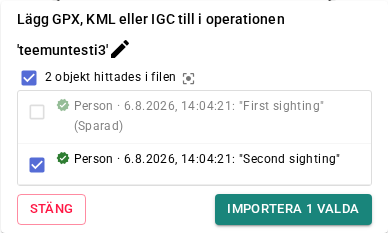
Flera objekt importeras i ett steg
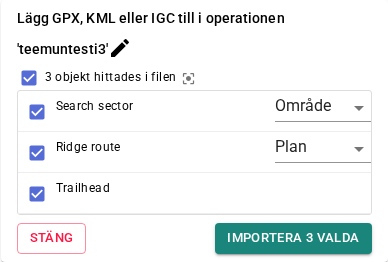
Om filen innehåller flera objekt listas alla med en egen kryssruta i stället för den vanliga förhandsvisningen ett i taget. Kryssa för de objekt du vill ha och tryck på Importera N valda för att föra in dem alla på kartan samtidigt. Objekt som redan finns på kartan visas gråtonade och kan inte väljas igen.
För filer som exporterats från Karttahimmeli själv identifieras varje objekts typ (område, plan eller rutt) samt dess ursprungliga anteckning och tidpunkt automatiskt, så inget behöver väljas för hand.
För filer från andra appar eller GPS-enheter gissas varje objekts typ utifrån dess form och visas med en liten rullgardinsmeny där den kan korrigeras före import.
På dator kan filen även importeras genom att dra och släppa den direkt i webbläsarfönstret (drag and drop) – Karttahimmeli identifierar automatiskt en släppt GPX-, KML- eller IGC-fil.
På mobil
Öppna filen från enhetens filhanterare eller ta emot den via en meddelandeapp. Enheten frågar vilken app som ska öppna filen — välj Karttahimmeli.
Android: standardapp
Om du tidigare ställt in en annan app som standard för GPX-filer visas inte Karttahimmeli längre som alternativ. Ta bort standardappen i telefonens inställningar (Appar → aktuell app → Standardinställningar → Rensa standard).
Flytta objekt mellan insatser
GPX kan också användas för att flytta rutter, områden, planer eller observationer från en insats till en annan — ett objekt i taget, eller flera samtidigt med massexport:
- Exportera objektet/objekten som GPX
- Byt insats
- Importera GPX till den nya insatsen — Karttahimmeli återställer typ, anteckning och tidpunkt automatiskt