Guía rápida – Karttahimmeli
Esta es una guía breve sobre qué hacer cuando llega una alerta y hay que poner en marcha una operación con rapidez.
Puesta en marcha
Karttahimmeli se puede usar tanto con un navegador web como con la aplicación de iPhone o Android. Las funciones del mapa y la interfaz de usuario son las mismas en todas las formas de uso.
¡Solo la aplicación puede seguir compartiendo la ubicación en segundo plano cuando se apaga la pantalla!
Uso con navegador web – La versión web de Karttahimmeli está disponible en karttahimmeli.fi. La versión web se puede usar con cualquier navegador. Cuando uses el uso compartido de ubicación desde el navegador, abre la aplicación y espera a que la precisión de la ubicación sea suficientemente buena y a que el punto de color que muestra tu ubicación esté en el lugar correcto del mapa antes de contactar con el mando – durante una llamada, la conexión de datos puede no funcionar.
Aplicación Android – Descarga la aplicación Android desde Google Play. En los teléfonos Android hay que desactivar las funciones de ahorro de batería, ya que en la mayoría de los casos impiden el uso de la localización en segundo plano. Cuando la batería baja de aproximadamente el 15 %, la precisión de la localización puede empeorar – conecta una batería externa con tiempo.
Aplicación iPhone – Descarga la aplicación iPhone desde la App Store.
PWA / instalación en la pantalla de inicio – Si no quieres instalar la aplicación móvil, Karttahimmeli se puede añadir a la pantalla de inicio (Progressive Web App). La carga de mapas en caché funciona mejor que en un navegador normal. iPhone: Compartir → Añadir a pantalla de inicio. Android Chrome: Menú → Añadir a pantalla de inicio.
Para el equipo: seis acciones antes de salir al terreno
- Abre Karttahimmeli – la aplicación o el navegador en karttahimmeli.fi
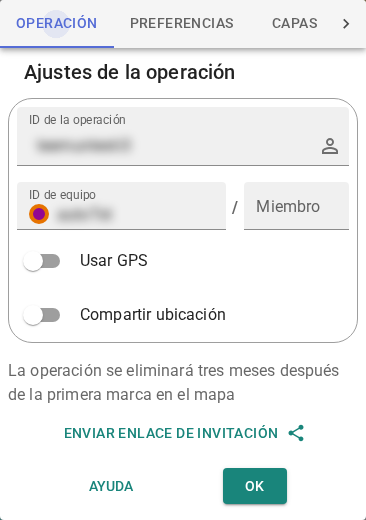
- Escribe el ID de operación – pídelo en el puesto de mando o escanea el código QR
- Asigna un nombre al equipo según las instrucciones del mando, e indica como ID de miembro, por ejemplo, tus iniciales
- Comprueba el ajuste de ahorro de batería – en Android, desactiva el ahorro de batería
- No empieces a compartir tu ubicación hasta que el nombre sea correcto
- Recorre con el mapa la zona de operaciones – así los mapas quedan listos en la caché
Para el mando: puesta en marcha de la operación
- Crea la operación escribiendo un nuevo ID (evita los fáciles de adivinar)
- Toma la propiedad de inmediato, desde el icono situado junto al ID de operación
- Escribe el ID o imprime el código QR de forma visible en el puesto de mando
- Da instrucciones sobre los nombres de equipo antes de que los equipos salgan al terreno
- Considera usar una contraseña si hay medios de comunicación o personas ajenas presentes
- Establece una contraseña y da también la propiedad al segundo al mando una vez terminada la operación. Comparte la contraseña con los jefes de equipo si es necesario para el análisis posterior
Soluciones rápidas a problemas
| Necesidad | Solución |
|---|---|
| No puedo unirme a la operación | Comprueba que has escrito bien el ID – no importan las mayúsculas/minúsculas ni los espacios |
| El mapa no se mueve | El modo de centrado está activado – pulsa de nuevo ese botón |
| Las marcas no se ven | Puede haber un filtro activo (botón en gris) – comprueba el registro de observaciones |
| El uso compartido de ubicación no funciona | Android: desactiva el ahorro de batería, o estás usando el navegador web |
| El mapa va lento o está vacío | Recorre la zona con el mapa para cargarla en la caché |