Ajustes
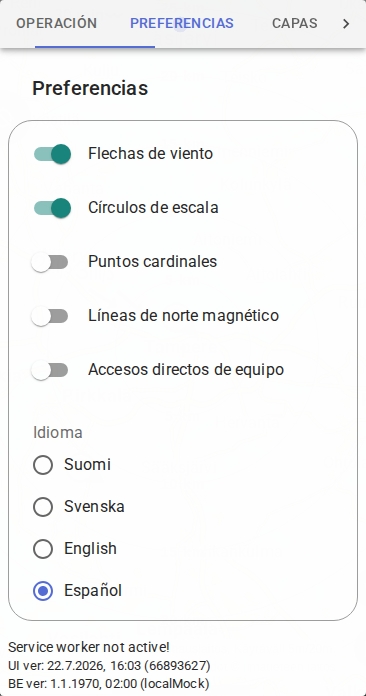
En la parte superior del menú Ajustes encontrarás varias pestañas. Esta página describe todos los ajustes de la pestaña Preferencias, así como los datos de viento que se muestran en el mapa.
Círculos de escala 
Con el interruptor Círculos de escala puedes elegir si se muestran o no los anillos de distancia que parten del centro del mapa.
Veletas de viento 
Con el interruptor Veletas de viento puedes elegir si se muestran o no las veletas de viento en el mapa.
Fuente de los datos de viento
La fuente de los datos de viento varía según la ubicación:
- Finlandia – estaciones de observación del Instituto Meteorológico Finlandés
- Suecia – servicio de estaciones de observación del Instituto Meteorológico e Hidrológico Sueco (SMHI)
- En otros lugares – predicción puntual del servicio meteorológico de Apple o del servicio Nowcast noruego
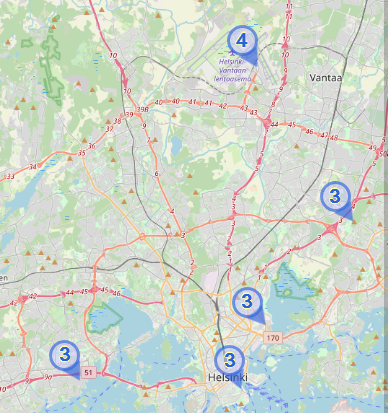
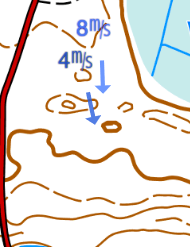
En el mapa se muestran los datos de las dos estaciones de viento más cercanas: la más cercana en un tono ligeramente más oscuro y la más lejana en un tono más claro.
Sobre la vista del mapa también se muestran los datos de viento de las dos estaciones más cercanas en un panel independiente.
Media de diez minutos
La velocidad y la dirección del viento corresponden a la media de los diez minutos anteriores de la estación de observación, en metros por segundo. No se trata, por tanto, del valor de un instante concreto.
Datos de viento en las marcas de observación
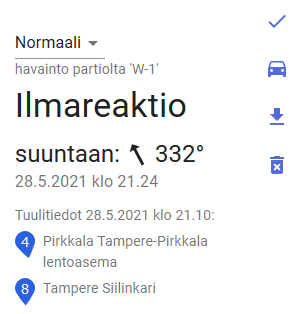
Al crear una marca de observación se guardan automáticamente, como parte de la observación, los datos actuales de las dos estaciones de viento más cercanas al lugar de la observación.
Líneas del norte de la brújula 
Con el interruptor Líneas del norte de la brújula puedes elegir si se muestran o no en el mapa las líneas del norte de la brújula. Las líneas del norte de la brújula muestran la dirección real del norte magnético en el mapa.
Karttahimmeli utiliza la cuadrícula de declinación de unos 2 km × 2 km proporcionada por el Instituto Meteorológico Finlandés y el ángulo de declinación definido más cercano.
Mostrar mapa con la pantalla bloqueada 
Con el interruptor Mostrar mapa con la pantalla bloqueada puedes elegir si el mapa se muestra o no en la pantalla de bloqueo del teléfono.
Solo Android
La función de pantalla bloqueada está disponible únicamente en dispositivos Android. El interruptor no afecta al apagado de la pantalla.
El interruptor tiene tres posiciones:
| Posición | Funcionamiento |
|---|---|
| Off | Karttahimmeli no se muestra si la pantalla del teléfono está bloqueada. |
| Auto | Karttahimmeli se muestra en la pantalla bloqueada SI la compartición de ubicación está activada. |
| On | Karttahimmeli se muestra siempre, aunque la pantalla del teléfono esté bloqueada. |
Esta función facilita el uso del mapa, ya que no es necesario desbloquear el teléfono cada vez para ver el mapa.
Accesos directos de equipo 

Con el interruptor Accesos directos de equipo activas los botones de acceso rápido que aparecen en el borde derecho del mapa. Cada equipo activo obtiene su propio botón, y al pulsarlo el mapa se centra directamente en la ubicación de ese equipo.
Los botones se actualizan automáticamente según qué equipos han estado activos durante la duración seleccionada del rastro de ubicación.
Agrupación de equipos con varios miembros
Cuando el ID de equipo consta de dos partes (Perro-03/tk, Perro-03/ah), todos los miembros del mismo equipo se agrupan bajo un único botón. Al pulsar el botón, el mapa se desplaza al punto medio de las ubicaciones de los miembros del equipo.
Selección de idioma 
Puedes elegir el idioma de la interfaz de usuario de la aplicación y de las marcas. Si crees que hay errores de terminología en las traducciones, ¡no dudes en enviar tus comentarios!
La selección de idioma también afecta a las abreviaturas y textos de las marcas. Por ejemplo, "IR, Ilmareaktio" aparece en inglés como "AS, Air Scent" y en sueco como "LV, Luftvittring".