Instrucciones adicionales para la aplicación Android
Puedes comprar la instalación de la aplicación
en Play Store  Por el precio de un café compras comodidad y apoyas el desarrollo de Karttahimmeli.
Actualización
La aplicación de Play Store se actualiza automáticamente, salvo que hayas desactivado las actualizaciones automáticas. Comprueba tus ajustes.
La parte de aplicación web de Karttahimmeli se actualiza automáticamente al iniciarse desde la app. Atención: la aplicación debe cerrarse/matarse para que se produzca la actualización de la aplicación web. Si simplemente sales de la aplicación, por ejemplo con el botón atrás o el botón de inicio, Karttahimmeli no se cierra del todo. Para asegurarte de obtener la última versión de la aplicación web, conviene cerrarla dos veces, es decir: abre Karttahimmeli App, ciérrala, ábrela de nuevo, ciérrala y ábrela una vez más.
Envío de la ubicación a la operación
La aplicación, es decir, la app, permite el posicionamiento aunque la pantalla esté apagada. Con buena señal GPS, la ubicación se envía aproximadamente cada 10 s. Con mala señal GPS, el posicionamiento se realiza aproximadamente cada minuto. Al permanecer quieto en un mismo sitio, el envío de la ubicación se espacia a aproximadamente un minuto.
Si la conexión de red tiene problemas temporales, las ubicaciones que hayan quedado en la cola se envían junto con el siguiente envío de ubicación que tenga éxito. La línea de ruta y el punto solo se actualizan en el mapa cuando el envío de la ubicación ha tenido éxito. Por tanto, ves la misma situación que los demás. Si tu propio punto no se mueve, los demás tampoco ven que se mueva.
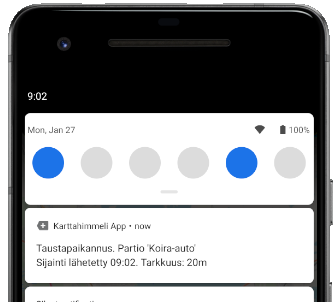
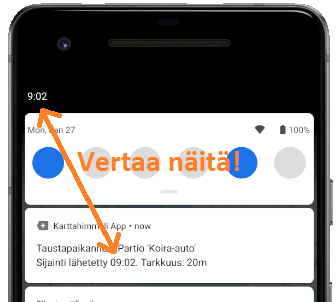
Cuando el posicionamiento está activo, la aplicación muestra una notificación
en la que se ve el nombre del equipo, la hora del último intento de envío de
ubicación y la precisión de posicionamiento calculada. El posicionamiento no
se detiene aunque se cierre la aplicación, sino que hay que ir a desactivarlo
dentro de la aplicación.
El posicionamiento en segundo plano funciona como máximo cuatro horas después de la última vez que se consultó el mapa. Se parte de la base de que el mapa se consulta al menos de vez en cuando, por lo que el límite de cuatro horas no debería suponer un problema en el uso normal, pero con él se evita que el posicionamiento se quede olvidado activado durante varios días después de la operación.
Ajustes de ahorro de batería
El posicionamiento en segundo plano puede no funcionar si el modo de ahorro de energía del teléfono está activado. El teléfono empieza a restringir tanto la conexión de red como el uso del GPS en segundo plano. Por ejemplo, en el Samsung S10 el nivel optimizado está bien, pero el ahorro de energía medio no. Si el envío de la ubicación y el dibujado de la ruta en segundo plano dejan de funcionar, conviene probar a ajustar la configuración de ahorro de energía.
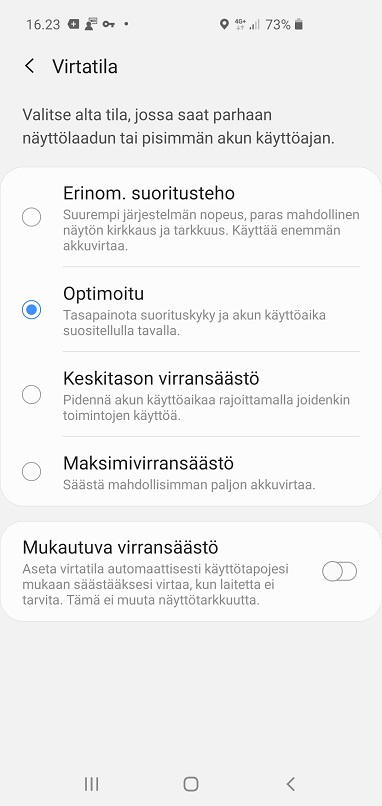
Lo más seguro es desactivar por completo la función de ahorro de energía mientras se usa el posicionamiento en segundo plano. En cambio, conviene desactivar durante la operación "Synkronointi" ("Sincronización"), es decir, la comprobación periódica del correo electrónico y las copias de seguridad. También conviene ajustar el brillo de la pantalla al mínimo, para ahorrar batería.
El brillo automático consume mucho al aire libre
No uses el brillo automático durante la operación. La luz solar intensa fuerza el brillo automático a su máximo, con lo que la batería se consume a casi el doble de velocidad en comparación con el nivel mínimo manual. También al moverse con una linterna frontal en la oscuridad, el brillo mínimo manual es más que suficiente y ahorra batería de forma significativa.
¡Atención! En algunos teléfonos, el uso del GPS empieza a restringirse cuando el porcentaje de batería baja del 15 %. Esto puede notarse como una pérdida de precisión en el posicionamiento. Es buena idea llevar una batería externa.
Android 11 (Samsung)
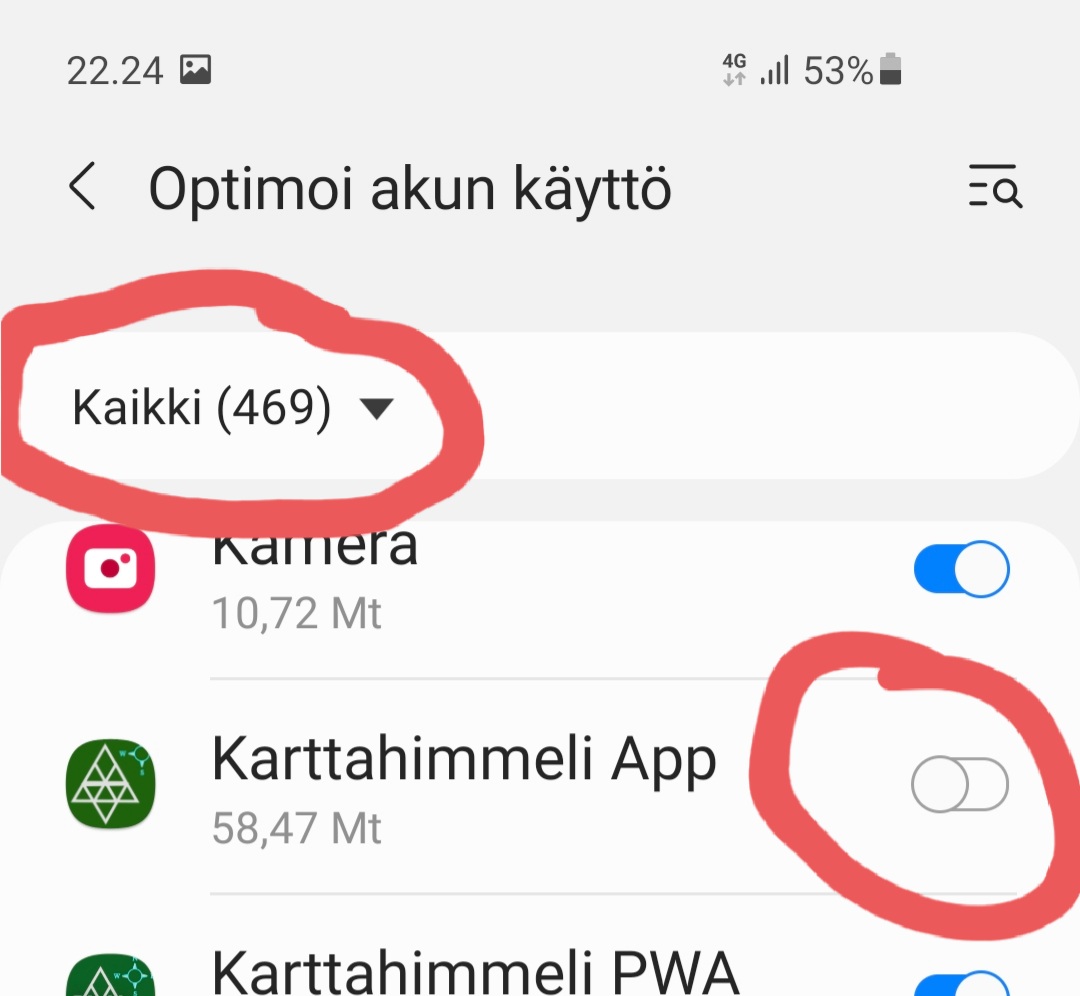
Android 11 volvió a cambiar el funcionamiento de los ajustes de ahorro de energía. En Samsung, "Optimoi akun käyttö" ("Optimizar uso de la batería") significa que a una aplicación en ejecución en segundo plano se le bloquea el uso de la red y el posicionamiento después de un tiempo. La optimización se puede desactivar así:
-
Ve a "Asetukset - Sovellukset" ("Ajustes - Aplicaciones")
-
Selecciona Karttahimmeli para abrir la información de la aplicación
-
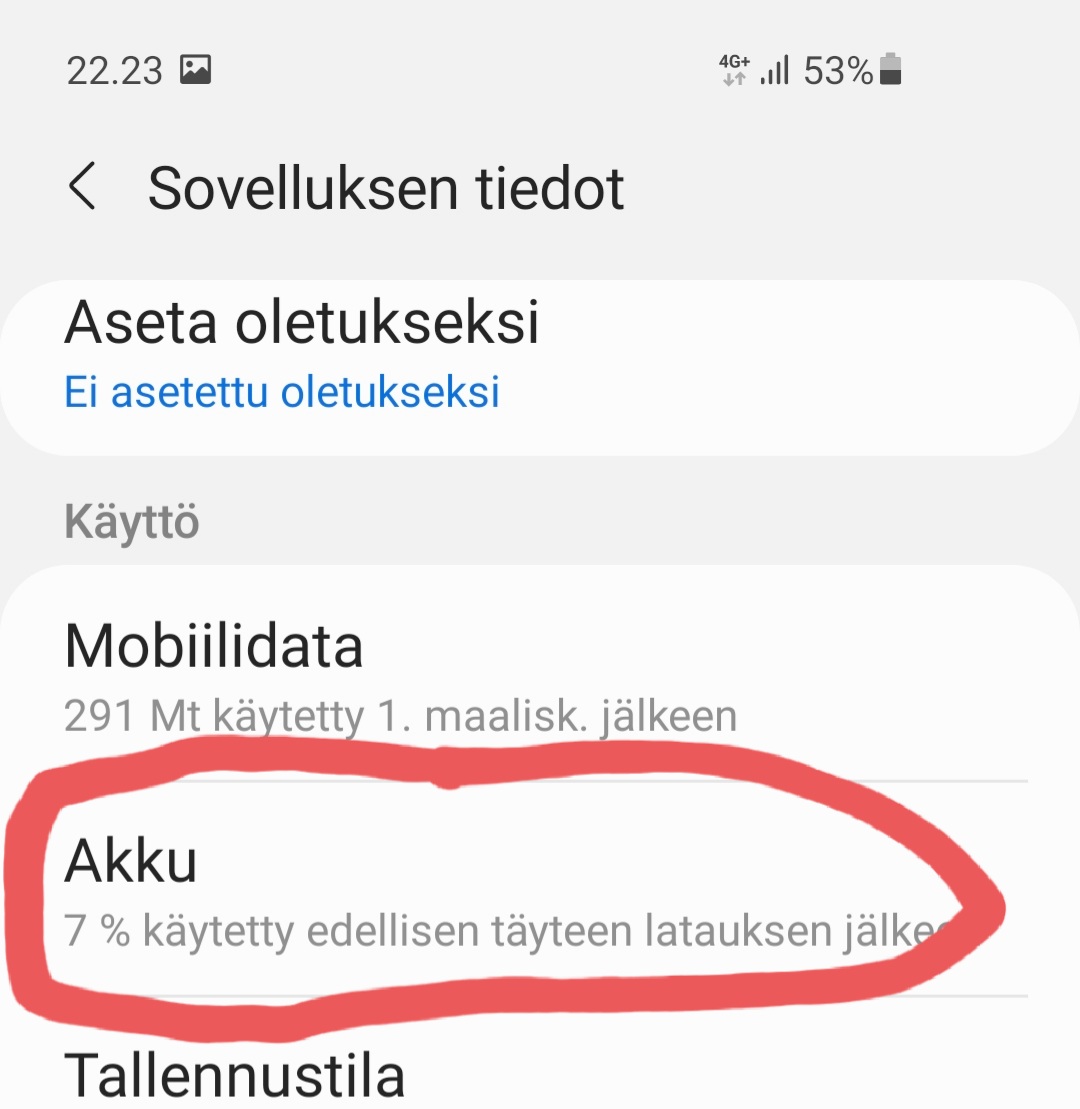
Toca "Akku" ("Batería")
 {:
style="height:150px;width:150px"}
{:
style="height:150px;width:150px"} -
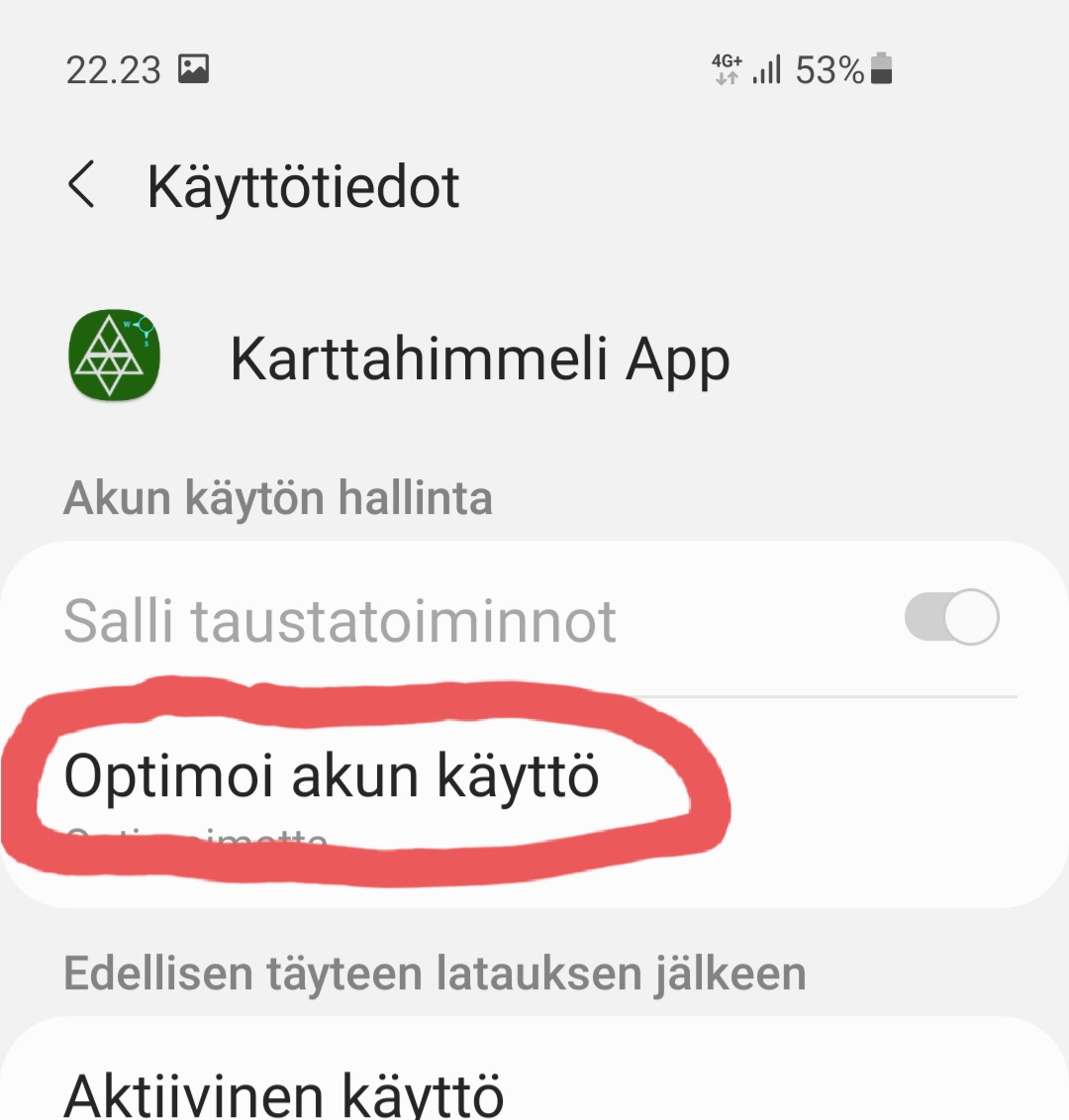
Toca "Optimoi akun käyttö" ("Optimizar uso de la batería")
 {:
style="height:150px;width:150px"}
{:
style="height:150px;width:150px"} -
Selecciona "Kaikki" ("Todas") en la parte superior
 {:
style="height:150px;width:150px"}
{:
style="height:150px;width:150px"} -
Pon el interruptor en posición desactivada, a la izquierda
Comprobando de vez en cuando la última hora de posicionamiento en la notificación, se puede deducir si el posicionamiento en segundo plano está funcionando o no. Esto, eso sí, no indica si la ubicación también se ha enviado al servidor.
Instrucciones para ajustar la configuración aquí
Motorola
La configuración de batería se encuentra al menos en dos lugares distintos.
- Settings > Apps and Notifications > Advanced > Special app access > Battery Optimization
Esto mostrará inicialmente las aplicaciones que no están optimizadas, es decir, las que pueden ejecutarse en segundo plano incluso cuando el teléfono está en reposo.
- Tap the blue bar at the top of the screen and switch the view to All apps
- Scroll down to the app you'd like to exclude i.e. Karttahimmeli, tap it, set it to Don't optimize
- Then tap Done.
y
- Go to your smartphone's Settings
- Tap "Battery"
- Tap on the menu in the top right corner
- Tap "Battery optimization"
- Tap "Not optimized"
- Tap "All Apps"
- Find Karttahimmeli on this list and tap on "Don’t Optimize".
- Go back to your phone settings*
- Select "Battery"*
-
Turn Battery Saver Mode off*
-
When your Motorola reaches a low level of battery (15% by default, though you can customize it), the battery saver mode automatically starts and ignores the battery optimization setting you've chosen previously, so steps 8, 9, and 10 are advisable.