Capas
Las capas (layers) son "contenedores" independientes dentro de una operación en los que se pueden guardar marcas, áreas y planes. Por defecto, todo va a la capa predeterminada, que es visible para todos.
Las capas son una función avanzada
El uso de capas no es imprescindible en operaciones de búsqueda normales. En una operación básica basta con la capa predeterminada. Plantéate usar capas solo cuando domines el uso básico.
Las capas no están pensadas para separar equipos
La función de capas NO está pensada para usarse con el fin de separar y ocultar el trabajo de los equipos entre sí.
¿Por qué usar capas?
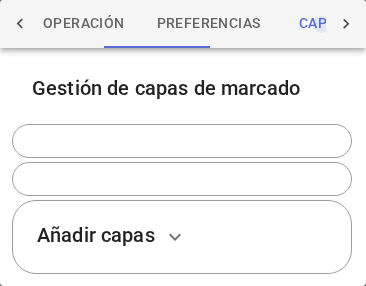
Las capas permiten, por ejemplo:
- Capa de planificación: el mando planifica las operaciones de la siguiente fase en una capa independiente y protegida con contraseña. Los planes se publican para los equipos en el momento oportuno.
- Capa de entrenamiento: en un ejercicio, los figurantes comparten su ubicación en su propia capa, a la que los participantes no tienen acceso.
- Planes de búsqueda de equipos caninos: cuando varios guías trabajan en la misma área, se crea una capa propia para cada uno. Cada guía dibuja su plan en su propia capa, de modo que resulta fácil comparar los planes y coordinarlos entre sí.
Crear una capa
- Abre el menú Capas
- Escribe el nombre de la capa
- Establece una contraseña (o déjala vacía para crear una capa libre)
- Crea la capa
Crear una capa no la activa automáticamente
Una vez creada la capa, debes activarla por separado escribiendo de nuevo la contraseña en el campo "Activar capa". De lo contrario, las marcas seguirán yendo a la capa predeterminada.
El nombre de la capa o la contraseña no se pueden cambiar posteriormente.
Una capa abierta (sin contraseña) aparece en la lista de capas con un punto verde cuando está activa, y rojo cuando no lo está. Una capa protegida con contraseña aparece en la lista con el símbolo de "dirección prohibida" hasta que se abre con la contraseña.
Si varias capas usan la misma contraseña, todas se abren a la vez. Esto también se aplica a las capas abiertas: una contraseña vacía abre todas las capas libres a la vez.
Activación de una capa paso a paso
Crear una capa no la activa. El orden correcto es:
- Crea la capa con contraseña en el menú Capas
- Activa la capa escribiendo la contraseña en el campo "Activar capa"
- Selecciona la capa en los ajustes de la operación ANTES de empezar a compartir la ubicación – una vez iniciada, la compartición no cambia de capa sobre la marcha
- Selecciona la capa para las marcas antes de elegir el tipo de marca, cada vez que hagas una marca o un dibujo en el mapa
Hacer una marca en una capa
La capa de la marca se puede elegir de dos maneras:
- Con antelación en la ventana de selección del tipo de observación — el ajuste permanece vigente para las siguientes marcas
- A posteriori abriendo el popup de una marca ya hecha y cambiando la capa desde ahí — la marca aparece primero en la capa predeterminada y se traslada a la capa elegida solo cuando se cierra el popup
Al importar archivos GPX también es posible seleccionar la capa.
Compartición de ubicación y capas
Selecciona la capa en los ajustes de la operación antes de empezar a compartir la ubicación. Una compartición iniciada por error desde la capa equivocada no cambia sobre la marcha – hay que interrumpirla y volver a empezar desde la capa correcta.
Un equipo que una vez ha compartido su posición en una capa cifrada no puede volver a la capa predeterminada sin cambiar el nombre del equipo.
Capa protegida con contraseña
En una capa protegida con contraseña, las marcas y las ubicaciones solo son visibles para quienes tienen la contraseña. Un usuario sin contraseña ve el nombre de la capa, pero no su contenido.
Los elementos protegidos con contraseña se muestran en el mapa con un borde naranja.
Capas libres
A una capa libre (sin contraseña) puede unirse cualquier persona de la operación introduciendo una contraseña vacía – esto abre todas las capas libres a la vez. Una capa libre se puede usar, por ejemplo, cuando se quiere separar los planes de distintos equipos entre sí sin que haya secretismo.
Una capa abierta también se puede activar simplemente tocando el nombre de la capa en la pestaña Capas – no hace falta escribir una contraseña vacía.
Ocultar capas
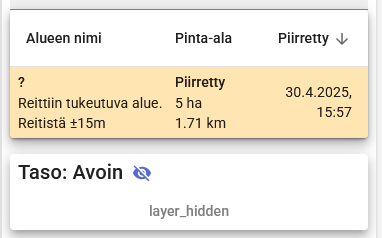
Las capas se pueden ocultar y mostrar una a una desde la lista. Ocultarlas resulta útil cuando el mapa se vuelve confuso por el contenido de varias capas.
La capa también se puede desactivar por completo en el propio dispositivo haciendo clic en la X situada a la derecha del nombre de la capa – en ese caso, la capa debe volver a activarse con la contraseña (o, en el caso de una capa abierta, haciendo clic en el nombre de la capa).
Las capas se pueden activar y desactivar de una en una. El registro de observaciones también se puede filtrar por capas – es una forma práctica de acotar la vista, por ejemplo, solo a las marcas de la capa de planificación.
Escenario de entrenamiento con capas
El organizador de un ejercicio puede crear una capa de planificación secreta donde colocar tareas del ejercicio u objetos que deban encontrarse en el escenario. Los participantes solo ven la capa predeterminada, de modo que el esquema del ejercicio permanece oculto hasta que el organizador decide revelarlo.