Tasot
Tasot (layers) ovat operaation sisällä olevia erillisiä "tallennusalueita", joihin merkinnät, alueet ja suunnitelmat voidaan tallentaa. Oletuksena kaikki menee oletustasoon, joka on kaikille näkyvissä.
Tasot ovat edistynyt ominaisuus
Tasojen käyttö ei ole välttämätöntä normaaleissa etsintäoperaatioissa. Perusoperaatiossa riittää oletustaso. Harkitse tasojen käyttöä vasta kun peruskäyttö on hallussa.
Tasoja ei ole tarkoitettu partioiden erotteluun
Taso-ominaisuutta EI ole tarkoitettu käytettäväksi erottelemaan ja piilottamaan partioiden tekemisiä toisiltaan.
Miksi käyttää tasoja?
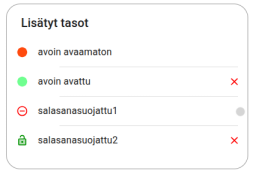
Tasot mahdollistavat esimerkiksi:
- Suunnittelutaso: johto suunnittelee tulevan vaiheen operaatioita erillisellä, salasanasuojatulla tasolla. Suunnitelmat julkaistaan partioille oikeaan aikaan.
- Harjoitustaso: harjoituksessa maalimiehet jakavat sijaintinsa omalla tasollaan, johon osallistujilla ei ole pääsyä.
- Koirapartioiden etsintäsuunnitelmien harjoitteleminen etänä: kun useampi ohjaaja piirtää suunnitelmaa samalle alueelle, jokaiselle luodaan oma taso. Näin eri suunnitelmia on helppo vertailla toisiinsa.
Tason luominen
- Avaa Tasot-valikko
- Kirjoita tason nimi
- Aseta salasana (tai jätä tyhjäksi vapaatason luomiseksi)
- Luo taso
Tason luominen ei ota sitä käyttöön automaattisesti
Luotuasi tason sinun täytyy erikseen ottaa se käyttöön kirjoittamalla salasana uudelleen "Ota taso käyttöön" -kenttään. Muuten merkinnät menevät edelleen oletustasoon.
Tason nimeä tai salasanaa ei voi muuttaa jälkikäteen.
Avoin taso (ilman salasanaa) näkyy tasolistassa vihreällä pallolla kun se on käytössä, punaisella kun ei. Salasanasuojattu taso näkyy listassa "kielletty ajosuunta" -merkillä, kunnes se avataan salasanalla.
Jos useampi taso käyttää samaa salasanaa, aukeavat ne kaikki samalla kertaa. Tämä koskee myös avoimia tasoja: tyhjä salasana avaa kaikki vapaatasot kerralla.
Tason käyttöönotto vaiheittain
Tason luominen ei ota sitä käyttöön. Oikea järjestys on:
- Luo taso salasanan kera Tasot-valikossa
- Ota taso käyttöön kirjoittamalla salasana "Ota taso käyttöön" -kenttään
- Valitse taso operaatioasetuksista ENNEN sijainnin jakamisen aloittamista – kerran aloitettu jako ei vaihdu kesken kaiken
- Valitse taso merkinnöille ennen merkinnän tyypin valintaa aina kun teet merkinnän tai piirroksen kartalle
Merkinnän tekeminen tasolle
Merkintätason voi valita kahdella tavalla:
- Ennakkoon havainnon tyypinvalintaikkunassa — asetus pysyy voimassa seuraaviin merkintöihin
- Jälkikäteen avaamalla jo tehdyn merkinnän popupin ja vaihtamalla taso sieltä — merkintä näkyy ensin oletustasolla ja siirtyy valitulle tasolle vasta kun popup suljetaan
GPX-tiedostoja tuotaessa on tason valinta myös mahdollinen.
Sijainnin jako ja tasot
Valitse taso operaatioasetuksista ennen kuin aloitat sijainnin jakamisen.
Kun partion tunnus aloittaa sijainnin jakamisen jollekin tasolle, tunnus lukittuu pysyvästi siihen tasoon operaation loppuun asti. Jaon pysäyttäminen ja uudelleen aloittaminen ei vapauta lukitusta – sama tunnus lukittuu uudelleen samalle tasolle.
Jakaaksesi sijaintia toiselle tasolle, vaihda partion nimi tai jäsenosa tunnuksesta – eri tunnus voi valita minkä tahansa tason vapaasti.
Tästä syystä sama partio/jäsen-tunnus ei voi koskaan olla usealla tasolla samassa operaatiossa – lukitus sitoo tunnuksen aina täsmälleen yhteen tasoon.
Salasanasuojattu taso
Salasanasuojatussa tasossa merkinnät ja sijainnit näkyvät vain niille, joilla on salasana. Salasanaton käyttäjä näkee tason nimen muttei sen sisältöä.
Salasanasuojatut asiat näytetään kartalla oranssilla reunuksella.
Vapaatasot
Vapaatasolle (ei salasanaa) voi liittyä kuka tahansa operaatiossa oleva antamalla tyhjän salasanan – tämä avaa kaikki vapaatasot samalla kertaa. Vapaatasoa voi käyttää esimerkiksi silloin, kun halutaan erotella eri partioiden suunnitelmat toisistaan ilman salaisuuksia.
Avoimen tason saa käyttöön myös yksinkertaisesti tökkäämällä tason nimeä tasot-välilehdellä – tyhjän salasanan kirjoittaminen ei ole tarpeen.
Tasojen piilottaminen
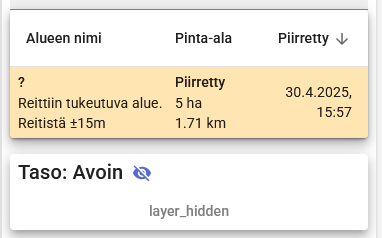
Tasoja voi piilottaa ja näyttää yksitellen listasta. Piilottaminen on hyödyllistä, kun kartta käy sekavaksi useiden tasojen sisällöistä.
Tason voi myös poistaa kokonaan käytöstä omalla laitteella klikkaamalla tason nimen oikealla puolella olevaa X-kirjainta – tällöin taso täytyy ottaa uudelleen käyttöön salasanalla (tai avoimen tason tapauksessa klikkaamalla tason nimeä).
Tasoja voi ottaa käyttöön ja poistaa käytöstä yksi kerrallaan. Tasojen mukaan voi myös suodattaa havaintopäiväkirjaa – tämä on kätevä tapa rajata näkymä esimerkiksi vain suunnittelutason merkintöihin.
Harjoitusskenaario tasoilla
Harjoitusten järjestäjä voi luoda salaisen suunnittelutason, jonne laitetaan harjoitustehtäviä tai skenaariossa löydettäviä esineitä. Osallistujat näkevät vain oletustason, jolloin harjoituskuvio pysyy salassa kunnes järjestäjä päättää paljastaa sen.