Snabbguide - Karttahimmeli
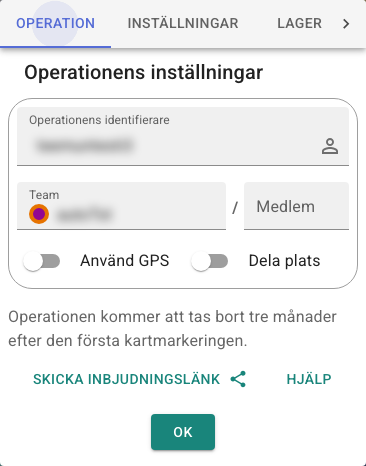
Kort guide för snabb start när larm kommer.
Kom igång
Karttahimmeli kan användas antingen i webbläsare eller som iPhone- eller Android-app. Kartfunktionerna och användargränssnittet är desamma i alla användningssätt.
Endast appen kan fortsätta positionsdelningen i bakgrunden när skärmen slocknar!
Webbläsare – Webbversionen finns på karttahimmeli.netlify.app och fungerar med vilken webbläsare som helst. Om du använder positionsdelning i webbläsaren, starta appen och vänta tills positionsnoggrannheten är tillräckligt bra och den färgade bollen som visar din position är på rätt plats på kartan innan du kontaktar ledningen – dataförbindelsen fungerar inte nödvändigtvis under ett samtal.
Android-app – Ladda ner från Google Play. På Android måste batterisparfunktionerna stängas av, eftersom de oftast förhindrar positionering i bakgrunden längre än några minuter. När batterinivån sjunker under ~15 % kan noggrannheten försämras – koppla in reservström i tid.
iPhone-app – Ladda ner från App Store.
PWA / hemskärmsinstallation – Om du inte vill installera den nativa appen kan Karttahimmeli läggas till på hemskärmen som en Progressive Web App. Kartcachen fungerar bättre än i en vanlig webbläsare. iPhone: Share → Lägg till på hemskärmen. Android Chrome: Meny → Lägg till på hemskärmen.
För sökpatruller: sex steg före fältstart
- Öppna Karttahimmeli i app eller webbläsare
- Ange insats-ID från ledning eller QR-kod
- Sätt sökpatrullnamn enligt ledningens instruktion och ange till exempel dina initialer som medlemsidentifierare
- Kontrollera strömsparläge - av på Android
- Starta inte positionsdelning innan namn är korrekt
- Bläddra igenom kartorna för verksamhetsområdet – då är kartorna redo i cacheminnet
För ledning: starta insats
- Skapa insats med nytt ID (undvik lättgissade)
- Ta ägarskap direkt via ikon bredvid insats-ID
- Visa ID synligt eller skriv ut QR-kod
- Instruktion om sökpatrullnamn innan sökpatruller går ut
- Överväg lösenord om utomstående finns på plats
- Ange lösenord och ge ägarskap även till ställföreträdande ledare efter insatsen. Dela lösenordet med gruppledare vid behov för efterhandsgenomgång
Snabb hjälp för problem
| Behov | Lösning |
|---|---|
| Kan inte ansluta | Kontrollera ID. Stor/små bokstav spelar ingen roll |
| Karta rör sig inte | Centrering är aktiv. Tryck knappen igen |
| Markeringar syns inte | Filter kan vara aktivt (knappen grå). Kontrollera observationslogg |
| Delning fungerar inte | Android: strömsparläge av, eller så använder du webbläsaren |
| Karta tom/långsam | Bläddra område för att cacha kartor |