Markeringar
Varför markera?
Markera frikostigt
Låt inte tveksamhet kring observationens relevans hindra dig från att markera. Markera och sätt vikt till Mindre viktig – den finns kvar i systemet utan att störa ledningens lägesbild.
Markera observationer direkt i fält. Skäl:
- Plats är känd med säkerhet – det är omöjligt att minnas exakt plats senare
- Tidpunkten sparas automatiskt
- "En persons skräp kan vara en annans skatt" – en till synes obetydlig observation kan vara avgörande för någon annan
Ny markering
Tryck plusknappen och välj observationstyp. Med egen position på slås markeringen på GPS-position.
Observationstyper
| Markering | Användning |
|---|---|
| Luftvittring | Hundens luftvittring — hunden kan markera riktning mot lukt |
| Spår | Hundens spåranvisning eller synliga fotsteg i terrängen |
| Föremål | Relevant fynd kopplat till den försvunna — föremål, utrustning eller annat |
| Tips från allmänheten | Vittnesuppgift eller möjlig observation av den försvunna personen |
| Person | Används främst i övningar: markerar målpersonens plats eller hittplats |
| Övrigt | Allmän anteckning — passar allt som inte sorterar under övriga typer |
Person i övningar
Person-markeringen visas i uppspelningen som en egen animerad markering, vilket illustrerar det gjorda fyndet. Det här är trevligt till exempel när man gör videor för sociala medier.
Viktnivå
Varje markering kan tilldelas en viktnivå:
| Viktnivå | Innebörd |
|---|---|
| Mycket viktig | Ring ledningen omedelbart! Påverkar sökningens gång. |
| Normal | Rapporterbar observation; kontakta ledningen vid behov |
| Mindre viktig | Ingen omedelbar sökrelevans, men sparas |
Mindre viktiga markeringar visas tonade på kartan och stör inte lägesbilden – men de finns kvar om man behöver återgå till dem.
I menyn för markeringens viktnivå finns även specialmarkeringstyper: textmarkering, rutnätsmarkering och MSO-startpunkt. Vilken markerad punkt som helst kan direkt göras till en MSO-planeringspunkt (Managing Search Operations) genom att välja MSO startpunkt (IPP) i viktmenyn — oavsett nuvarande vikt. Se Sökplanering (MSO).
Mycket viktig = ring ledningen
Om du markerar en observation som mycket viktig, ring ledningen omedelbart. En Karttahimmeli-markering räcker inte – ledningen har andra uppgifter och följer inte nödvändigtvis kartan i realtid.
Riktningspil
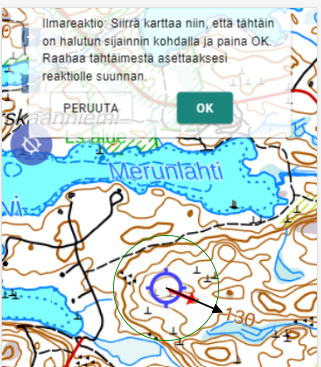
Riktningspil kan läggas till för ljud, spår eller synriktning.
Om telefonen har fungerande kompass kan du peka telefonen mot observationen och spara riktningen automatiskt. Annars anges riktningen genom att dra pilen från siktet.
Områden och planer
Utöver punktobservationer kan områden och ruttplaner ritas på kartan. Ritverktygen nås via plusknappen. När man ritar ett område visas ytan i realtid; när man ritar en ruttplan visas totallängd och senaste segments längd.
Ett ritat område eller en plan kan ges ett namn som syns på kartan och fritextkommentarer genom att trycka på objektet. Planens färg kan väljas bland fyra alternativ.
Ruttområde – ett dedikerat verktyg för att rita sökområden för ruttpatruller: rita rutten och ange sökdjupet på var sida.
Åtkomst till områdesdetaljer
Tilläggsinfo för ett område nås bara när kartan är utzoomad så långt att hela området syns på skärmen. På exaktare zoomnivåer träffar tryckningen punktobservationer eller planer.
När markeringar överlappar på kartan visar Karttahimmeli ett valfönster där du kan välja önskad markering med pilarna eller genom att swipa på mobilen.
Användning utan nätuppkoppling
Karttahimmeli fungerar även med en ostabil mobilanslutning, men några saker är värda att beakta:
- Du kan bara ansluta till en ny insats när nätverket är tillgängligt
- Det lönar sig att bläddra igenom kartrutorna till enhetens minne medan du fortfarande har bra uppkoppling – gärna redan innan du åker ut till sökområdet!
- Mobiloperatörernas nätverkstäckning i terräng varierar. Om någon operatörs anslutning fungerar bättre kan du dela ut den via WiFi-hotspot till patrullens övriga medlemmar. Detta sparar faktiskt även batteri för teamet, eftersom bara en radio behöver upprätthålla anslutningen mot mobilnätet.
Utan nätuppkoppling
Markeringar sparas lokalt och skickas automatiskt när anslutningen återkommer. Även andras markeringar laddas ner så snart det är möjligt. Stäng inte appen i skogen bara för att nätet inte fungerar. Om texten längst ner till vänster visar något annat än "CONNECTED" är nätverksanslutningen bruten. Genom att zooma ut så långt som möjligt och sedan zooma in igen tvingar du kartmotorn att försöka ladda om. Det lönar sig också att söka sig till en högre punkt i terrängen och ladda de kartrutor som behövs där.
Visning
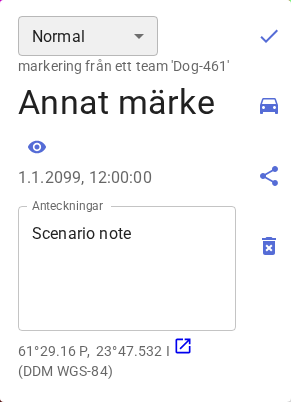
När du trycker på en markering visas:
- Tidpunkt
- Sökpatrullnamn
- Kommentarer och tilläggsinformation
- GPS-noggrannhet (med 95 % noggrannhet har patrullen befunnit sig inom angiven radie; multiplicera med tre för 99 % sannolikhet)
- Vinddata från närmaste väderstationer
Vinddata sparas automatiskt – detta är särskilt användbart för hundpatruller vid efteranalys.