Kaardi printimine
Printimistööriist
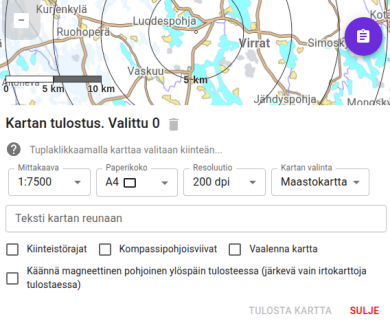
Karttahimmelis on sisseehitatud printimistööriist, mis arvestab aktiivseid filtreid.
Printimine avatakse kaardivaatest: vali esmalt sobiv kaart ja filtrid, seejärel ava printimistööriist. Printimistööriist asub paremas alanurgas kaardivaliku nupu taga.
iPhone'i ühilduvus
Printimine ei tööta iPhone'i rakenduses. Kasuta selle asemel brauserit (Safari või Chrome) iPhone'is.
Trükiala valik
- Üksik kaartleht - klõpsa soovitud kohta, et trükiala sinna keskendada. Teine klõps samasse kohta eemaldab valiku.
- Ruudustik - topeltklõps loob kaardiruudustiku, mida saad laiendada kõrvalruute klõpsates. Sobib juhtimise suuremaks seinakaardiks.
Valiku saab eemaldada, klõpsates uuesti valitud ala peal. Kõik valikud saab kustutada prügikasti ikooniga .
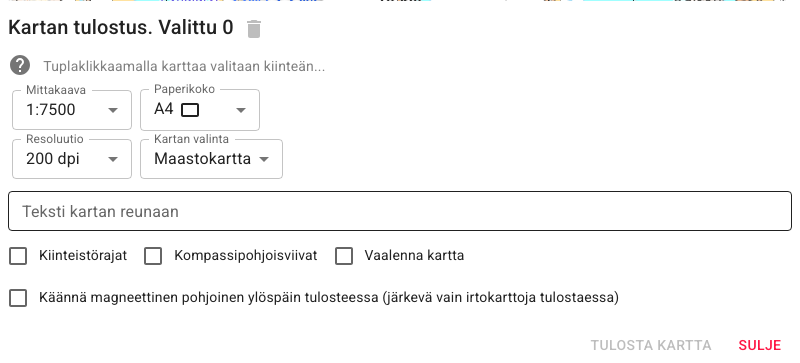
Ruudustik ja põhjasuunaline kaart
Ruudustiku valik töötab ainult siis, kui kaart on tavapärases asendis (mitte pööratud). Magnetilise põhja järgi pööratud kaardil võivad ruudud jääda viltu.
Mõõtkava ja seaded
Printimine õiges mõõtkavas
Prindi alati 100% skaalas, mitte sobita lehele. Muidu kahaneb kaart ja mõõtkava läheb rikki.
Ülaosas olev tekst ("Seda ala ei trükita") on meeldetuletus printeri veeriste kohta ja ei ilmu lõpptrükki.
Seadistused enne trükiala valimist:
- Mõõtkava – näiteks 1:10 000
- Paberiformaat – A4, A3 jne.
- Magnetiline põhi üleval – kaart pöördub nii, et magnetiline põhi on üleval
Mõlema põhjasuuna puhul saab trükkida ka magnetilise põhja suunajooned, mida on vaja kompassisuuna võtmiseks.
Lisaks saab kirjutada kaardi äärde trükitava teksti, näiteks juhtimiskoha telefoninumbri või patrulli tunnuse.
Soovitus patrullikaardile
- Kaart: Mapant või maastikukaart
- Põhjajooned: jah (magnetilised)
- Kinnistupiirid: ei soovitata (eksitavad maastikul)
- Kaardi heledamaks muutmine: kaaluge, kui märgistusi on palju
Juhtimise seinakaart
Vali suurem paber või mitu ruutu. Lisa kommentaaritekst kaardi alaossa.
Printimist võib operatsiooni jooksul korrata, nii et kaart püsib ajakohane uusimate märgistustega.
Otsing ja aadressid printimisel
Enne printimist tasub kontrollida, et kaart oleks õigele kohale joondatud. Aadressiotsing asub luubiikooni all – kirjuta tänavaadress või kohanimi ja kaart liigub automaatselt õigesse kohta.
Koordinaadiotsing
Otsinguväljale saab sisestada ka koordinaate mitmes vormingus (WGS84 kümnendkraadid, kraadid ja minutid). Karttahimmeli püüab vormingut automaatselt tuvastada.
Kaardi eksport droonikontrollerisse
Karttahimmeli toetab kaartide eksporti MBTiles-vormingus, mis on droonikontrolleri mõistetav offline-kaardiformaat. See võimaldab operatsiooniala laadida droonikontrollerisse ette – ka piirkondades, kus võrguühendust pole.
Kuidas see praktikas toimib:
- Vali soovitud ala tavapäraselt printimistööriistu kasutades.
- Vali ekspordiformaadiks MBTiles.
- Tõsta allalaaditud fail droonikontrollerisse (nt DJI RC või sarnane).
- Kontroller kasutab kaarti lennul offline-režiimis.
Eeliseks on see, et kontrolleris kuvatakse täpselt sama olukordade pilt – märgistused kaasa arvatud – mida ülejäänud operatsioonimeeskond näeb Karttahimmelis. See parandab ühist olukorrateadlikkust eriti piirkondades, kus mobiilsideühendus on nõrk või puudub.
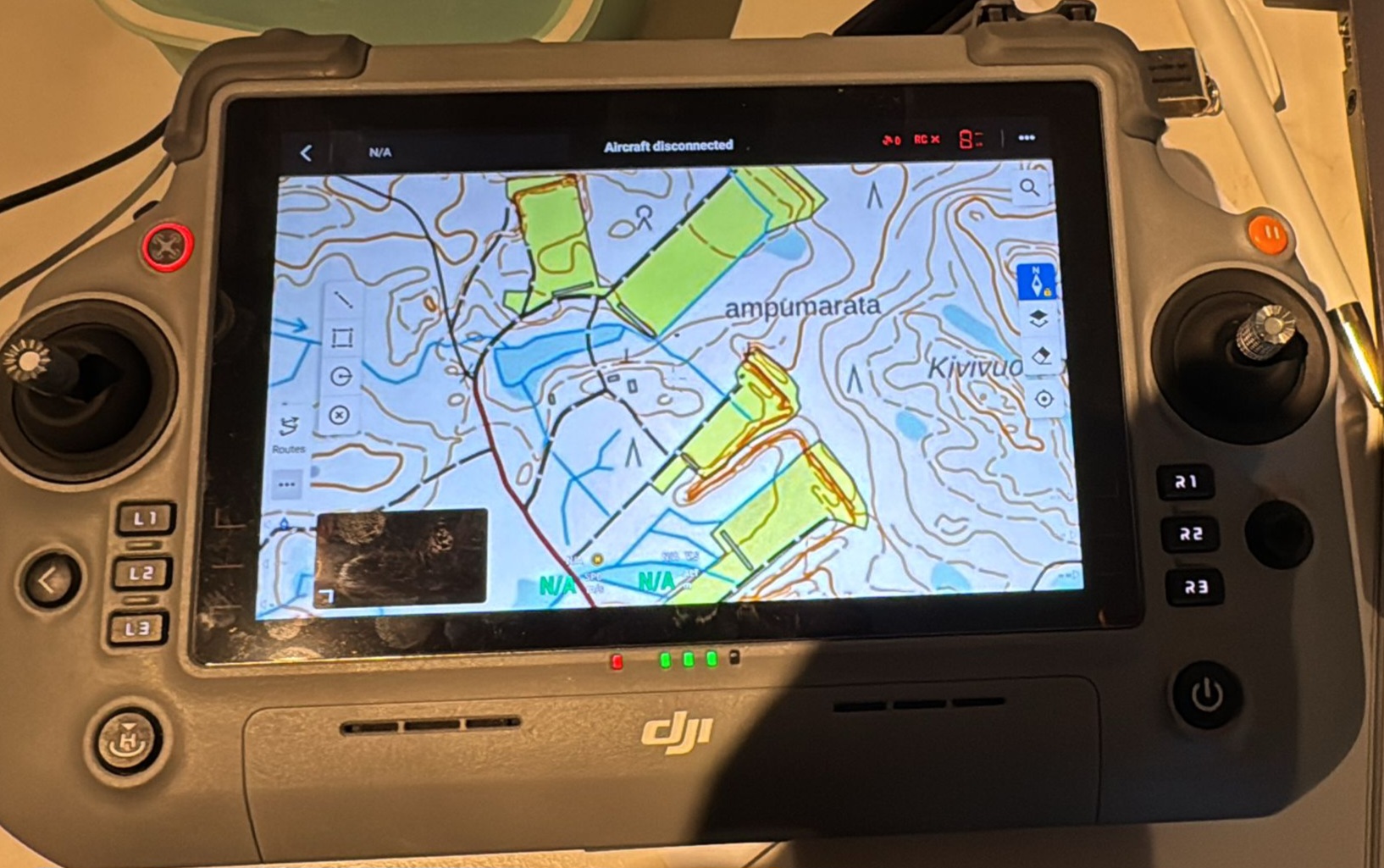
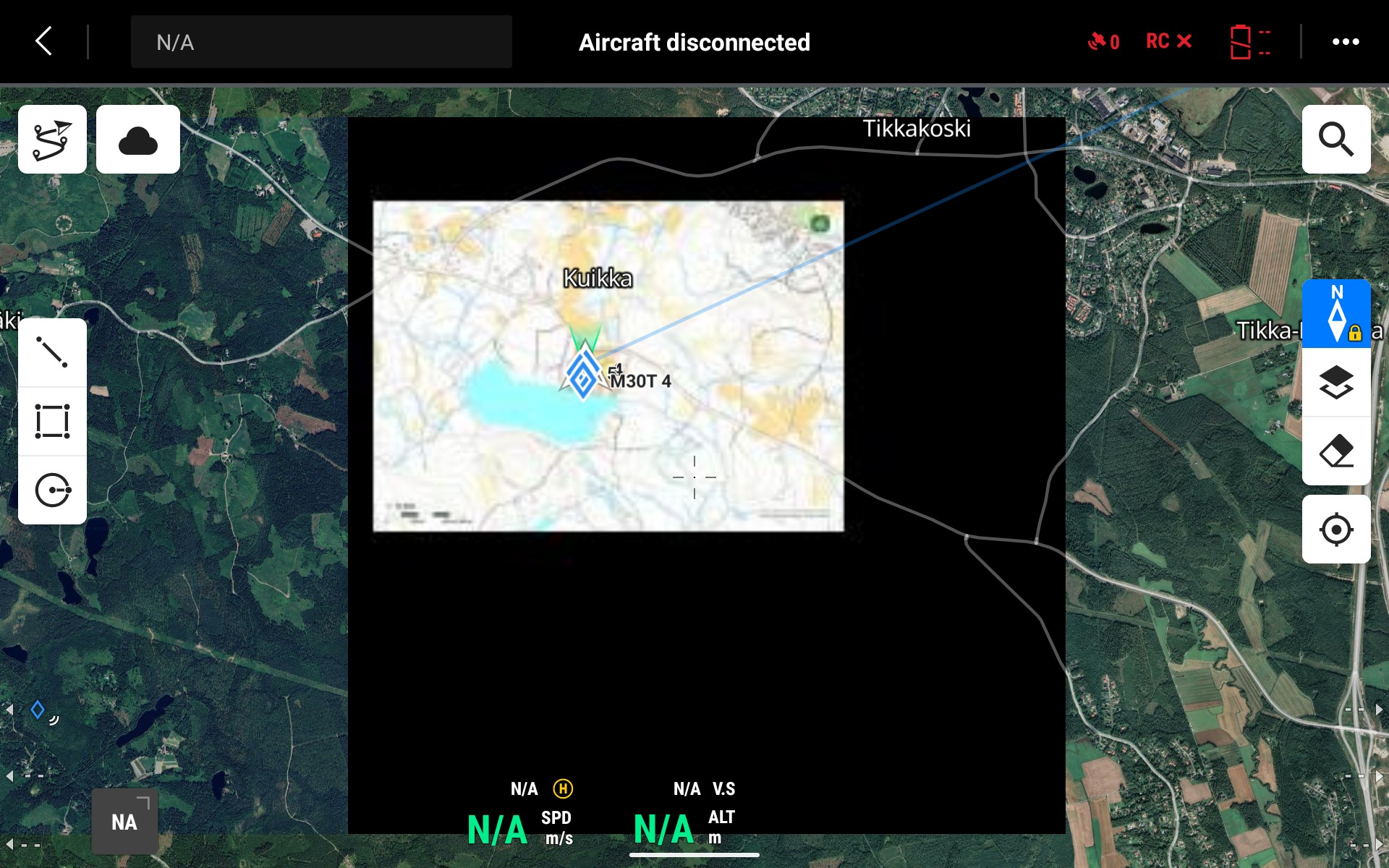
Drooni vaatluspunktide sisestamine otsingufunktsiooniga
Droonikontrolleri QR-koodid on mugav viis koordinaatide otse Karttahimelisse edastamiseks. Paljud kontrollerid näitavad drooni asukohta või vaatluspunkti QR-koodina, mis on sisuliselt Google Mapsi link koordinaatidega.
Töövoog:
- Skaneeri telefonis droonikontrolleri ekraanil nähtav QR-kood.
- Avaneb Google Mapsi link, kus on näha koordinaadid.
- Kopeeri link või koordinaadid otse Karttahimmeli otsinguväljale.
- Karttahimmeli liigub õigesse kohta – lisa punkt pluss-nupuga ja sisesta vaatluse andmed tavapäraselt.
See on eriti kasulik harjutustel, kus harjutatakse drooni vaatluspunktide tiimile edastamist: drooni leitud sihtmärk saab märgitud ühisele kaardile mõne sekundiga ilma koordinaatide käsitsi sisestamiseta.