Kaardid ja navigeerimine
Kaardivalik
Karttahimmeli valib sobiva kaardi automaatselt vastavalt suumitasemele. Kaarti ei pea käsitsi vahetama – piisab suumi sisse- või väljasuumimisest.
| Suumitase | Automaatne kaart |
|---|---|
| Lai vaade | "Teekaart" |
| Töövaade | Maastikukaart |
| Täpsem vaade | Mapant (sipelgaskaart) |
| Täis suumi | Õhupilt |
Kaarti saab vajaduse korral ka käsitsi vahetada parempoolse nupu kaudu.
Kaarditüübid
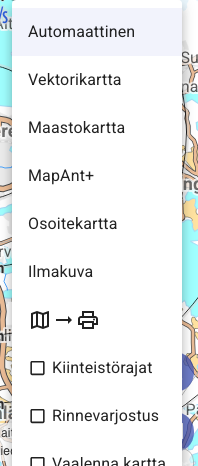
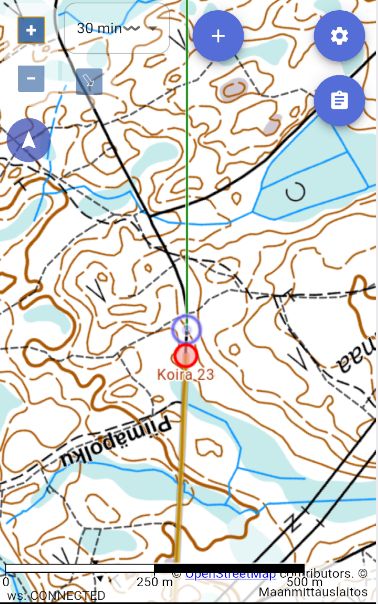
Maastikukaart
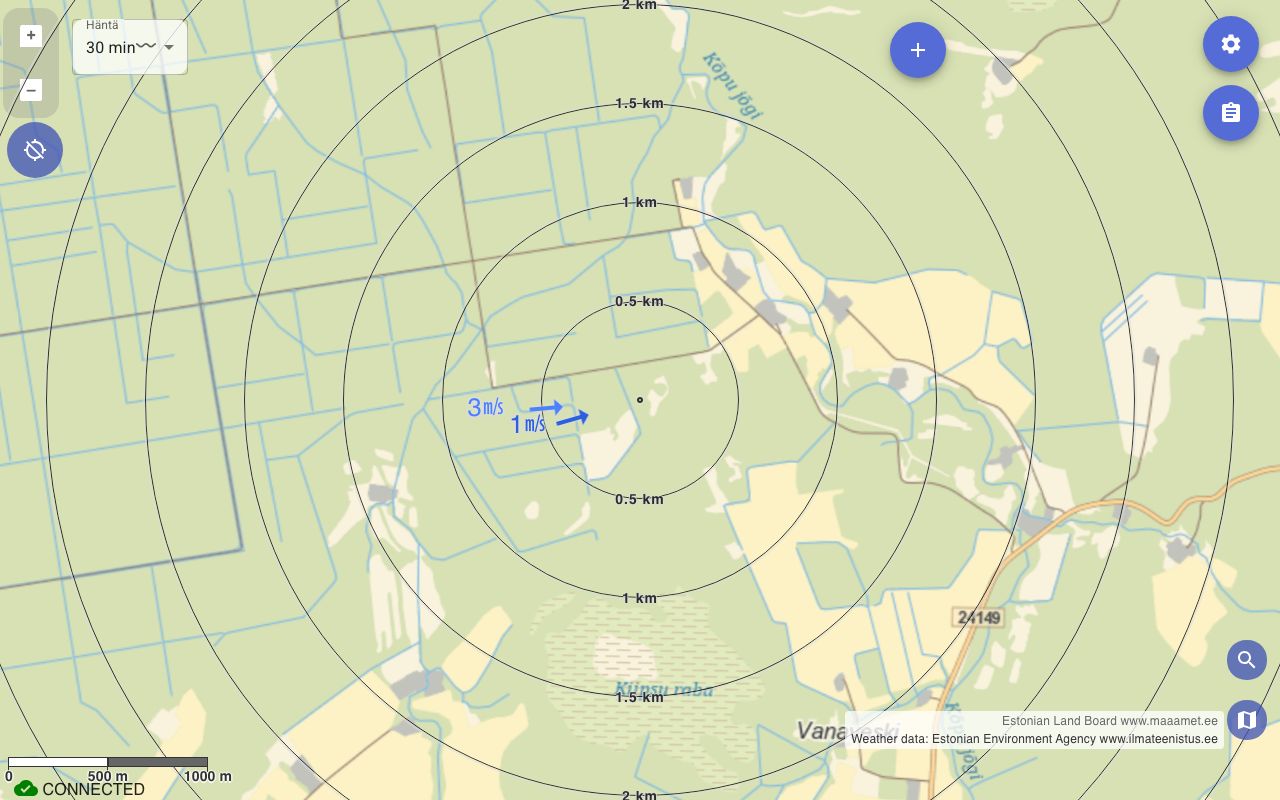
Tutav põhikaart. Kõrgusjooned on inimese poolt joonistatud originaal 1:20 000 mõõtkavas – lähemale suumides ei lisandu uusi detaile.
Mapant (sipelgaskaart)
Miks Mapant on sageli parim?
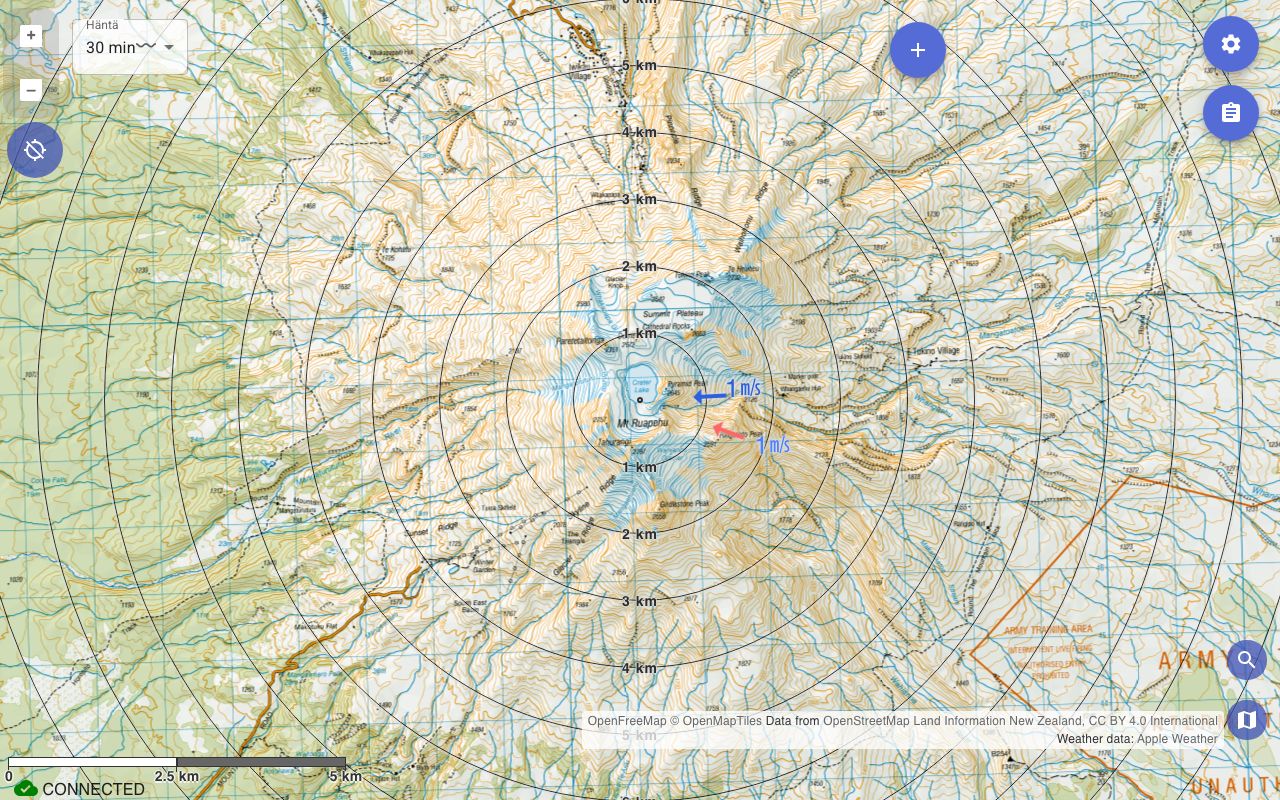
Mapanti kõrgusjooned on laserskaneerimisandmetest masinlikult toodetud, seega vastavad need maastiku tegelikele vormidele täpsemalt kui käsijoonistatud kaart. Mapantiga saab end sageli maastikul oluliselt täpsemalt lokaliseerida.
Roheline tähendab tihedat taimestikku, oranž lahtist ala. Mustad laigud kujutavad järske kaljusid või nähtavaid kive.
Mapant on laserskaneerimisandmetest automaatselt toodetud orienteerumiskaardiga sarnane kaart.
Erinevat värvi kõrgusjooned Mapantis
Mõned Mapanti kõrgusjooned on kuvatud teises värvis — need on negatiivsed kõrgusjooned: lohud, kus ümbritsev maastik on lohu põhjast kõrgemal. Näiteks augud, lohud ja kraaviserved. Erinev värv on tahtlik, mitte kaardiviga.
Õhupilt
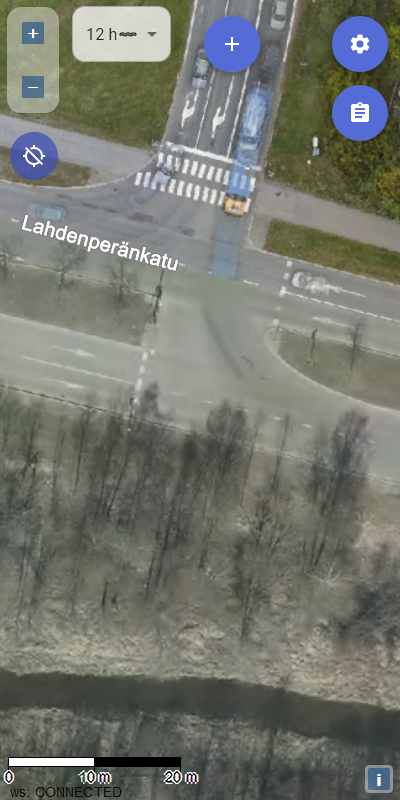
Lähisuurendusel lülitub Karttahimmeli automaatselt õhupildile. Kasulik, kui tahad kohta täpsemalt uurida.
Aadressikaart
Asulas on aadressikaart sageli parim – aadressid on selgelt näha ja alasid on kergem tänavate järgi mõista.
Heledamaks muudetud kaart
Kui kaardil on palju märgistusi, saab kaarti heledamaks muuta – siis paistavad märgistused paremini välja. Seade asub kaardivaliku menüü all.
Kaartide geograafiline katvus
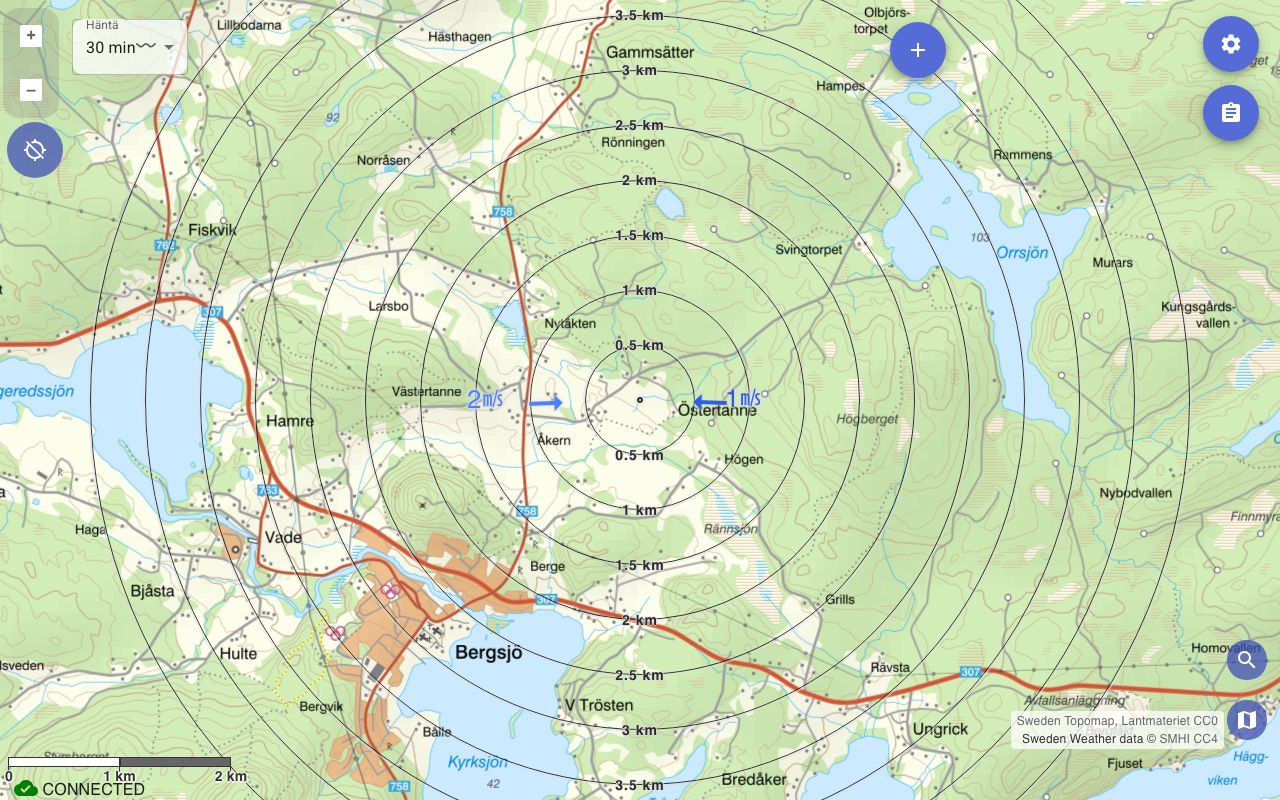
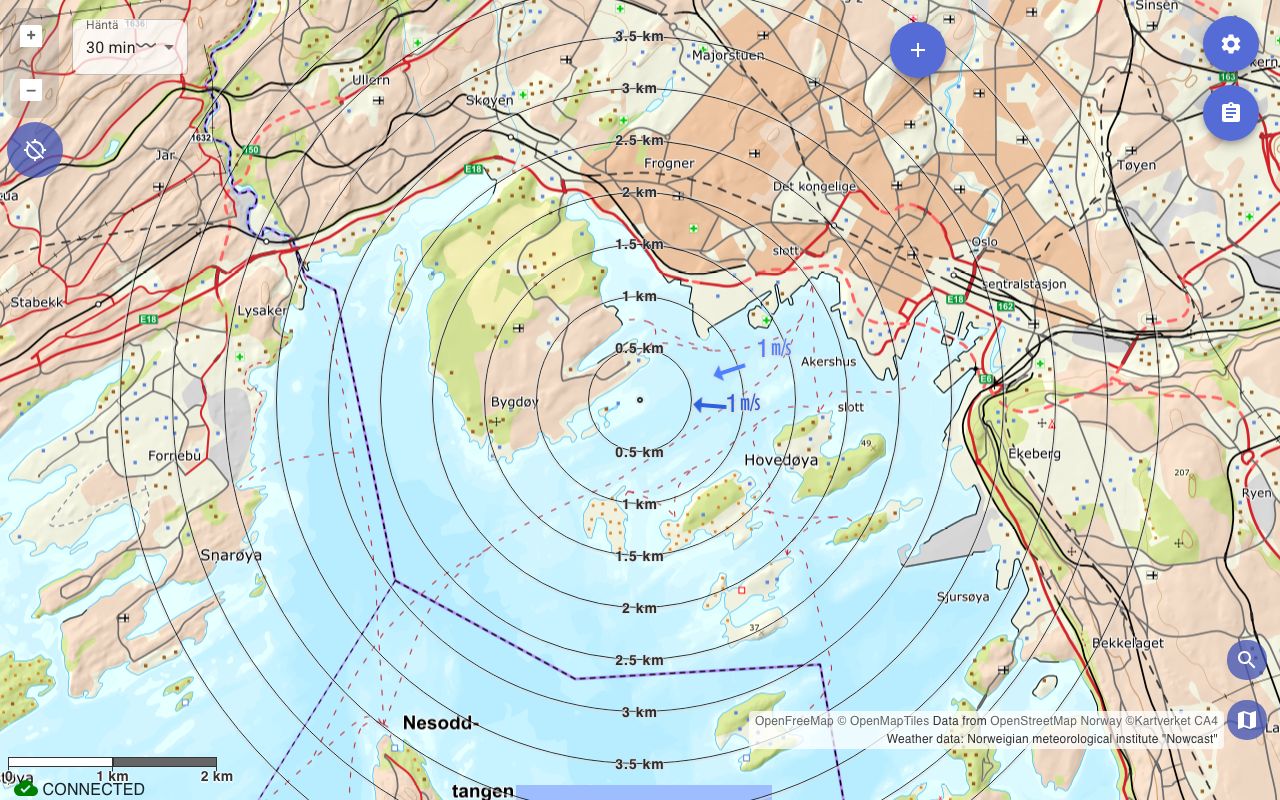
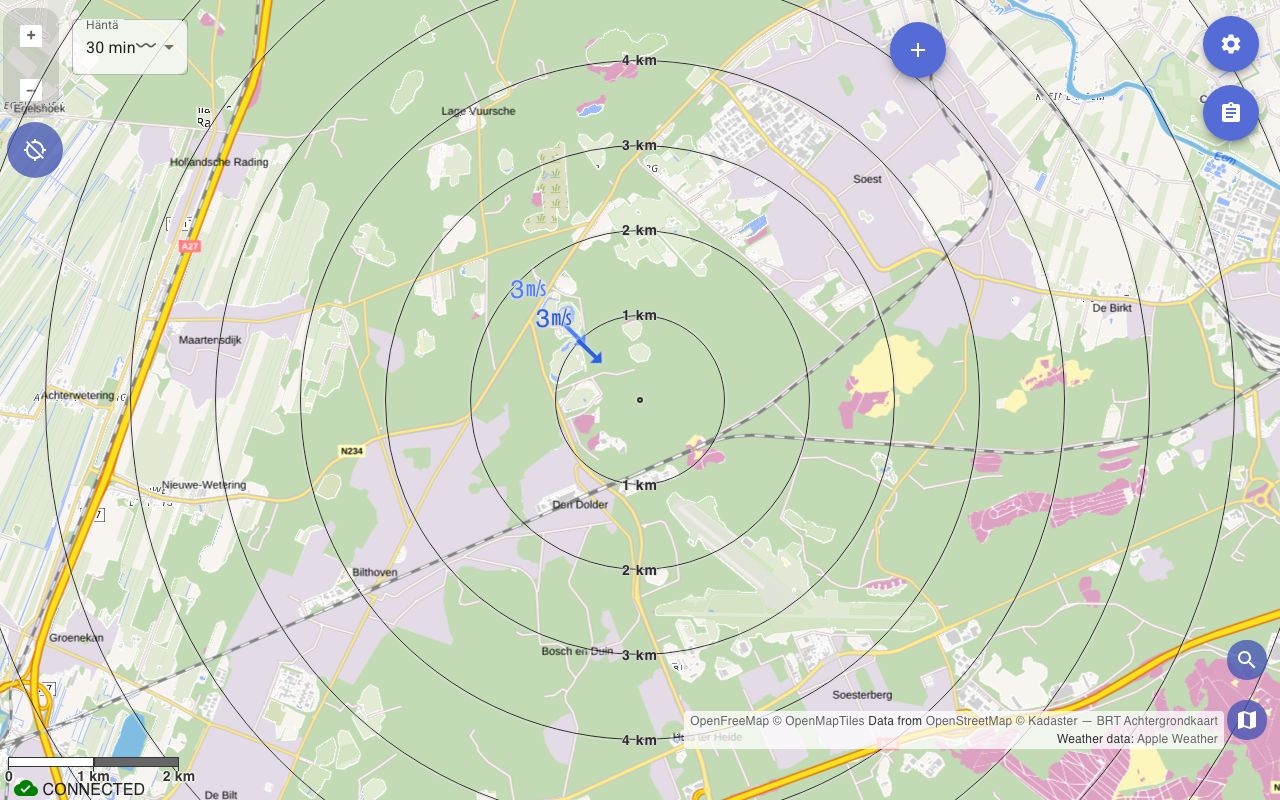
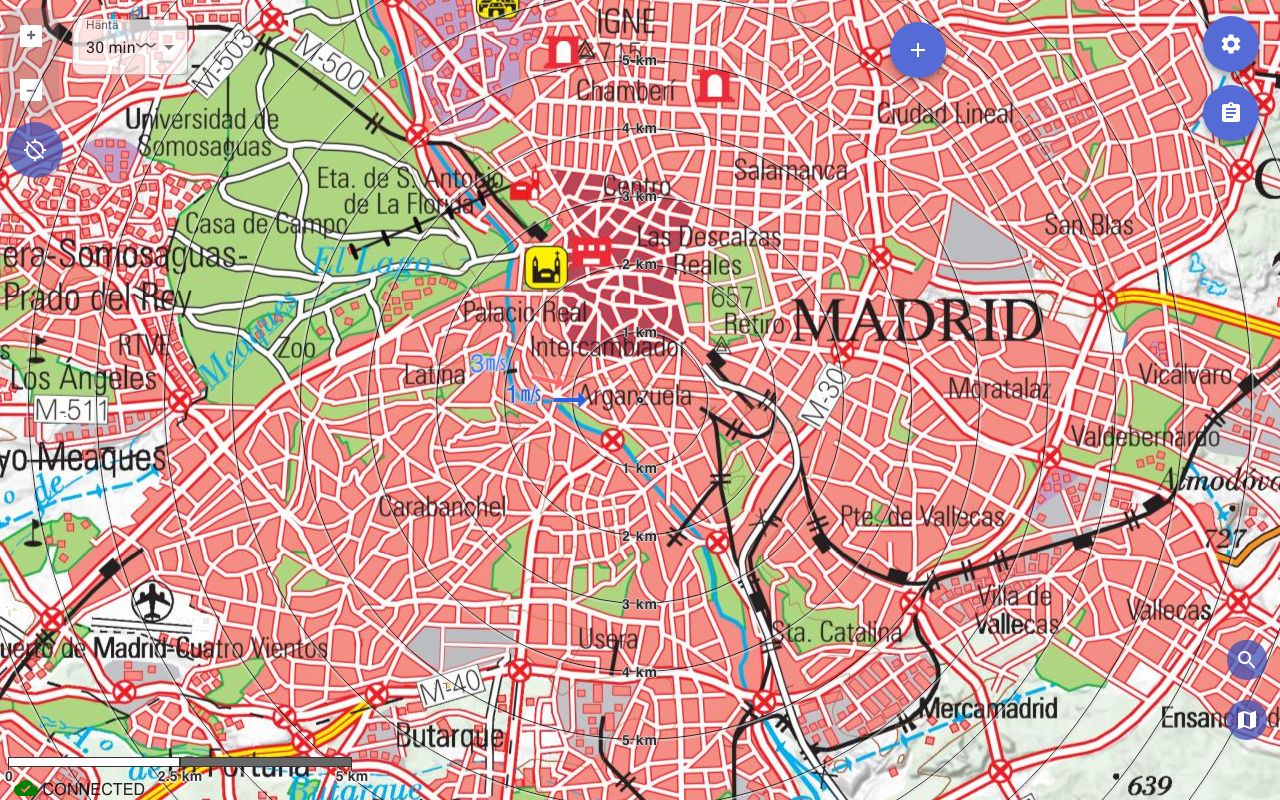
Karttahimmeli kasutab ametlikke riiklikke kaarditeenuseid rohkem kui 20 riigis.
| Riik | Maastikukaart | Õhupilt | Orienteerumiskaart |
|---|---|---|---|
| Soome | ✓ | ✓ | ✓ |
| Eesti | ✓ | ✓ | ✓ |
| Rootsi | ✓ | ||
| Norra | ✓ | ✓ | |
| Prantsusmaa | ✓ | ✓ | |
| Austria | ✓ | ✓ | |
| Šveits | ✓ | ✓ | |
| Tšehhi | ✓ | ✓ | |
| Belgia | ✓ | ✓ | |
| Holland | ✓ | ✓ | |
| Saksamaa | ✓ | ✓ ×6 | |
| Hispaania | ✓ | ✓ | ✓ |
| Suurbritannia | ✓ | ||
| Taani | ✓ | ||
| Poola | ✓ | ||
| Itaalia | ✓ ¹ | ✓ ×4 | |
| Läti | ✓ | ||
| Sloveenia | ✓ | ✓ | |
| Uus-Meremaa | ✓ | ✓ | |
| Portugal | ✓ | ✓ | |
| Austraalia | ✓ |
¹ Ainult Piemonte piirkond. Saksamaa ja Itaalia õhupildid on piirkondlikud — mitu maakonna- või piirkonnakihti.
Globaalselt kõikjal saadaval: varjutus (mitmesihiline hillshade) ja kõrgusjooned (arvutatakse seadmes kõrgusandmetest, suumitase 13+).
Kaardinäited
Kaardil liikumine
Kaarti liigutatakse lohistades sõrme või hiirt.
Suumimine
- Näpistus – suurenda või vähenda kahe sõrmega puuteekraanil
- Topeltpuudutus ja lohista – puuduta kiiresti kaks korda ja hoia all, lohista üles suurendamiseks või alla vähendamiseks
- Topeltklõps (brauser) – suurendab ühe sammu võrra
- Hiireratas (brauser) – suurendab või vähendab
- Suumimise nupud – + ja − nupud kaardi paremal küljel
- Helitugevuse nupud (Androidi rakendus) – suurendab ja vähendab
- Klaviatuur (brauser) – klõpsa kaardil üks kord, et see fookusesse saada, seejärel nooleklahvid liigutavad kaarti ja +/− suumivad
Kaardi tsentreerimine
Maastikukasutuseks saab kaardi seada automaatselt asukohta jälgima. Oma asukoha kuvamine aktiveeritakse asukohanupu abil. Kui see on sees, saab tsentreerimisnupp kolm eri režiimi:
- Vaba režiim (vaikimisi) – kaarti saab vabalt liigutada, oma asukoht näidatakse täpina
- Tsentreerimisrežiim – kaart jälgib automaatselt sinu asukohta; kaarti ei saa nihutada, küll aga pöörata
- Navigeerimisrežiim – kaart pöördub automaatselt liikumissuuna järgi ja oma asukoht on alumises kolmandikus


Navigeerimisrežiim kasutusel
Navigeerimisrežiimis pöördub kaart kompassi või GPS-suuna järgi. Paigalseisul kasutatakse kompassi, liikumisel GPS-suunda. Režiimi saab välja lülitada nupu kolmanda vajutusega.
Lisavalikud
Eelistustes saab kuvada:
- Kompassi põhjajooned – aitavad käsikompassiga navigeerida
- Ilmakaared – näitab ilmakaaresid kaardil
- Mõõtkavarattad – näitab kaardi mõõtkava
- Kompass aktiivne – näitab seadme kompassi suunda kaardil
- Tuulelipud – näitab lähijaama tuuleandmeid kaardil
Kaardi vahemälu
Edasijõudnutele: Offline-kaardid
Karttahimmeli laadib kaardipaanid vahemällu automaatselt sirvimise käigus. Enne välitööd vaata operatsioonipiirkond läbi nii maastikukaardi- kui ka Mapant-tasemel – siis töötavad kaardid ka internetiühendusteta.
Kaardipaanid salvestatakse automaatselt vahemällu. Enne välitööd vaata operatsioonipiirkond läbi, et kaart töötaks ka nõrga ühendusega.
Kasutamine ilma võrguühenduseta
Karttahimmeli käivitub ja avab viimased operatsioonid ka ilma võrguühenduseta. Kaardi olek taastatakse sellesse olukorda, mis oli operatsiooniga liitumisel viimati võrgu kaudu — kõige uuemad muudatused ilmuvad alles ühenduse taastumisel.
Asukoha jagamist ja märgistuste tegemist saab jätkata ka katvuseta piirkondades. Järjekorras olevad asukohad ja märgistused saadetakse automaatselt, kui ühendus taastub.
Katvuseta piirkondades
Kui tead, et operatsioonipiirkonnas on katvuseta alasid, ava operatsioon ja vaata kaardiala enne väljumist läbi. Kaardipaanid salvestatakse vahemällu ja rakendus töötab täielikult ka ilma võrguühenduseta.