Osoite- ja koordinaattihaku
Etsinnöissä kadonneen henkilön kotiosoite, entiset osoitteet, työpaikka jne. tärkeät paikat ovat usein tarkistettavia kohteita.
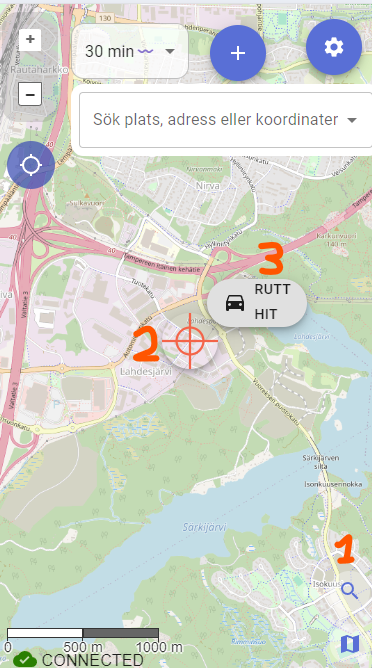
Oikeassa alakulmassa karttavalitsimen yläpuolella on suurennuslasi-ikoni, josta saa päälle osoite- ja koordinaattihaun.
Osoitehaku
Osoitehaku toimii niin, että hakuruutuun kirjoitetaan jotain ja Karttahimmeli kysyy Digitrafficin rajapinnasta löytyisikö lähistöltä hakusanaan sopivaa osoitetta.
Lähimpien osoitteiden haku
Käänteinen osoitehaku -toiminnolla saat etsittyä lähimmän rakennuksen osoitteeseen vaikkapa ambulanssin paikalle ohjaamista varten.
Jätä hakukenttä kokonaan tyhjäksi ja painaa kentän oikeasta reunasta tulokset esiin. Karttahimmeli hakee kartan keskipistettä lähimpänä olevat viralliset osoitteet.
Osoitehakujen tietolähde on Digitransit, joka taas ottaa rakennusten osoitetiedot Digi- ja väestötietovirastolta.
Koordinaattihaku
Hakukenttään voi syöttää koordinaatteja hyvin monessa muodossa ja Karttahimmeli yrittää saada niistä tolkkua ja ehdottaa mahdollisia projektioita. Tarkista ehdotuksen tiedot tarkasti!
Ainakin seuraavat muodot toimivat: - Maantieteelliset koordinaatit asteina ja asteen desimaaleina - Maantieteelliset koordinaatit asteina, minuutteina ja minuutin desimaaleina - Suorakulmaiset koorinaatistot
Klikkaamalla ehdotusta, keskittyy kartta koordinaatteihin. Voit lisätä kohteeseen merkinnän normaaliin tapaan plus-napilla.
Dronen havaintopisteiden kirjaaminen QR-koodin avulla
Monet drone-ohjaimet näyttävät dronen sijainnin tai havaintopisteen QR-koodina — joka on käytännössä Google Maps -linkki koordinaatteineen.
Työnkulku:
- Skannaa droneohjaimen näytöllä näkyvä QR-koodi puhelimellasi.
- Avautuu Google Maps -linkki, jossa näkyvät koordinaatit.
- Kopioi linkki tai pelkät koordinaatit ja liitä ne Karttahimmelin hakukenttään.
- Karttahimmeli siirtää näkymän oikeaan kohtaan – lisää merkintä plus-napilla ja kirjaa havainnon tiedot normaaliin tapaan.
Näin dronen löytämä kohde saadaan jaettua muulle tiimille yhteiselle kartalle nopeasti ja tarkasti, ilman manuaalista koordinaattien kirjoittamista.
Navigointi hakutulokseen tai kartan keskipisteeseen
Hakutoiminnon ollessa päällä, voit klikata keskellä olevaa tähtäintä. Tällöin esille tulee navigointinappi, jolla voit komentaa Google Mapsin navigoimaan kohteeseen. Tarkista kuitenkin mihin Google sinut ajattaa! Jos kohteeseen ei mene tietä, voi reitti olla hölmö.