Extra anvisningar för Android-appen
Du kan köpa appinstallationen
från Play Store  För priset av en kopp kaffe får du enkelhet och stöder utvecklingsarbetet för Karttahimmeli.
Installera utanför Play Store
Om du vill komma billigare undan kan du ladda ner installationspaketet gratis utanför Play Store. Ladda ner installationspaketet här. Då måste du tillåta installation utanför butiken i enhetens inställningar, och du måste manuellt ladda ner installationspaketet på nytt varje gång appen uppdateras.
Öppna den nedladdade filen. Beroende på telefonmodell syns den nedladdade filen tingen i notifikationerna eller i webbläsarens mapp "Lataukset".
För att installera appen måste du tillåta installation av appar från "icke betrodda källor". När appen startas begärs också tillstånd att använda platsinformation.
Uppdatering
Appen meddelar om en ny version av Karttahimmelis Android-app har publicerats. Den måste laddas ner och installeras på samma sätt som första gången. Appen från Play Store uppdateras automatiskt, om du inte har nekat automatiska uppdateringar. Kontrollera dina inställningar.
Karttahimmelis webbappsdel uppdateras automatiskt från appen när den startas. Obs. Appen måste stängas/dödas för att webbappsuppdateringen ska ske. Om du bara lämnar appen med till exempel back- eller hemknappen dör inte Karttahimmeli. För att säkert få den senaste webbappsversionen lönar det sig att stänga den två gånger: starta Karttahimmeli App, stäng den, öppna igen, stäng och öppna ännu en gång.
Skicka position till insatsen
Appen möjliggör positionsdelning även när skärmen är släckt. Vid bra GPS-signal skickas positionen ungefär var 10:e sekund. Vid dålig GPS-signal sker positionsbestämningen ungefär en gång per minut. När man står stilla glesas positionssändningen ut till ungefär en minut.
Om nätförbindelsen tillfälligt har problem skickas de positioner som blivit kvar i kön i samband med nästa lyckade positionssändning. Ruttlinjen och pricken uppdateras på kartan bara när positionssändningen har lyckats. Du ser alltså samma situation som alla andra. Om din egen prick inte rör sig ser inte de andra heller att den rör sig.
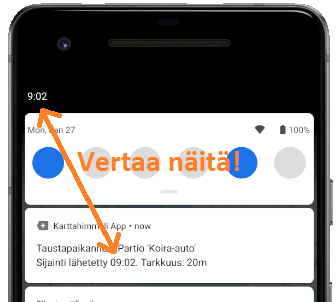
När positionsdelningen är på visar appen en notifikation där sökpatrullens
namn syns, samt klockslaget för det senaste försöket att skicka positionen och
beräknad positionsnoggrannhet. Positionsdelningen stoppar inte även om appen
stängs, utan den måste stängas av i appen.
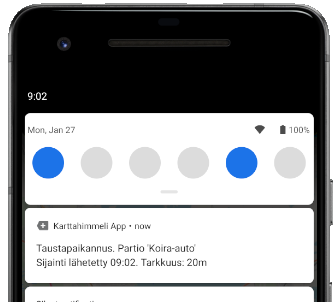
Positionsdelning i bakgrunden fungerar högst fyra timmar efter att kartan senast visades. Tanken är att man ändå tittar på kartan då och då, så fyratimmarsgränsen borde inte bli ett problem i praktiken, men den förhindrar att positionsdelningen glöms på i flera dagar efter insatsen.
Batterisparinställningar
Positionsdelning i bakgrunden fungerar inte nödvändigtvis om telefonens strömsparläge är på. Telefonen börjar då begränsa både nätanslutningen och GPS i bakgrunden. Till exempel på Samsung S10 är nivån optimerad ok, men mellanläge för strömspar är det inte. Om positionssändning och ruttspårning i bakgrunden slutar fungera lönar det sig att justera strömsparinställningarna.
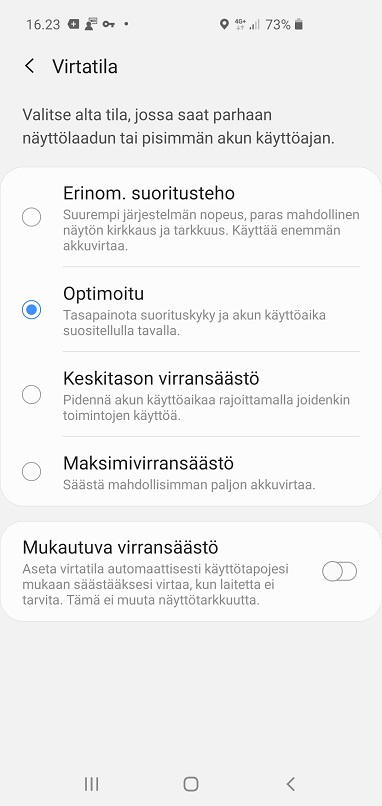
Det säkraste är att helt stänga av strömsparfunktionen när bakgrundspositionering används. Däremot lönar det sig att stänga av "Synkronointi", alltså hämtning av e-post och säkerhetskopior, under insatsen. Det lönar sig också att sänka skärmens ljusstyrka till minimum för att spara batteri.
Obs! På vissa telefoner börjar GPS-användningen begränsas när batteriprocenten går under 15 %. Detta kan synas som sämre positionsnoggrannhet. Det är bra att ha med en powerbank.
Android 11 (Samsung)
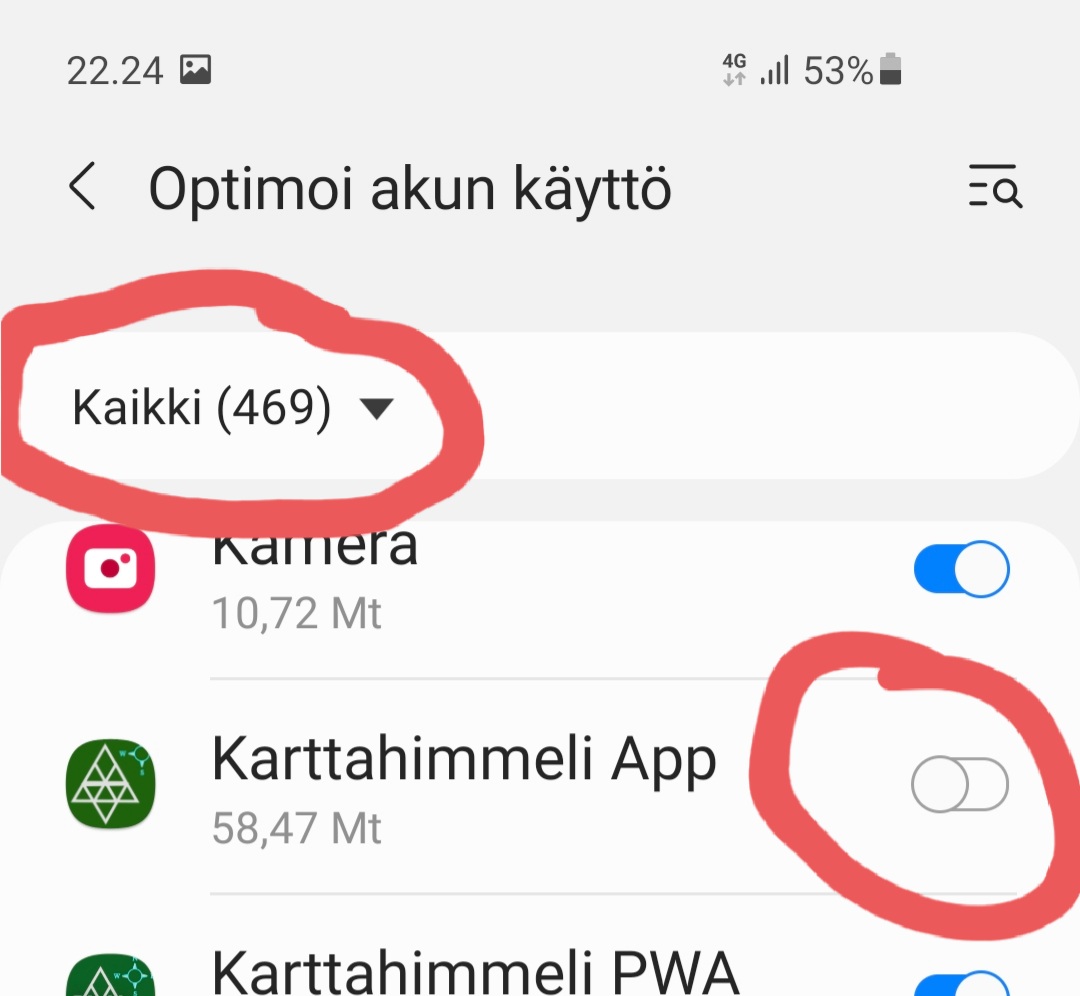
Android 11 ändrade återigen hur strömsparinställningarna fungerar. I Samsung betyder "Optimoi akun käyttö" att en app som körs i bakgrunden förhindras att använda nätet och positioneringen efter en viss tid. Optimeringen kan stängas av så här:
-
Gå till Asetukset - Sovellukset
-
Välj Karttahimmeli för att öppna appinformationen
-
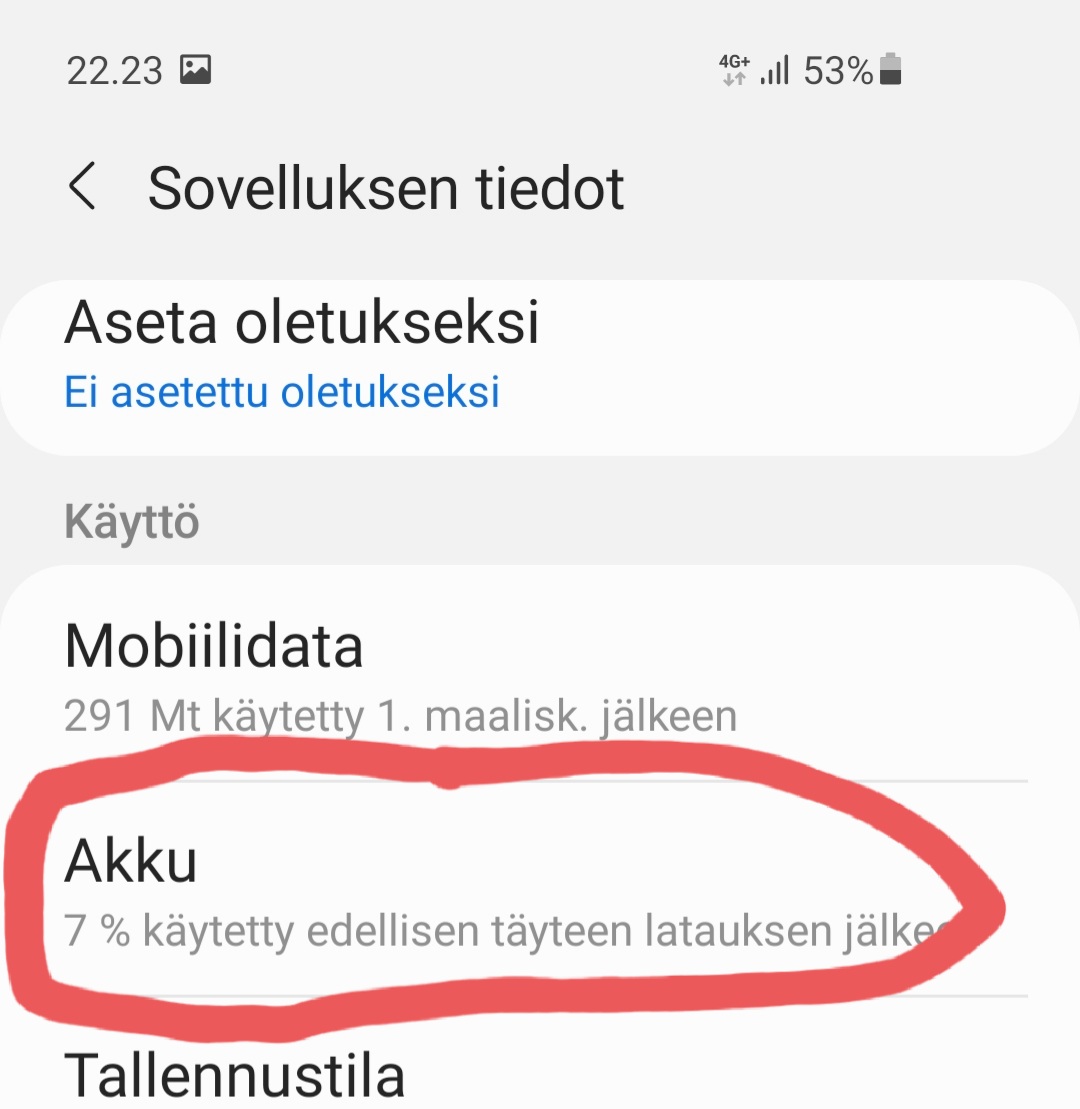
Klicka på "Akku"
 {:
style="height:150px;width:150px"}
{:
style="height:150px;width:150px"} -
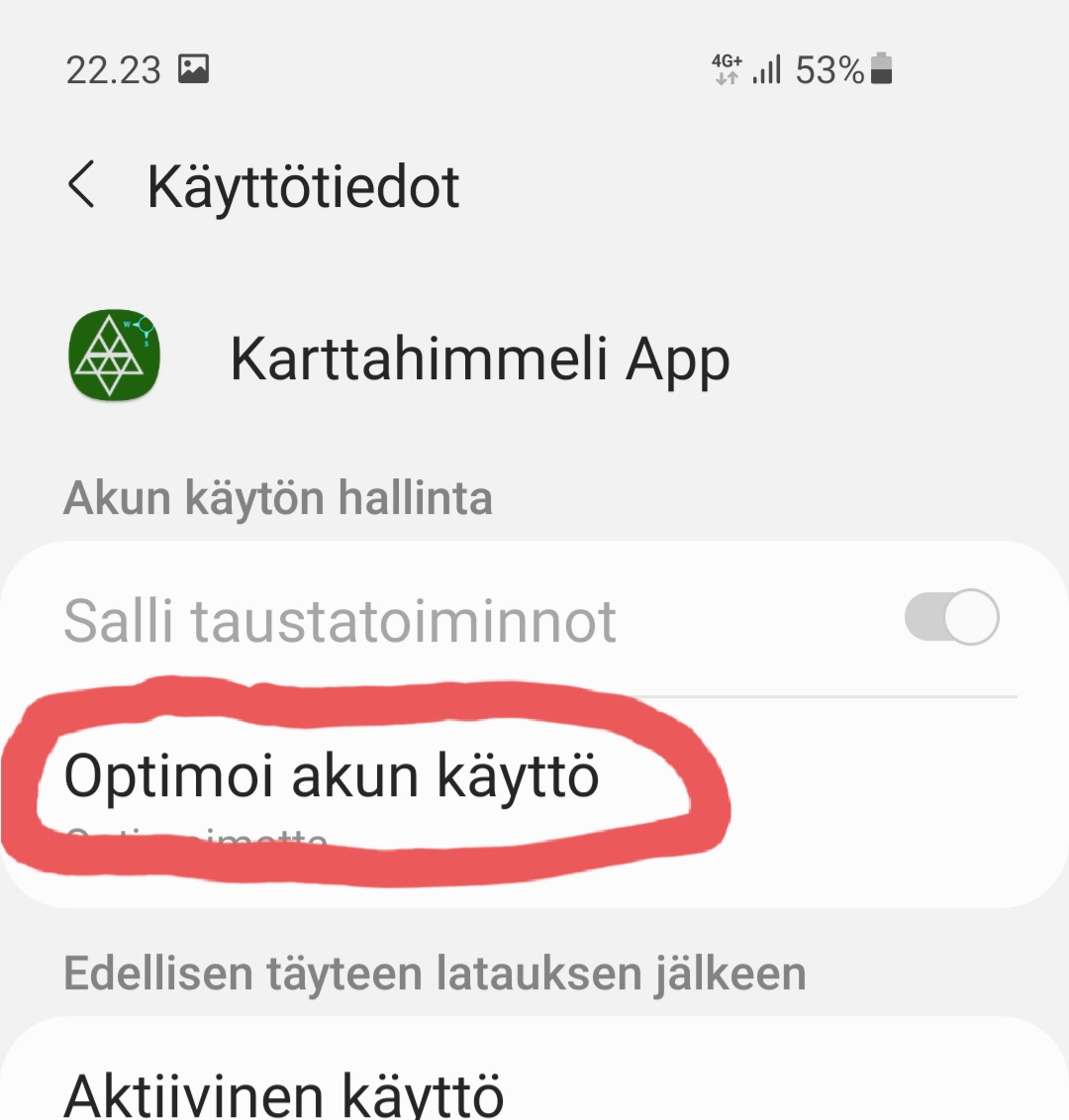
Klicka på "Optimoi akun käyttö"
 {:
style="height:150px;width:150px"}
{:
style="height:150px;width:150px"} -
Välj "Kaikki" längst upp
 {:
style="height:150px;width:150px"}
{:
style="height:150px;width:150px"} -
Sätt reglaget i off-läge till vänster
Genom att hålla koll på den senaste positionstiden i notifikationen kan man dra slutsatsen om bakgrundspositioneringen fungerar eller inte. Det berättar dock inte om positionen också har skickats till servern.
Anvisningar för att skruva i inställningarna finns här
Motorola
Batteriinställningar finns åtminstone på två olika ställen.
- Settings > Apps and Notifications > Advanced > Special app access > Battery Optimization
Detta visar först de appar som är Not Optimized - alltså de som kan köra i bakgrunden även när telefonen sover.
- Tap the blue bar at the top of the screen and switch the view to All apps
- Scroll down to the app you'd like to exclude i.e. Karttahimmeli, tap it, set it to Don't optimize
- Then tap Done.
ja
- Go to your smartphone's Settings
- Tap "Battery"
- Tap on the menu in the top right corner
- Tap "Battery optimization"
- Tap "Not optimized"
- Tap "All Apps"
- Find Karttahimmeli on this list and tap on "Don’t Optimize".
- Go back to your phone settings*
- Select "Battery"*
-
Turn Battery Saver Mode off*
-
When your Motorola reaches a low level of battery (15% by default, though you can customize it), the battery saver mode automatically starts and ignores the battery optimization setting you've chosen previously, so steps 8, 9, and 10 are advisable.